
热门标签
热门文章
- 1自动化测试工程师的发展前景怎么样?_自动化测试未来的机遇与挑战
- 2内网安全:代理技术详解_msf实现代理
- 3数据库篇之分页查询_数据库分页查询指定
- 4【ruoyi-vue-pro】小试_ruoyi-vue-pro使用
- 5AIGC实战——使用变分自编码器生成面部图像
- 6MATLAB实现支持向量机回归(SVR)进行多输入单输出预测_svr可以多输入吗
- 7以RuoYi 为例进行数据权限设置(2023.12.20)_ruoyi-cloud框架怎么进行权限控制
- 8Clion配置stm32环境报错记录和解决办法总结_新项目导入到clion没有cmake不可以自动跳转解决方案
- 920240127使用ffmpeg合并音轨和视频通道为mp4
- 10Linux这么在两个服务器直接传文件?_linux服务器之间传输文件
当前位置: article > 正文
calHist()-使用OpenCV和C++计算直方图_用opencv编写一个程序,能够计算图像中颜色的直方图
作者:二进制舞者2 | 2024-01-30 13:25:55
赞
踩
用opencv编写一个程序,能够计算图像中颜色的直方图
calHist()-使用OpenCV和C++计算直方图
在计算机视觉中,几乎处处都使用直方图。对于阈值计算,我们使用灰度直方图。对于白平衡,我们使用直方图。对于图片中的对象跟踪,比如CamShift技术,我们使用颜色直方图,采用颜色直方图作为特征。
在更抽象的意义上,从梯度直方图形成 HOG 和 SIFT 描述符。
直方图也是一种视觉词袋表示,广泛用于图像搜索引擎和机器学习中。而且,这很可能不是您第一次在研究中看到直方图。
那么,为什么直方图会派上用场呢?
因为直方图描绘了一组数据频率分布。事实证明,查看这些频率分布是开发简单图像处理技术的主要方法…以及真正强大的机器学习算法。
这篇博文将总结图像直方图,以及如何使用 OpenCV 和 C++ 从视频中计算颜色直方图。
1. 什么是直方图
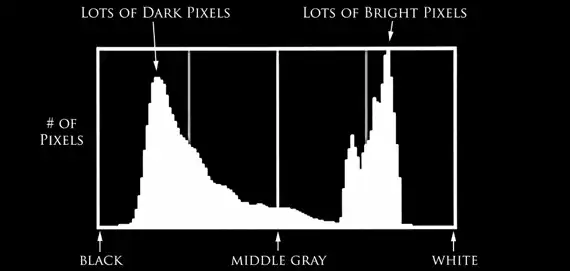
可以将直方图视为显示图像强度分布的图形。X 轴为像素值(通常范围为 0 到 255),Y 轴为图片中的像素数。
这只是查看图像的不同方式。当您查看图像的直方图时,您可能会感觉到图像的对比度、亮度、强度分布等。
今天几乎所有的图像处理软件都包含直方图功能。
2. OpenCV C++实现
2.1 OpenCV 中的 calHist() 函数
cv.calcHist(images, channels, mask, histSize, ranges[, hist[, accumulate]])
- 1
使用calHist函数来实现直方图,参数解析:
1. images:这是`uint8`或`float32`源图像。
1. channels:它是计算直方图的通道索引。如果输入是灰度图像,则值为[0]。要计算彩色图像中蓝色、绿色或红色通道的直方图,请传递[0] 、[1]或[2] 。
1. mask:计算直方图的区域,None表示整幅图像区域
1. histSize:Bin数目,必须用方括号括起来。传递[256]表示全像素范围
1. range:通常是[0,256];
- 1
- 2
- 3
- 4
- 5
2.2 代码
#include "opencv2/highgui.hpp"
#include "opencv2/imgcodecs.hpp"
#include "opencv2/imgproc.hpp"
#include <iostream>


const int histSize = 256;

void drawHistogram(cv::Mat& b_hist,cv::Mat& g_hist,cv::Mat& r_hist)
{
    int hist_w = 512;
    int hist_h = 400;
    int bin_w = cvRound((double)hist_w / histSize);

    cv::Mat histImage(hist_h, hist_w, CV_8UC3, cv::Scalar(0, 0, 0));

    cv::normalize(b_hist, b_hist, 0, histImage.rows, cv::NORM_MINMAX, -1, cv::Mat());
    cv::normalize(g_hist, g_hist, 0, histImage.rows, cv::NORM_MINMAX, -1, cv::Mat());
    cv::normalize(r_hist, r_hist, 0, histImage.rows, cv::NORM_MINMAX, -1, cv::Mat());

    for (int i = 1; i < histSize; i++)
    {
      cv::line(
          histImage,
          cv::Point(bin_w * (i - 1), hist_h - cvRound(b_hist.at<float>(i - 1))),
          cv::Point(bin_w * (i), hist_h - cvRound(b_hist.at<float>(i))),
          cv::Scalar(255, 0, 0), 2, 8, 0);
      cv::line(
          histImage,
          cv::Point(bin_w * (i - 1), hist_h - cvRound(g_hist.at<float>(i - 1))),
          cv::Point(bin_w * (i), hist_h - cvRound(g_hist.at<float>(i))),
          cv::Scalar(0, 255, 0), 2, 8, 0);
      cv::line(
          histImage,
          cv::Point(bin_w * (i - 1), hist_h - cvRound(r_hist.at<float>(i - 1))),
          cv::Point(bin_w * (i), hist_h - cvRound(r_hist.at<float>(i))),
          cv::Scalar(0, 0, 255), 2, 8, 0);
    }

    cv::namedWindow("calcHist Demo", cv::WINDOW_AUTOSIZE);
    cv::imshow("calcHist Demo", histImage);

}
int main(int argc, char **argv)
{
  cv::Mat src, dst;

  cv::VideoCapture cap;
  if (argc != 2)
    cap.open(0);
  else
    cap.open(argv[1]);

  if (!cap.isOpened()) {
    std::cerr << "Failed to load webcam/Video ...\n";
    return -1;
  }

  for (;;)
  {
    if(!cap.read(src))
    {
      std::cerr << "Cannot read file\n";
      break;
    }
    cv::imshow("Src", src);
    std::vector<cv::Mat> bgr_planes;
    cv::split(src, bgr_planes);


    float range[] = {0, 256};
    const float *histRange = {range};

    bool uniform = true;
    bool accumulate = false;

    cv::Mat b_hist, g_hist, r_hist;

    cv::calcHist(&bgr_planes[0], 1, 0, cv::Mat(), b_hist, 1, &histSize,
                 &histRange, uniform, accumulate);
    cv::calcHist(&bgr_planes[1], 1, 0, cv::Mat(), g_hist, 1, &histSize,
                 &histRange, uniform, accumulate);
    cv::calcHist(&bgr_planes[2], 1, 0, cv::Mat(), r_hist, 1, &histSize,
                 &histRange, uniform, accumulate);

    drawHistogram(b_hist,g_hist,r_hist);

    if (cv::waitKey(30) == 27)
      break;
  }

  return 0;
}

- 1
- 2
- 3
- 4
- 5
- 6
- 7
- 8
- 9
- 10
- 11
- 12
- 13
- 14
- 15
- 16
- 17
- 18
- 19
- 20
- 21
- 22
- 23
- 24
- 25
- 26
- 27
- 28
- 29
- 30
- 31
- 32
- 33
- 34
- 35
- 36
- 37
- 38
- 39
- 40
- 41
- 42
- 43
- 44
- 45
- 46
- 47
- 48
- 49
- 50
- 51
- 52
- 53
- 54
- 55
- 56
- 57
- 58
- 59
- 60
- 61
- 62
- 63
- 64
- 65
- 66
- 67
- 68
- 69
- 70
- 71
- 72
- 73
- 74
- 75
- 76
- 77
- 78
- 79
- 80
- 81
- 82
- 83
- 84
- 85
- 86
- 87
- 88
- 89
- 90
- 91
- 92
- 93
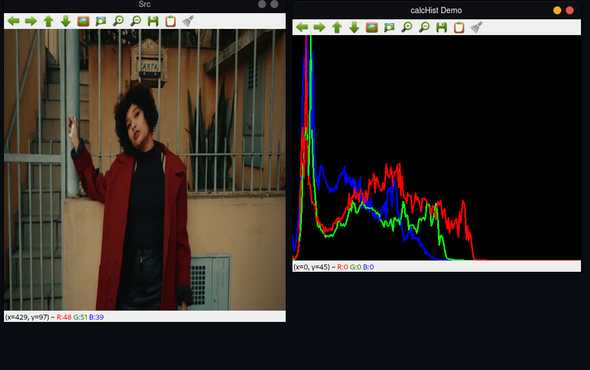
2.3 代码解析
- 首先读取我们的输入文件,使用
cap.read()方法逐帧读取视频。 - 使用split()函数,将多通道数组(即 BGR)划分为单独的单通道数组,并将其存储在
bgr_planes. - 然后我们计算每个通道的直方图并将值存储在变量
b_hist,g_hist,r_hist中。 - 在直方图中,我们希望我们的Bin具有相同的大小,并且我们希望在开始时清除我们的直方图,因此,我们将
uniform和accumulate设置为true。 - 计算直方图后,我们创建一个图像
histImage来显示我们的直方图。 - 然后我们在每个通道的每个像素处使用cv::line绘制线,即
b_hist,g_hist,r_hist。
2.4 输出
3. OpenCV Python实现
3.1 灰度直方图
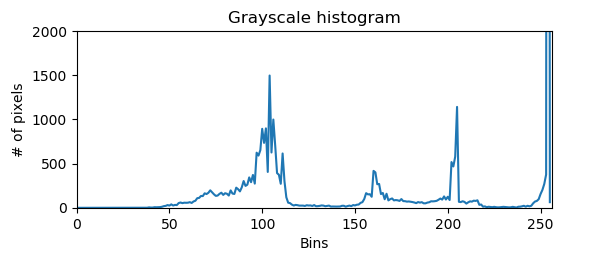
calHist函数接收以下参数
cv2.calcHist([img], channels, mask, bins, ranges)
- 图像列表
- 通道列表
- mask
- bins数目
- ranges,例如[0, 255]
from matplotlib import pyplot as plt
import cv2 as cv

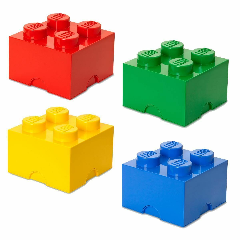
img = cv.imread('lego.png')
gray = cv.cvtColor(img, cv.COLOR_BGR2GRAY)

hist = cv.calcHist([gray], [0], None, [256], [0, 256])

plt.figure()
plt.title('Grayscale histogram')
plt.xlabel('Bins')
plt.ylabel('# of pixels')
plt.plot(hist)
plt.xlim([0, 256])
plt.ylim([0, 2000])
plt.show()

cv.waitKey(0)
- 1
- 2
- 3
- 4
- 5
- 6
- 7
- 8
- 9
- 10
- 11
- 12
- 13
- 14
- 15
- 16
- 17
- 18
3.2 彩色直方图
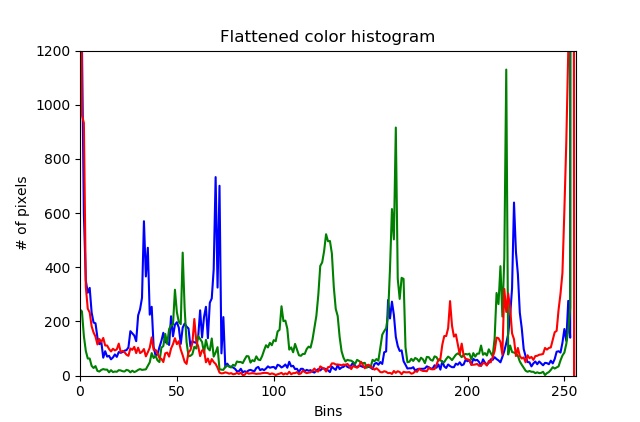
# Color histogram
from matplotlib import pyplot as plt
import cv2 as cv

img = cv.imread('lego.png')
chans = cv.split(img)
colors = 'b', 'g', 'r'

plt.figure()
plt.title('Flattened color histogram')
plt.xlabel('Bins')
plt.ylabel('# of pixels')

for (chan, color) in zip(chans, colors):
    hist = cv.calcHist([chan], [0], None, [256], [0, 255])
    plt.plot(hist, color=color)
    plt.xlim([0, 256])
    plt.ylim([0, 1200])

plt.show()
cv.waitKey(0)
- 1
- 2
- 3
- 4
- 5
- 6
- 7
- 8
- 9
- 10
- 11
- 12
- 13
- 14
- 15
- 16
- 17
- 18
- 19
- 20
- 21
3.3 模糊案例
# Blurring
import cv2 as cv

def trackbar(x):
    x = cv.getTrackbarPos('blur x','window')
    y = cv.getTrackbarPos('blur x','window')
    blurred = cv.blur(img, (x, y))
    cv.imshow('window', blurred)
    cv.displayOverlay('window', f'blur = ({x}, {y})')

img = cv.imread('lego.png')
cv.imshow('window', img)
cv.createTrackbar('blur x', 'window', 0, 4, trackbar)
cv.createTrackbar('blur y', 'window', 0, 4, trackbar)

cv.waitKey(0)
cv.destroyAllWindows()
- 1
- 2
- 3
- 4
- 5
- 6
- 7
- 8
- 9
- 10
- 11
- 12
- 13
- 14
- 15
- 16
- 17
参考目录
https://opencv-tutorial.readthedocs.io/en/latest/histogram/histogram.html
https://anothertechs.com/programming/cpp/opencv/calculate-histogram/
声明:本文内容由网友自发贡献,不代表【wpsshop博客】立场,版权归原作者所有,本站不承担相应法律责任。如您发现有侵权的内容,请联系我们。转载请注明出处:https://www.wpsshop.cn/article/detail/46613
推荐阅读



相关标签

