
热门标签
热门文章
- 1汉诺塔问题(递归与非递归)_汉诺塔非递归算法
- 2UE4 HTTP 请求插件说明(DTHttpRequest)_ue4http头添加修改的方式
- 3TS class类的定义、extends类的继承、属性修饰符、implements类的接口实现、abstract抽象类_ts implements
- 4Andorid 换肤框架AndSkin源码解析及优缺点_android skinresourcemanager
- 5linux怎么找到光盘路径,Linux服务器中如何查找rpm包及安装的方法步骤,Linux系统下应该如何挂载光盘...
- 6开源C语言库Melon:Cron格式解析
- 7删除 vue 里的 eslint_yarn卸载eslint
- 8新版本踩坑记录:SpringBoot2.3.x整合ElasticSearch7.6.x(ElasticsearchRestTemplate)包含类型转换踩坑_search(querybuilder)' is deprecated
- 9react【五】redux/reduxToolkit/手写connext
- 10清华大模型Chatglm2-6B基于P-Tuning的微调方法和微调模型使用方式(非常仔细,值得借鉴且使用自己的数据集微调未发生灾难性遗忘,效果很好)_chatglm2 模型微调
当前位置: article > 正文
前后端分离项目部署远程服务器_java项目前后端交互部署在两台服务器
作者:lpred | 2024-01-30 09:28:58
赞
踩
java项目前后端交互部署在两台服务器
连接远程服务器(记录第一次摸索项目部署)
使用Xshell连接远程服务器
下载地址:https://www.xshell.com/zh/xshell/
准备工作,安装nginx
下载地址:http://nginx.org/

备注:因为部署在liunx服务器上,所以需要下载liunx的安装包
- 连接服务器
- 将下载的文件上传到服务器,可以使用Xshell提供的Xftp,将文件复制到/usr/local 文件夹下
备注:可以使用ll查看当前目录下的文件
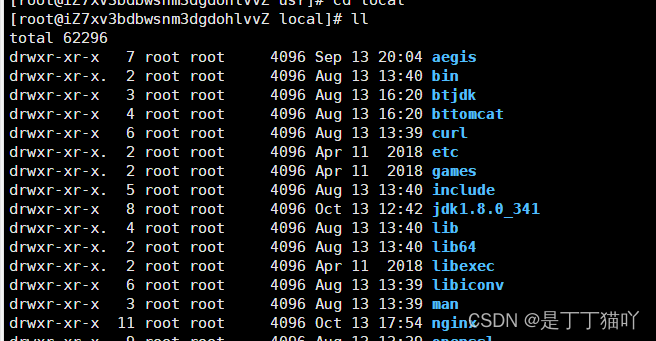
- 解压文件:
安装依赖:
yum -y install pcre-devel
yum -y install openssl openssl-devel

进入/usr/local
解压文件:
tar -xvf nginx-1.20.2.tar.gz

编译安装nginx
./configure
make
make install

退出当当前目录
cd ..
- 1
- 2
- 3
- 4
- 5
- 6
- 7
- 8
- 9
- 10
- 11
- 12
- 13
- 14
- 15
进入nginx
cd nginx
- 1
- 2
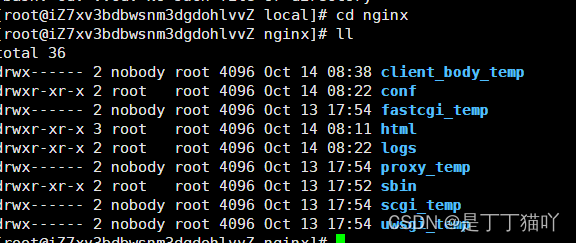
将自己的html文件放入html文件夹下,例如我的
- 1

进入conf文件夹
cd conf
然后编辑nginx配置文件
vi nginx.conf
- 1
- 2
- 3
- 4
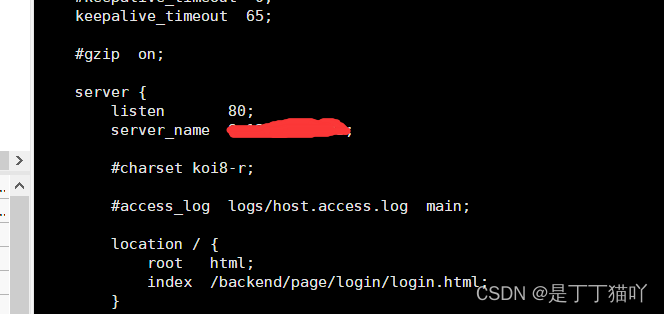
pe
进入编辑模式后,修改一下内容

 listen       80; //监听端口
 server_name  *.*.*.*;//填写自己远程主机地址

location / {
        root   html;
        index  /backend/page/login/login.html;//修改成自己访问跳转的主页
}
location ~ /employee { //代理请求路径,访问后端接口,因为我部署的是微服务项目,端口为8082,在同一台服务器,employee是我自己接口访问的路径,根据自己的修改
           proxy_pass http://127.0.0.1:8082;
}

ESC退出, :wq! 保存退出
- 1
- 2
- 3
- 4
- 5
- 6
- 7
- 8
- 9
- 10
- 11
- 12
- 13
- 14
- 15
./nginx 运行nginx
在本地浏览器输入服务器ip地址出现自己配置的主页即配置成功
- 1
- 2
以上,前端配置完结,后面是Java环境配置
- 搭建Java环境
- 下载jdk8
https://www.oracle.com/java/technologies/downloads/#java8
- 1

- 将文件上传到liunx服务器/usr/local文件夹中
解压:tar -zxvf jdk-8u341-linux-x64.tar.gz
- 1
- /etc/profile文件会涉及系统的环境,所以,我们要将jdk配置到/etc/profile,才可以在任何一个目录访问jdk
vim /etc/profile
- 1
按i进入编辑,在profile文件尾部添加如下内容
export JAVA_HOME=/usr/local/jdk1.8.0_341
export JRE_HOME=${JAVA_HOME}/jre
export CLASSPATH=.:${JAVA_HOME}/lib:${JRE_HOME}/lib:$CLASSPATH
export JAVA_PATH=${JAVA_HOME}/bin:${JRE_HOME}/bin
export PATH=$PATH:${JAVA_PATH}
- 1
- 2
- 3
- 4
- 5
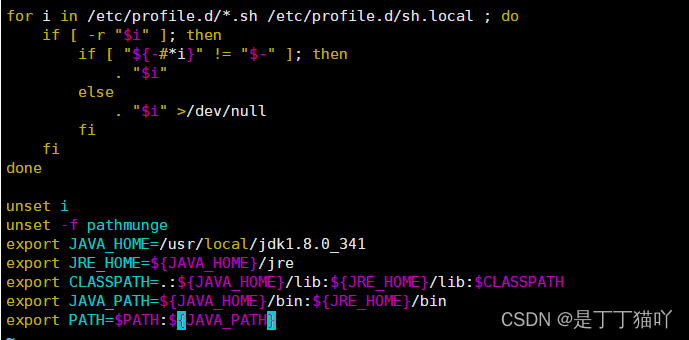
- 执行命令让配置生效
source /etc/profile
- 1
- 测试安装是否成功
java
javac
java -version
- 1
- 2
- 3
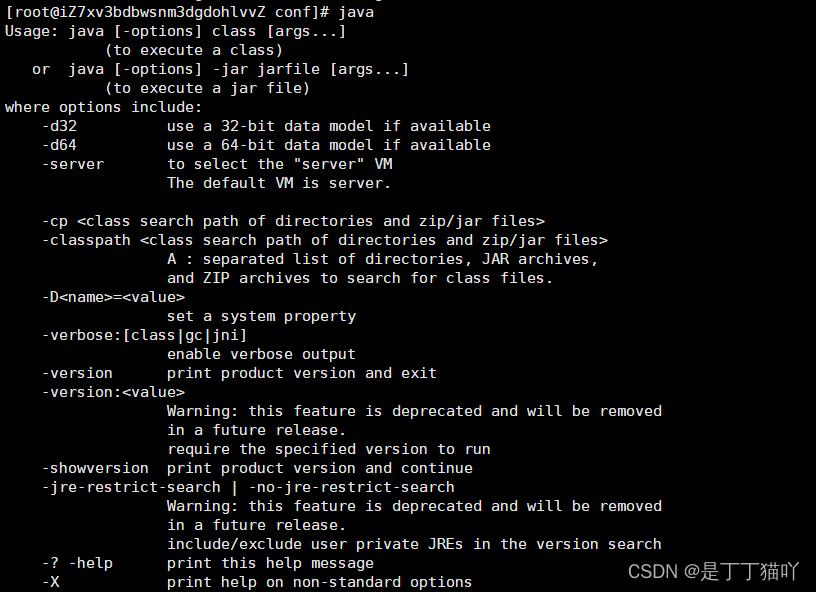
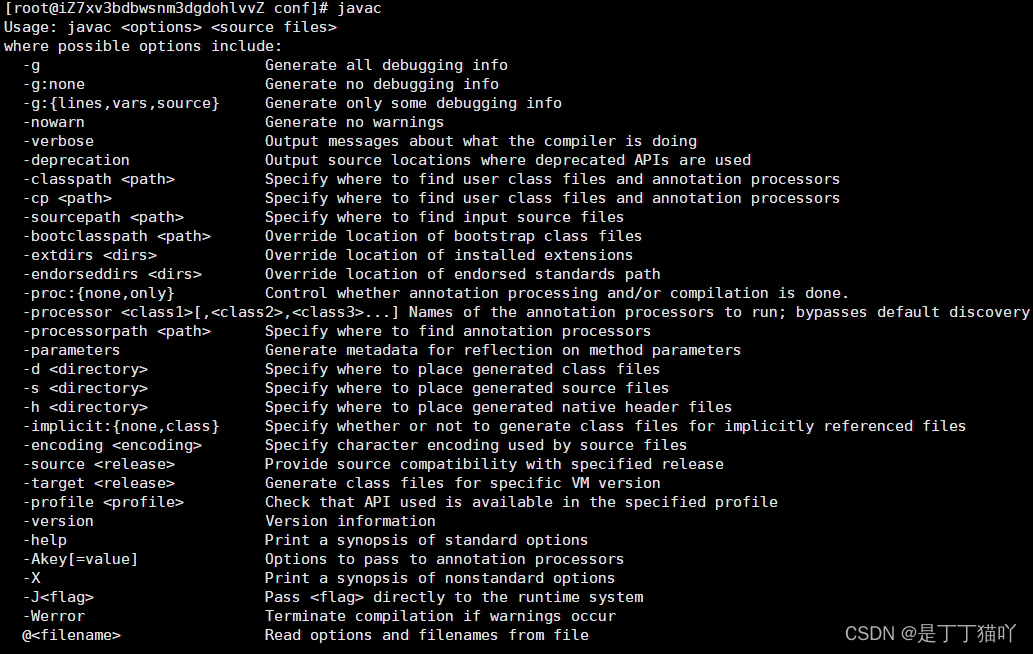

- 出现以上情况即配置成功
- 将打包好的后端项目jar包上传到远程服务器
运行命令
java -jar //接上你的jar包名
- 1
- 2
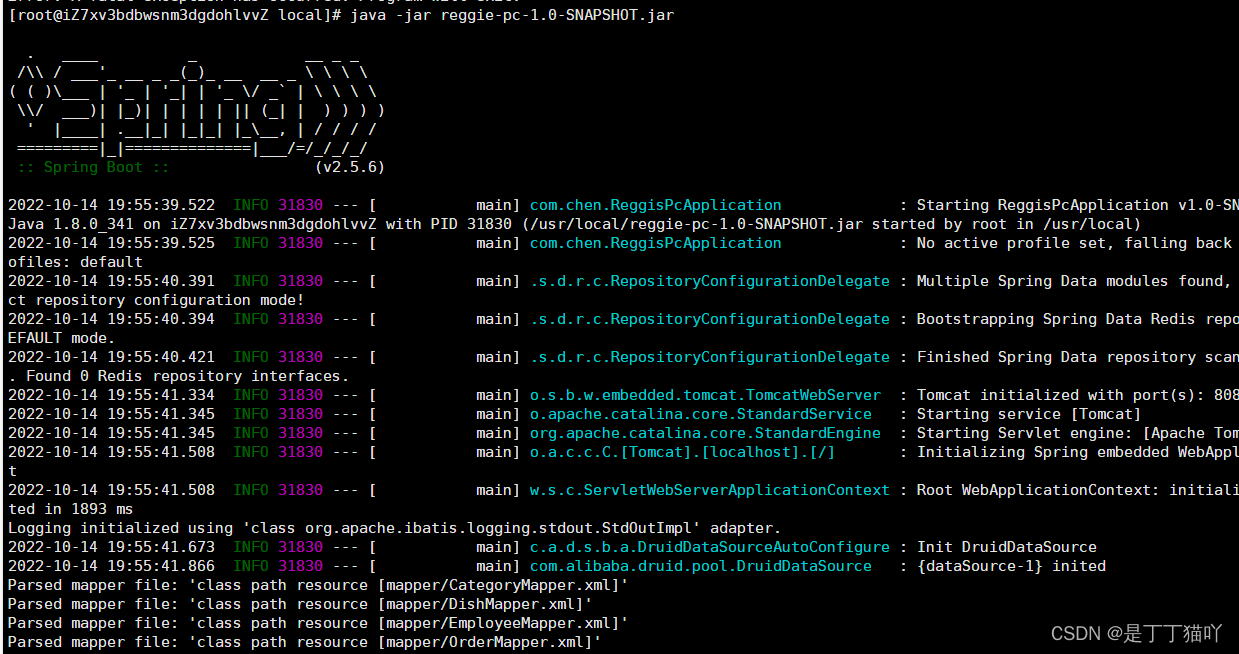
- 最后,打开本地浏览器,输入IP地址和端口,即可访问项目
声明:本文内容由网友自发贡献,不代表【wpsshop博客】立场,版权归原作者所有,本站不承担相应法律责任。如您发现有侵权的内容,请联系我们。转载请注明出处:https://www.wpsshop.cn/article/detail/45985
推荐阅读
![[ 云计算 | AWS 实践 ] 使用 Java 更新现有 Amazon S3 对象](https://img-blog.csdnimg.cn/direct/f6b4b45ef01445aa9a147e7c5f1a8f15.png?x-oss-process=image/resize,m_fixed,h_300,image/format,png)


相关标签

