
热门标签
热门文章
- 1Android App开发基础(2)—— App的工程结构
- 2"新年快乐"的多语言版本
- 3mac上安装docker并运行kubernetes_mac docker 运行 kubernetesui/dashboard 默认端口
- 4音频格式之AAC:(2)AAC封装格式ADIF,ADTS,LATM,extradata及AAC ES存储格式
- 5windows docker desktop配置国内镜像仓库_docker desktop 国内镜像
- 6Java面试——缓存_什么是缓存区间
- 7nohup 执行mysql命令_Linux nohup命令:后台命令脱离终端运行
- 8【QueryWrappery用法】_new querrywrapper<>().ne
- 9用python制作简单节日贺卡_生日贺卡python
- 10C语言总结(第2章算法——程序的灵魂 第3章最简单的C程序设计——顺序程序设计 第4章选择结构程序设计)_一个物体从 100m的高空自由落下,编写程序计算并输出它到达地面所需的时间和它
当前位置: article > 正文
上位机图像处理和嵌入式模块部署(c/c++ & opencv)
作者:数据科学灵魂 | 2024-01-29 22:45:08
赞
踩
上位机图像处理和嵌入式模块部署(c/c++ & opencv)
【 声明:版权所有,欢迎转载,请勿用于商业用途。 联系信箱:feixiaoxing @163.com】
opencv可以运行在多个平台上面,当然windows平台也不意外。目前来说,opencv使用已经非常方便了,如果不想自己编译,可以直接使用官方编译好的版本,直接下载接好。配置好include和lib之后,就可以进行图像的处理了。当然有一个地方需要注意下,那就是创建的vs工程必须是x64工程。因为下载的opencv本身就是64位代码。
1、下载opencv
可以直接到官网下载最新的opencv即可。下载后解压到一个目录下面,
https://opencv.org/releases/2、创建一个console工程
之前我们创建了qt工程,然后配置opencv。如果不想使用界面的话,直接使用console工程也是可以处理图像的,只是需要把debug的版本从x86切换成x64。
3、准备好测试代码
- #include <opencv2/opencv.hpp>
- #include <iostream>
-
- int main()
- {
- // read image
- cv::Mat image = cv::imread("D:/lena.png");
-
- // check if image has been loaded successfully
- if (image.empty())
- {
- std::cout << "unable to load image here" << std::endl;
- return -1;
- }
-
- // transfer image to gray type
- cv::Mat grayImage;
- cv::cvtColor(image, grayImage, cv::COLOR_BGR2GRAY);
-
- // show original image
- #if 1
- cv::imshow("Original Image", image);
- #else
- // show gray image
- cv::imshow("Gray Image", grayImage);
- #endif
-
- // wait for input
- cv::waitKey(0);
- return 0;
- }

4、配置头文件目录
前面我们安装了opencv,如果需要在工程下面用起来,则需要配置一下头文件目录,
D:\software\opencv\build\include5、配置lib文件目录
除了头文件目录之外,还需要配置lib文件目录,
D:\software\opencv\build\x64\vc16\lib\opencv_world480d.lib6、下载测试图片
这里面,我们使用到了lena.png图片,因此可以把它下载下来,放到d盘目录。
https://github.com/mikolalysenko/lena/blob/master/lena.png7、拷贝dll文件
虽然我们前面编译通过了,但是dll文件还是需要拷贝的,
D:\software\opencv\build\x64\vc16\bin\opencv_world480d.dll8、另外一个小问题
实际运行的时候,我们还发现一个问题,这个exe还依赖于一个vc runtime dll文件,那就是vcruntime140_1d.dll。大家可以从这个地方下载,
https://cn.dll-files.com/vcruntime140_1d.dll.html9、编译测试
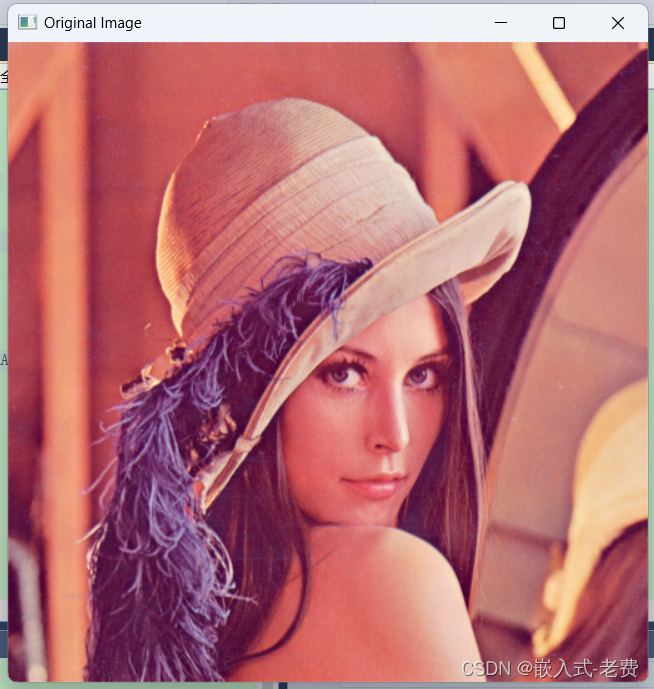
所有条件都准备好了,就可以开始测试了,直接运行后,如果可以看到这样的图片,那代表没什么问题了。想看到灰度图,就把if 1切换成if 0,
声明:本文内容由网友自发贡献,不代表【wpsshop博客】立场,版权归原作者所有,本站不承担相应法律责任。如您发现有侵权的内容,请联系我们。转载请注明出处:https://www.wpsshop.cn/article/detail/45485
推荐阅读


相关标签

