- 1华为云云耀云服务器L实例评测|Python Selenium加Chrome Driver构建UI自动化测试实践
- 2Stable Diffusion XL搭建
- 3Stable Diffusion——尝试如何正确的使用【AnimateDiff】生成动图——4种方法测试
- 4简单易懂:SSM入门级项目整合实例教程+附项目源码_ssm框架项目免费实例源码
- 5Android保存图片到相册,兼容Android10及以上版本_android 保存图片到相册
- 6RabbitMQ安装、端口修改、基本操作详解!_rabbitmq修改端口
- 7【从零开始学习Linux】一文带你了解yum周边生态及vim常见模式
- 8HarmonyOS云开发基础认证【最新题库 满分答案】_harmonyos应用开发者基础认证答案
- 9selenium查找网页如何处理网站资源一直加载非常卡或者失败的情况_selenium网页有时刷新不出来
- 10Python Get()函数用法介绍_python中get函数用法
Android Studio 无法识别MuMu模拟器、夜神模拟器的解决办法_android studio检测不到第三方模拟器
赞
踩
Android studio自带的模拟器在很多场景下不是非常好用,而且很多时候需要设置CPU、开启虚拟化等等。很多Android 开发人员喜欢使用。也有不少人使用MuMu模拟器、夜神模拟器等第三方模拟器,有时候Android studio无法识别到MuMu模拟器和夜神模拟器,处理方法非常简单,这里简述一下:
识别MuMu模拟器
在使用木木模拟器时,
-
启动Android Studio
-
启动MuMu模拟器
-
找到自己Android Studio使用的SDK对应的文件夹,找到platform-tools文件夹,比如我的在D:\SDK\platform-tools。
-
在这个目录下启动cmd命令窗口,执行下面命令
adb connect 127.0.0.1:7555- 1
这个时候在Android Studio 模拟器列表里,发现识别到了设备,可以正常调试了。
识别夜神模拟器
在使用夜神模拟器时,
-
启动Android Studio
-
启动夜神模拟器
-
找到自己Android Studio使用的SDK对应的文件夹,找到platform-tools文件夹,比如我的在D:\SDK\platform-tools。
-
在这个目录下启动cmd命令窗口,执行下面命令
adb connect 127.0.0.1:62001- 1
注意端口号与MuMu模拟器不一样
这个时候在Android Studio 模拟器列表里,发现识别到了设备,可以正常调试了。
夜神模拟器调试闪退问题处理
在使用前面的adb connect命令时,出现了adb不匹配的情况,如下
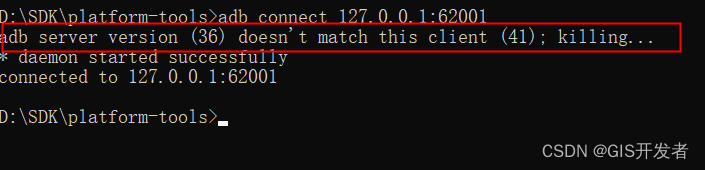
adb server version (36) doesn't match this client (41); killing..
- 1
在使用Android Studio时,运行项目时,提示下面错误,然后就又识别不到模拟器了
Unexpected error while executing: am start -n "com.....Activity" -a android.intent.action.MAIN -c android.intent.category.LAUNCHER
Error while Launching activity
Failed to launch an application on all devices
- 1
- 2
- 3
解决
自己Android Studio使用的SDK对应的文件夹,找到platform-tools文件夹,拷贝其中的adb.exe文件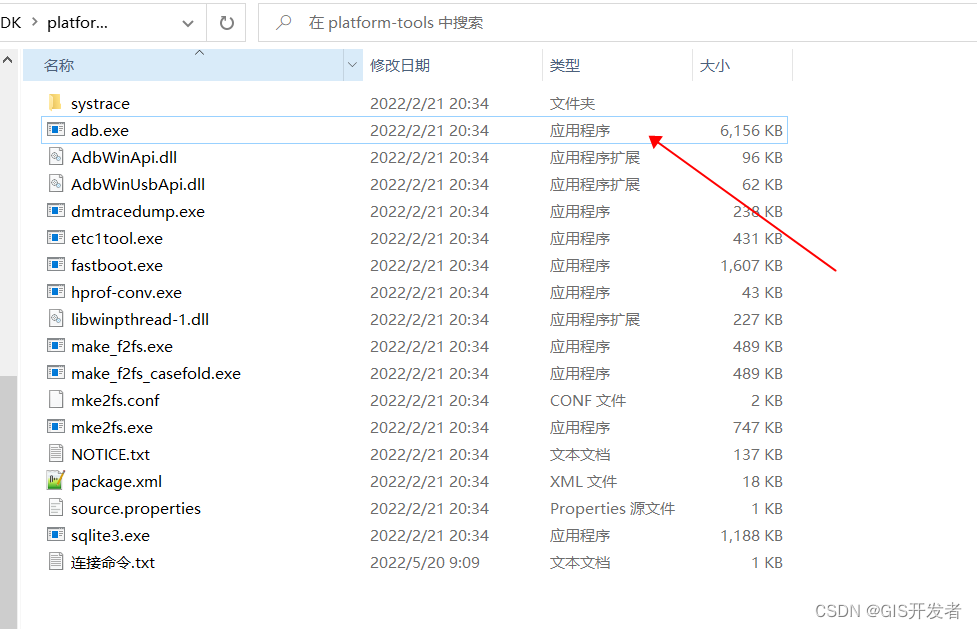
用他替换夜神安装目录下的adb.exe文件(我的路径D:\Program Files\Nox\bin\adb.exe),然后重启夜神模拟器,使用adb connect 127.0.0.1:62001命令。再次调试发现,上面的错误没有了,模拟器调试App正常进行
![Android Termux安装MySQL,并使用cpolar实现公网安全远程连接[内网穿透]](https://img-blog.csdnimg.cn/fabd1c92d58f4f5b8946e9b8f6b49f50.jpeg?x-oss-process=image/resize,m_fixed,h_300,image/format,png)