
热门标签
热门文章
- 1(CRON) info (No MTA installed, discarding output)
- 25年python程序员,目前月薪30K,分享点实实在在的(踩坑)学习经验!_python程序员工资
- 3批处理命令,删除的文件路径有中文怎么办_批处理可以已删除中文名称的文件夹吗?
- 4蓝桥杯51单片机LED控制_按键按下速度控制led的亮
- 5EasyExcel入门_easyexcel依赖
- 6vue结合axios封装form,restful,get,post四种风格请求_vue form response
- 7基于Python实现微信消息推送_微信分组推送 python
- 8百川baichuan2-7B-Chat-int4量化 Windows部署记录_百川2-7b gpu安装
- 9Pwn 环境安装_pwn安装
- 10Spring Cloud Alibaba 整合Seata 之概念介绍及Seata-server搭建_seataserver
当前位置: article > 正文
C#使用OpenCvSharp4库中5个基础函数-灰度化、高斯模糊、Canny边缘检测、膨胀、腐蚀
作者:itdef | 2024-01-29 21:07:53
赞
踩
C#使用OpenCvSharp4库中5个基础函数-灰度化、高斯模糊、Canny边缘检测、膨胀、腐蚀
C#使用OpenCvSharp4库中5个基础函数-灰度化、高斯模糊、Canny边缘检测、膨胀、腐蚀
使用OpenCV可以对彩色原始图像进行基本的处理,涉及到5个常用的处理:
-
- 灰度化
-
- 模糊处理
-
- Canny边缘检测
-
- 膨胀
-
- 腐蚀
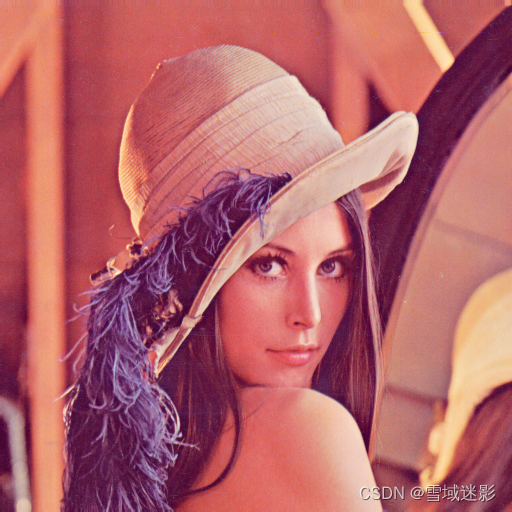
1、测试图像lena.jpg
本例中我们采用数字图像处理中经常用到的一副标准图像lena.png作为测试图像,如下图所示:
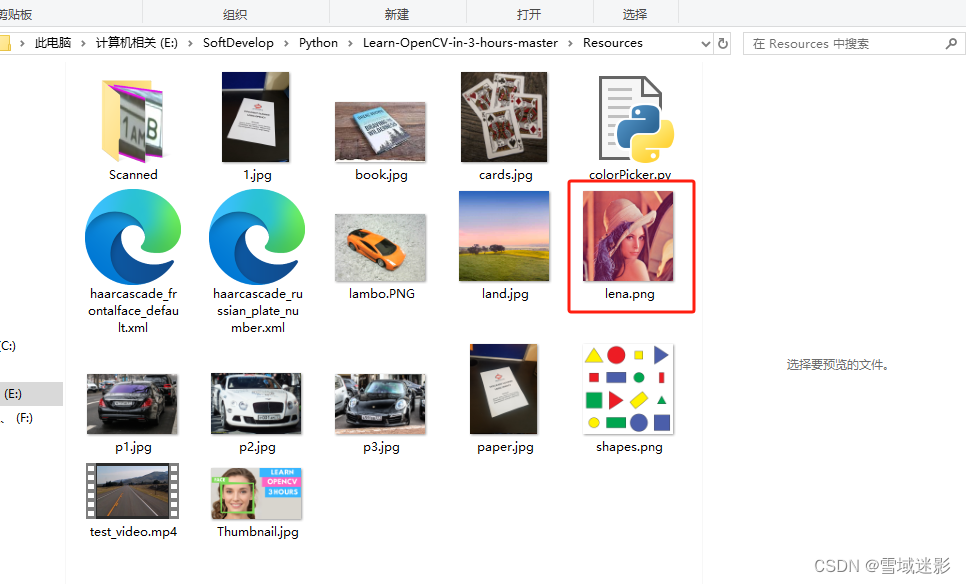
具体资源下载地址为:lena图像下载地址
2、使用Visual Studio 2022创建一个基于C# .Net控制台的程序
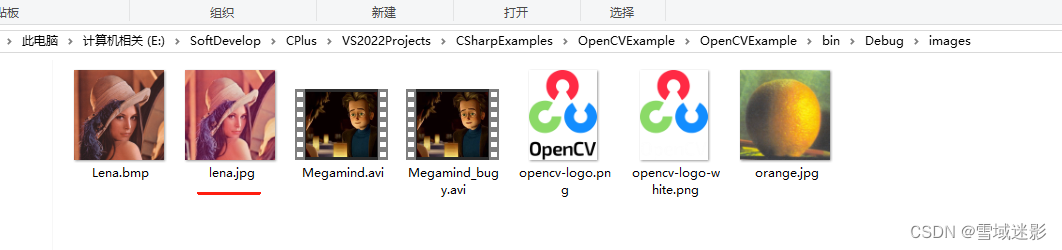
首先我们新建一个基于C# .Net控制台的程序,项目名为OpenCVExample,然后把lena.jpg拷贝到E:\SoftDevelop\CPlus\VS2022Projects\CSharpExamples\OpenCVExample\OpenCVExample\bin\Debug\images对应目录下,如下图所示:
安装OpenCvSharp4和OpenCvSharp4.runtime.win两个NuGet包,或者直接安装OpenCvSharp4.Windows包
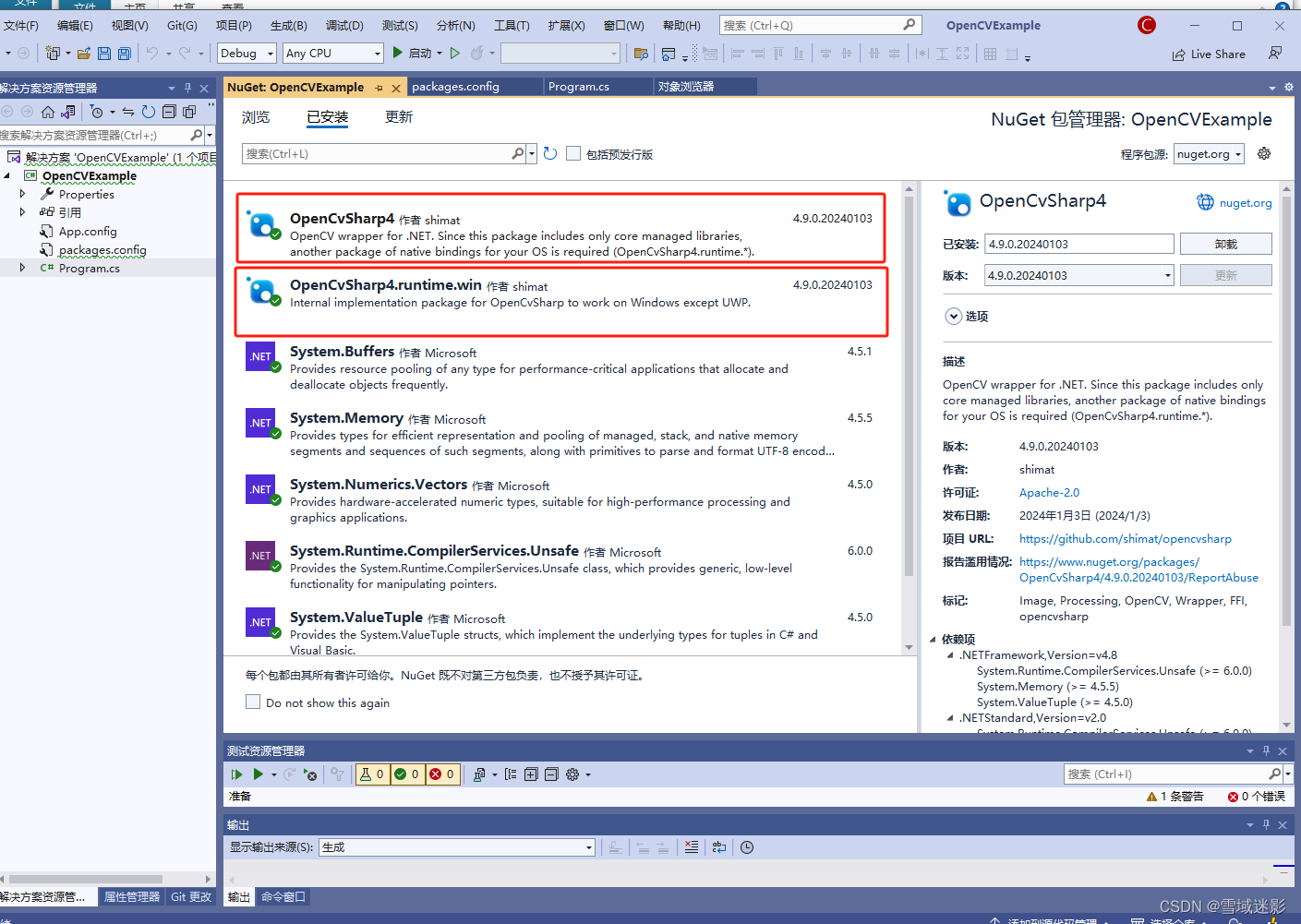
安装OpenCvSharp4和OpenCvSharp4.runtime.win两个NuGet包之后,packages.config配置文件如下:
<?xml version="1.0" encoding="utf-8"?>
<packages>
  <package id="OpenCvSharp4" version="4.9.0.20240103" targetFramework="net48" />
  <package id="OpenCvSharp4.runtime.win" version="4.9.0.20240103" targetFramework="net48" />
  <package id="System.Buffers" version="4.5.1" targetFramework="net48" />
  <package id="System.Memory" version="4.5.5" targetFramework="net48" />
  <package id="System.Numerics.Vectors" version="4.5.0" targetFramework="net48" />
  <package id="System.Runtime.CompilerServices.Unsafe" version="6.0.0" targetFramework="net48" />
  <package id="System.ValueTuple" version="4.5.0" targetFramework="net48" />
</packages>
- 1
- 2
- 3
- 4
- 5
- 6
- 7
- 8
- 9
- 10
C#示例代码
对应的C#代码如下:
using OpenCvSharp;

namespace OpenCVExample
{
    public class Program
    {
        /// <summary>
        /// OpenCV的5个基础函数-灰度化、高斯模糊、Canny边缘检测、膨胀、腐蚀
        /// </summary>
        public static void FiveBasicFunction()
        {
            Mat img = Cv2.ImRead("images/lena.jpg");    // 读取图像
            Mat grayImg = new Mat();
            Cv2.CvtColor(img, grayImg, ColorConversionCodes.BGR2GRAY);
            Mat blurImg = new Mat();
            Cv2.GaussianBlur(grayImg, blurImg, new Size(7, 7), 0);
            Mat cannyImg = new Mat();
            Cv2.Canny(blurImg, cannyImg, 150, 200);
            Mat dialationImg = new Mat();
            Mat kernel = new Mat(5, 5, MatType.CV_8UC1);
            Cv2.Dilate(blurImg, dialationImg, kernel);
            Mat erodeImg = new Mat();
            Cv2.Erode(dialationImg, erodeImg, kernel);


            Cv2.ImShow("Image", img);   // 显示原图像
            Cv2.ImShow("Gray Image", grayImg);  // 显示灰度图像
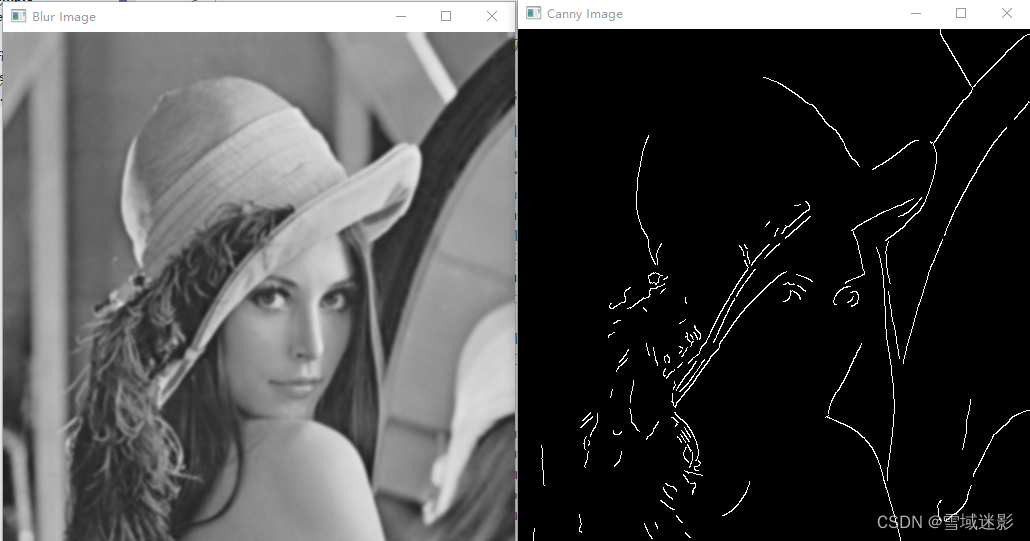
            Cv2.ImShow("Blur Image", blurImg);  // 显示高斯模糊图像
            Cv2.ImShow("Canny Image", cannyImg);    // 显示Canny边缘检测图像
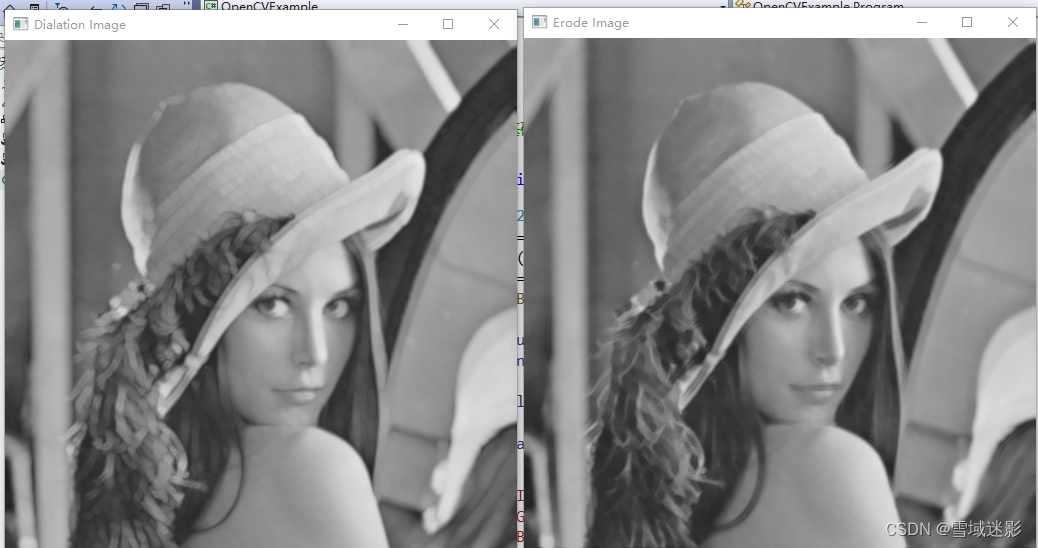
            Cv2.ImShow("Dialation Image", dialationImg);    // 膨胀图
            Cv2.ImShow("Erode Image", erodeImg);    // 腐蚀图


            Cv2.WaitKey(0);

            Cv2.DestroyAllWindows();
        }

        static void Main(string[] args)
        {
            FiveBasicFunction();

            //Console.ReadKey();
        }
    }
}

- 1
- 2
- 3
- 4
- 5
- 6
- 7
- 8
- 9
- 10
- 11
- 12
- 13
- 14
- 15
- 16
- 17
- 18
- 19
- 20
- 21
- 22
- 23
- 24
- 25
- 26
- 27
- 28
- 29
- 30
- 31
- 32
- 33
- 34
- 35
- 36
- 37
- 38
- 39
- 40
- 41
- 42
- 43
- 44
- 45
- 46
程序运行结果
在VS2022中运行上述代码,结果如下图所示:

参考资料
声明:本文内容由网友自发贡献,不代表【wpsshop博客】立场,版权归原作者所有,本站不承担相应法律责任。如您发现有侵权的内容,请联系我们。转载请注明出处:https://www.wpsshop.cn/article/detail/45100
推荐阅读
相关标签


