
热门标签
热门文章
- 1【送书活动四期】被GitHub 要求强制开启 2FA 双重身份验证,我该怎么办?_github 开启了2fa无法登录
- 2今天面试了几家高级测试工程师,面试题整理(含答案)_高级测试工程师面试题
- 3周志华:“数据、算法、算力”人工智能三要素,在未来要加上“知识”| CCF-GAIR 2020...
- 4【opencv】计算机视觉:实时目标追踪_add(tracker, frame, box)
- 5Apsara Clouder云计算专项技能认证:云服务器ECS入门
- 6Flink 输出至 Elasticsearch
- 7浅析人工智能的数学基础(文末送书!)
- 8【数据结构】C语言实现单链表的基本操作
- 9出现 login.error.passwordAuthenticationIsProhibited 访问公网IP地址需要在实例安全组白名单中添加 Workbench的服务器白名单 解决方法_访问公网ip地址需要在实例安全组白名单中增加
- 10基于STM32的ADC采样及各式滤波实现(HAL库,含VOFA+教程)_stm32adc采样方波
当前位置: article > 正文
latex插入表格,并且设置字体大小_latex表格字体
作者:机器笔尖舞者 | 2024-01-29 21:03:36
赞
踩
latex表格字体
	\begin{center}

		\fontsize{10}{13.8}\selectfont%设置字体大小
		\renewcommand{\arraystretch}{2}
		\begin{tabular}{ |c|c| }
			\hline
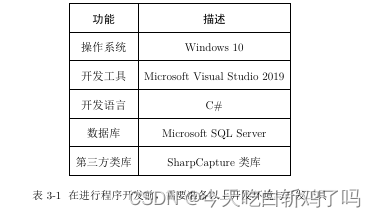
			\textbf{功能} & \textbf{描述} \\
			\hline
			操作系统 & Windows 10 \\
			\hline
			开发工具 & Microsoft Visual Studio 2019 \\
			\hline
			开发语言 & C\# \\
			\hline
			数据库 & Microsoft SQL Server \\
			\hline
			第三方类库 & SharpCapture类库\\
			\hline
		\end{tabular}
	\captionof{table}[开发环境与开发工具]{在进行程序开发前,需要准备以上开发环境与开发工具}
	\end{center}

- 1
- 2
- 3
- 4
- 5
- 6
- 7
- 8
- 9
- 10
- 11
- 12
- 13
- 14
- 15
- 16
- 17
- 18
- 19
- 20
- 21
运行效果:
可以在\begin{tabular}和{ |p{2cm}|p{4cm}|p{4cm}|p{3cm}| }之间加入\renewcommand{\arraystretch}{1.5}\centering,如下所示:

\begin{center}
\fontsize{11.5}{13.8}\selectfont
\renewcommand{\arraystretch}{1.5}
\centering
\begin{tabular}{ |p{2cm}|p{4cm}|p{4cm}|p{3cm}| }
\hline
\textbf{用例编号} & \textbf{测试项目} & \textbf{输入} & \textbf{预期输出} \\
\hline
Case 1 & 用户名和密码均正确 & 用户名:abc,密码:123 & 登录成功,跳转到主页 \\
\hline
Case 2 & 用户名正确,密码错误 & 用户名:abc,密码:456 & 提示“用户名或密码错误”,停留在登录页面 \\
\hline
Case 3 & 用户名不存在 & 用户名:def,密码:123 & 提示“用户名不存在”,停留在登录页面 \\
\hline
Case 4 & 用户名和密码均为空 & 用户名:空,密码:空 & 提示“请输入用户名和密码”,停留在登录页面 \\
\hline
\end{tabular}
\captionof{table}{用户登录模块的测试用例}
\end{center}

其中,\renewcommand{\arraystretch}{1.5}表示行高为原来的1.5倍,\centering表示表格内的字体全部居中显示。
- 1
- 2
- 3
- 4
- 5
- 6
- 7
- 8
- 9
- 10
- 11
- 12
- 13
- 14
- 15
- 16
- 17
- 18
- 19
- 20
- 21
- 22
- 23
可以在`\begin{tabular}`前面添加`\centering`命令,并在每个表格项前后添加`\centering`命令,使得表格整体居中,同时表格内的字体上下左右居中显示。

以下是修改后的代码示例:

```tex
\begin{center}
    \renewcommand{\arraystretch}{1.5}
    \fontsize{11}{13.8}\selectfont
    \centering
    \begin{tabular}{ |p{2cm}|p{4cm}|p{4cm}|p{3cm}| }
        \hline
        \textbf{用例编号} & \textbf{测试项目} & \textbf{输入} & \textbf{预期输出} \\
        \hline
        Case 1 & 播放歌曲并同步歌词 & 点击音乐播放 & 歌曲开始播放,歌曲歌词能够按照歌曲进度同步滚动,并与歌曲播放进度一致 \\
        \hline
        Case 2 & 暂停歌曲并暂停歌词 & 点击音乐暂停 & 歌曲暂停播放,歌曲歌词能够按照歌曲进度同步滚动,并与歌曲播放进度一致 \\
        \hline
        Case 3 & 点击录制按钮,唱一段歌曲 & 点击录制按钮 & 录制的音频能够保存下来,并能够在本地播放,同时能够显示录制的歌曲的相关信息 \\
        \hline
        Case 4 & 在播放一首歌曲的同时,加入一个声音特效 & 点击鼓掌音效 & 播放歌曲并听到鼓掌音效 \\
        \hline
    \end{tabular}
    \captionof{table}{用户听歌模块的测试用例}
\end{center}
- 1
- 2
- 3
- 4
- 5
- 6
- 7
- 8
- 9
- 10
- 11
- 12
- 13
- 14
- 15
- 16
- 17
- 18
- 19
- 20
- 21
- 22
- 23
- 24
这样可以使得表格高度适中,并且表格内的字体全部上下左右居中显示。
- 1
声明:本文内容由网友自发贡献,不代表【wpsshop博客】立场,版权归原作者所有,本站不承担相应法律责任。如您发现有侵权的内容,请联系我们。转载请注明出处:https://www.wpsshop.cn/article/detail/45047
推荐阅读
相关标签

