
热门标签
热门文章
- 1JavaScript系列—Object.assign()介绍以及原理实现_js object.assign()
- 22023新华为OD机试题 - 最小的调整次数 特异性双端队列(JavaScript) | 刷完必过_有一个特异性的双端队列,该队列可以从头部或尾部添加数据,但是只能从头部移出数据
- 3HTML学生个人网站作业设计:电影网站设计——钢铁侠电影下(9页) HTML+CSS+JavaScript 简单DIV布局个人介绍网页模板代码 DW学生个人网站制作成品下载_钢铁侠网页毕业设计
- 4.NET中常见的错误及解决方法
- 5win python 怎么创建一个独立的进程_在Windows下将Python转化成独立的EXE程序 (转载)...
- 6最新手机厂商Android kernel内核下载_小米内核开源地址
- 7Qt动画入门QPropertyAnimation_qt qpropertyanimation卡顿
- 8Django框架全面讲解 -- 中间件(MiddleWare)_django middleware 只管一个app
- 9微服务SpringCloud(Bus 消息总线)整合十九_spring bus和mq
- 10Graph U-Nets 笔记_graphunet
当前位置: article > 正文
基于Selenium+Python的自动化测试_qq邮箱自动化测试 selenium
作者:数据流舞者 | 2024-01-29 19:31:30
赞
踩
qq邮箱自动化测试 selenium
一、实验目标
基于Selenium+Python的自动化测试,实现qq邮箱登录并发送邮件。
二、环境配置
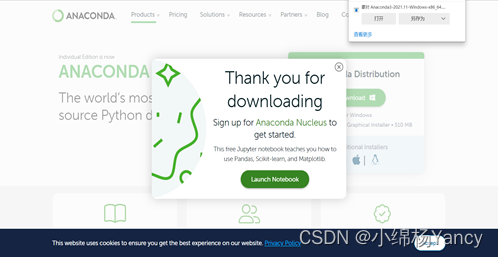
1、 下载并安装anaconda
①下载网址:https://www.anaconda.com/products/individual
②配置环境变量:安装过程中记得勾选Add PATH选项 。
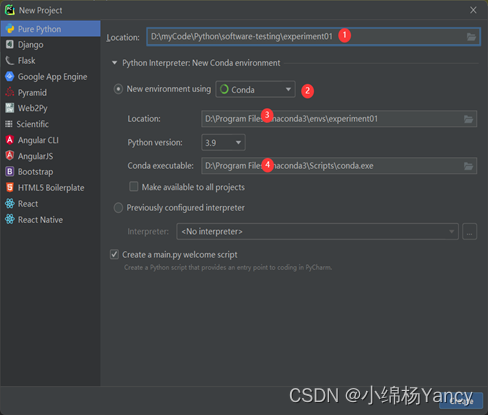
2、 使用pycharm创建工程
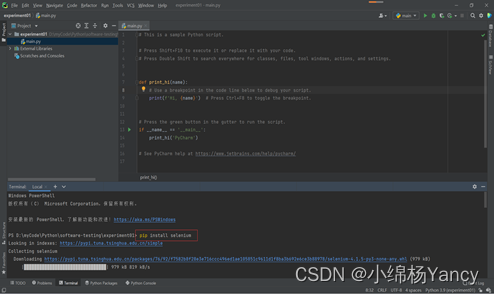
3、 使用pip安装selenium : pip install selenium
4、 配置webdriver
查看谷歌浏览器版本

根据对应的版本选择相匹配的webdriver,网址为:http://chromedriver.storage.googleapis.com/index.html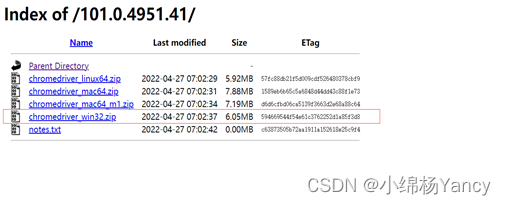
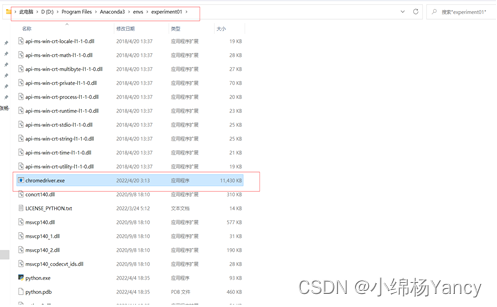
运行conda env list

可以看到项目在anaconda环境中的位置,找到它。
将下载好解压出来的chromedriver.exe拷贝到上一步找到的文件夹中,即anaconda环境中的项目目录文件夹:
5、 运行以下程序,可在控制台打印网页源码
from selenium import webdriver

chrome_options = webdriver.ChromeOptions()
# 使用headless无界面浏览器模式
chrome_options.add_argument('--headless')
chrome_options.add_argument('--disable-gpu')

# 启动浏览器,获取网页源代码
browser = webdriver.Chrome(chrome_options=chrome_options)
mainUrl = "https://www.taobao.com/"
browser.get(mainUrl)
print(f"browser text = {browser.page_source}")
browser.quit()
- 1
- 2
- 3
- 4
- 5
- 6
- 7
- 8
- 9
- 10
- 11
- 12
- 13
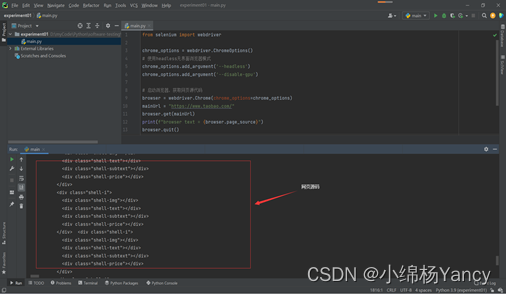
经过以上步骤,测试环境基本配置完成,接下来进行测试实验。
三、基于selenium自动登录qq邮箱并发送邮件
1、 获取网页基本信息
运行以下代码:
from selenium import webdriver
import  time
chrome = webdriver.Chrome()
chrome.get('https://mail.qq.com/')
- 1
- 2
- 3
- 4
或者直接手动打开浏览器并输入qq邮箱地址。
浏览器打开QQ邮箱登录网址:QQ邮箱登录地址为:https://mail.qq.com/
审查元素:F12并选中输入框
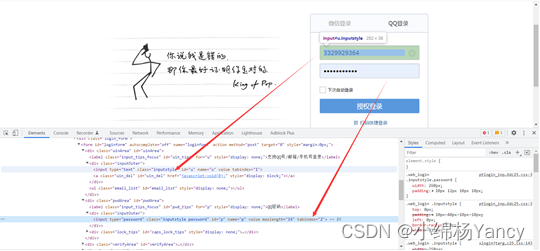
2、 使用python程序完成登录操作
但是使用指导书中代码,提示:

写法更新了,所以根据提示更新代码。
并且现在的qq邮箱是优先显示扫码登录,所以还需要一步点击操作将登录组件改为账号密码登录:
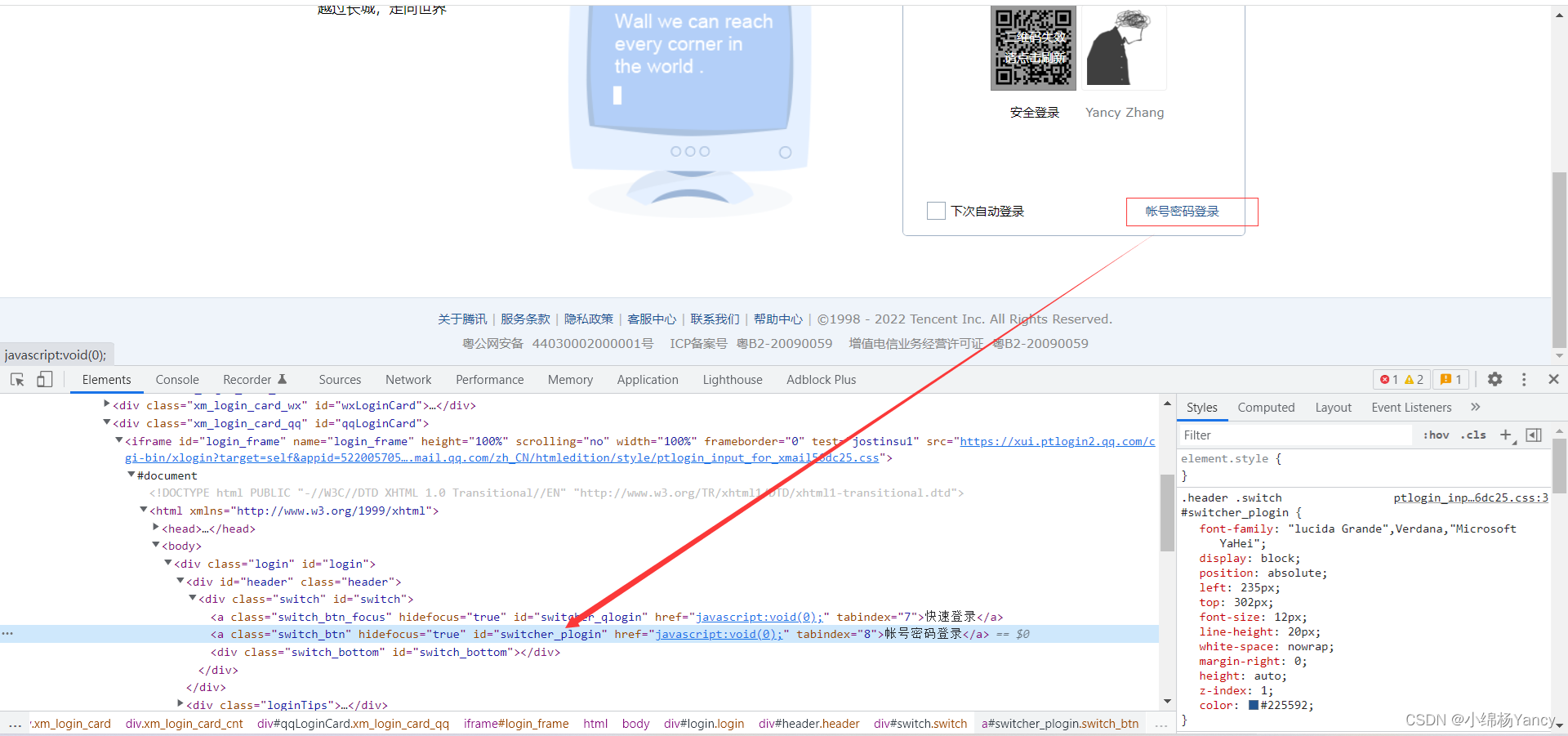
登录代码(完整):
from selenium import webdriver
import  time

from selenium.webdriver.common.by import By

chrome = webdriver.Chrome()
chrome.get('https://mail.qq.com/')


chrome.switch_to.frame("login_frame")

chrome.find_element(by=By.ID, value='switcher_plogin').click()

#账户
chrome.find_element(by=By.ID, value='u').send_keys("**********")
#密码
chrome.find_element(by=By.ID, value='p').send_keys("**********")

chrome.find_element(by=By.ID, value='login_button').click()

- 1
- 2
- 3
- 4
- 5
- 6
- 7
- 8
- 9
- 10
- 11
- 12
- 13
- 14
- 15
- 16
- 17
- 18
- 19
运行上述代码,可以成功登录自动邮箱了,注意将账户密码改为自己的。
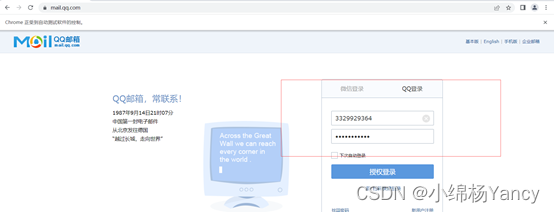
3、 登录邮箱后,自动发送邮件
审查元素,写信操作:
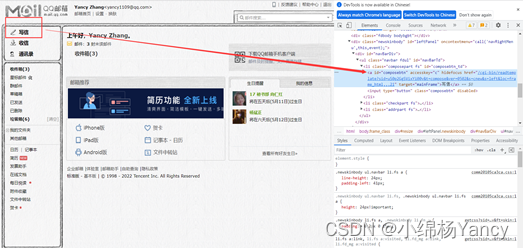
进入写信页面,审查表单元素:
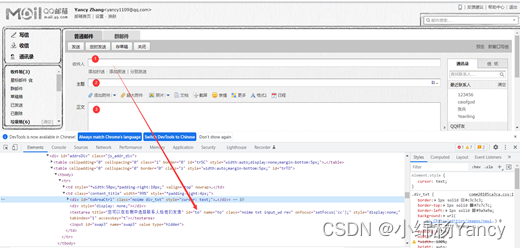
可以看到各输入框id分别为to、subject,正文部分,值得注意!正文输入部分位于另一个iframe中!
所以要注意切换iframe后,再进行对应下面元素的操作。
本项目完整代码:
from selenium import webdriver
import  time

from selenium.webdriver.common.by import By

chrome = webdriver.Chrome()
chrome.get('https://mail.qq.com/')


chrome.switch_to.frame("login_frame")

chrome.find_element(by=By.ID, value='switcher_plogin').click()

#自己的账户信息
chrome.find_element(by=By.ID, value='u').send_keys("********")
chrome.find_element(by=By.ID, value='p').send_keys("********")

chrome.find_element(by=By.ID, value='login_button').click()


# 写信操作
chrome.switch_to.default_content()
#等待一秒
time.sleep(1)
# 定位写信按钮
chrome.find_element(by=By.ID, value='composebtn').click()

# 切换到mainFrame
chrome.switch_to.frame('mainFrame')
time.sleep(1)
# 定位收件人(邮箱),并输入
chrome.find_element(By.XPATH, value="//*[@id='toAreaCtrl']/div[2]/input").send_keys("********")
# 定位主题,并输入
chrome.find_element(By.ID, value='subject').send_keys("主题")
# 定位邮件正文,先进入到iframe
chrome.switch_to.frame(chrome.find_element(By.CLASS_NAME, value="qmEditorIfrmEditArea"))

# 必须先点击正文,再send_keys
chrome.find_element(By.XPATH, value='/html/body').click()
chrome.find_element(By.XPATH, value='/html/body').send_keys("Hello World!")
# 返回到mainframe
chrome.switch_to.parent_frame()
# 定位发送按钮
chrome.find_element(By.XPATH, value='//*[@name="sendbtn"]').click()
- 1
- 2
- 3
- 4
- 5
- 6
- 7
- 8
- 9
- 10
- 11
- 12
- 13
- 14
- 15
- 16
- 17
- 18
- 19
- 20
- 21
- 22
- 23
- 24
- 25
- 26
- 27
- 28
- 29
- 30
- 31
- 32
- 33
- 34
- 35
- 36
- 37
- 38
- 39
- 40
- 41
- 42
- 43
- 44
- 45
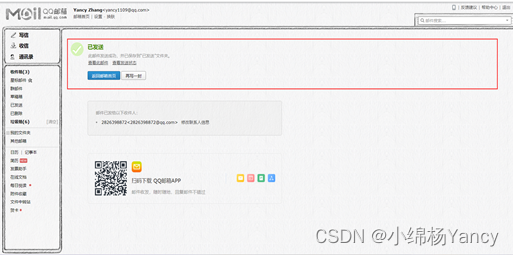
成功发送邮件,实验完成。
声明:本文内容由网友自发贡献,不代表【wpsshop博客】立场,版权归原作者所有,本站不承担相应法律责任。如您发现有侵权的内容,请联系我们。转载请注明出处:https://www.wpsshop.cn/article/detail/44584
推荐阅读

相关标签

