
- 1【C++】多态——实现、重写、抽象类、多态原理_多态 inline
- 2Docker 的基本概念和优势,以及在应用程序开发中的实际应用
- 3Exception evaluating SpringEL expression: “session.user.name“ (template: “system/index/index“ - lin_exception evaluating springel expression: "session
- 4Java 21和Spring Boot 3.2增强监控可观察
- 5remote debugger java,VS2015 远程调试:Remote Debugger
- 6Ogre:Hardwarebuffer_hardwarebuffermanager
- 7【译】为什么BERT有3个嵌入层,它们都是如何实现的_bert segment embedding的作用
- 8Flink Kafka Connector分析_flink.disable-metrics
- 9动态规划:子序列问题(C++)_求子序列的个数c++
- 10向量点乘(即内积)和叉乘(即外积、向量积)区别与意义分析
shell脚本自动化备份网络设备配置教程
赞
踩
由于局域网内存在多台网络设备,如防火墙、路由器、交换机等,数量众多,且品牌不同,手工备份配置需要相当长的时间,现需要实现自动化导出备份配置。
经查询,该局域网内存在华为及阿尔卡特两种品牌,均支待TFTP方式导出配置文件。
评估后,利用内网已存在的LINUX服务器,搭建TFTP服务及配合expect交互软件,配合计划任务crontab实现批量采集设备配置文件。
前提条件:linux服务器与网络设备之间可以正常通信
步骤:
1.安装tftp服务器,配置TFTP目录及上传权限
2.安装expect,编写脚本
3.脚本加入计划任务执行
Debian最小化系统安装过程参考之前的教程。
一、安装TFTP服务
1.安装TFTP包
apt install -y tftp-hpa tftpd-hpa
- 1
2.修改配置文件
nano /etc/default/tftpd-hpa
- 1

3.创建TFTP目录
mkdir -p /switch_config_bak && chmod 777 /switch_config_bak
- 1
4.重启服务
systemctl restart tftpd-hpa.service
- 1
二.安装交互工具expect
apt install expect -y
- 1

三、了解华为及阿尔卡特网络设备TFTP备份配置方法
网络设备登录方法略过
华为
TFTP [服务器IP] [PUT/GET] 本机配置文件 保存的文件名
例:tftp 10.8.205.161 put vrpcfg.zip huawei_20231130.zip
- 1
- 2
AIcatel
复制 [配置文件]  tftp://[服务器IP]/保存的文件名
例:copy startup-config tftp://10.8.205.161/aicatel_20231130.cfg
- 1
- 2
四、脚本编写
自动批量配置备份及导出脚本思路:
新建iplist列表,将网络设备IP与命名描述填写进去,使用循环结构读取该列表及描述名,使用条件判断结构对IP列表进行PING检测,PING失败的记录日志,PING正常的使用expect交互工具,使用统一账号密码,telnet登录网络设备,由于存在两种品牌设备,使用指令不同,使用条件判断不同设备使用不同指令,最终实现网络设备全自动备份及导出配置文件。
注意执行过程中存在设备执行命令延迟时间控制。
脚本代码如下:
#!/bin/bash
cat iplist | while read line
do
_ipadd=`echo ${line} | awk '{print $1}'`
_desc=`echo ${line} | awk '{print $2}'`
_date=`date +"%Y-%m-%d-%H%M"`
_datelog=`date +"%Y-%m-%d"`
_tftp="10.9.101.5"
_user="admin"
_oldpass="Admin@123456"
_newpass="Admin@654321"

ping=`ping -c 1 $_ipadd | grep loss | awk '{print $(NF-4)}' | awk -F % '{print $1}'`

  if [ $ping -eq 100 ];then
      echo Fail ping $_ipadd >> ${_datelog}_result.log
   else

/usr/bin/expect <<EOF
set  time 10

sleep 2
spawn /usr/bin/telnet $_ipadd
sleep 1
send "$_user\r"
sleep 1
send "$_oldpass\r"
sleep 1
expect {
        "*#" {
                send "copy running-config startup-config\r"
                send "y\r"
                sleep 5
                send "copy startup-config tftp://$_tftp/${_desc}_${_ipadd}_${_date}.cfg\r"
                sleep 2
                send "exit\r"
        } "*>" {
                send "save\r"
                send "y\r"
                sleep 12
                send "tftp $_tftp put vrpcfg.zip ${_desc}_${_ipadd}_${_date}.zip\r"
                sleep 2
                send "quit\r"
        }
}
expect eof
EOF

pingtest=`ping -c 1 $_ipadd | grep ttl | awk '{print $(NF-1)}'` >> ${_datelog}_result.log
      echo  ping $_ipadd $pingtest >> ${_datelog}_result.log
   fi
done

- 1
- 2
- 3
- 4
- 5
- 6
- 7
- 8
- 9
- 10
- 11
- 12
- 13
- 14
- 15
- 16
- 17
- 18
- 19
- 20
- 21
- 22
- 23
- 24
- 25
- 26
- 27
- 28
- 29
- 30
- 31
- 32
- 33
- 34
- 35
- 36
- 37
- 38
- 39
- 40
- 41
- 42
- 43
- 44
- 45
- 46
- 47
- 48
- 49
- 50
- 51
- 52
- 53
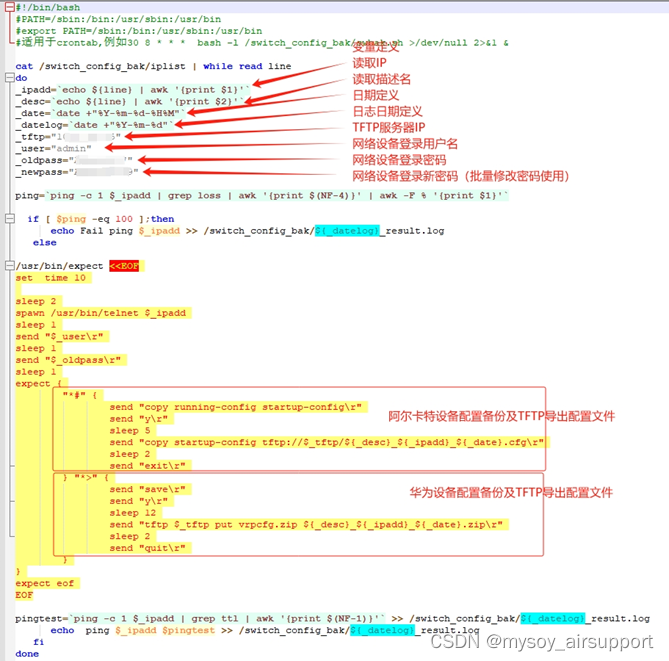
脚本变量解释如图
五、iplist格式要求
创建iplist
nano iplist
- 1
格式要求,按行书写,TAB键分隔
设备IP 描述名
例
192.168.1.2	router
192.168.1.3	switch1
192.168.1.4	switch2
- 1
- 2
- 3
iplist格式如图所示

六、脚本的执行
最开始搭建了TFTP服务器,并配置TFTP上传目录为
/switch_config_bak
- 1
将编写好的脚本及iplist放在该目录下,赋予脚本执行权限
chmod 777 脚本名
- 1
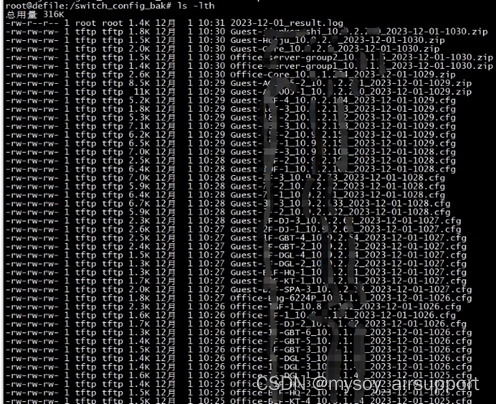
执行脚本
sh 脚本名
- 1
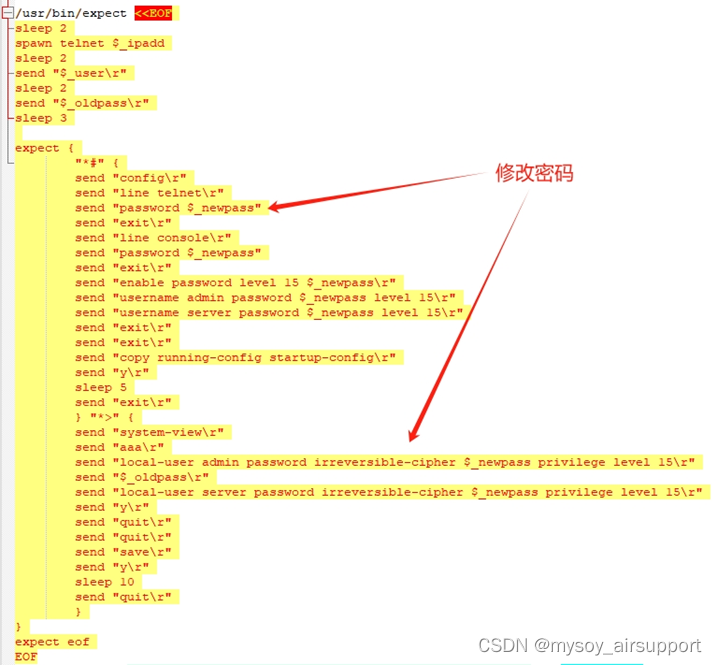
七、自动修改脚本衍生(批量修改网络设备密码)
同理,仅需将条件判断部分代码修改
八、计划任务的编写
crontab –e

05 03 15 1,4,7,9 *  bash -l /switch_config_bak/swbak.sh >/dev/null 2>&1 &
- 1
- 2
- 3
至此利用脚本批量备份网络设备配置教程结束!你学会了吗?

