- 1【内网穿透】搭建我的世界Java版服务器,公网远程联机_我的世界java版服务器地址
- 2复杂美科技多项区块链技术产品被纳入《2021-2022区块链产业图谱》区块链蓝皮书
- 3如何学习大数据
- 4【Windows】MCSM面板搭建Mycraft服务器,实现公网远程联机
- 5在探索创意中进一步了解生成式人工智能:PartyRock —— re:Invent 2023 产品测评
- 6电力系统中的惯量是什么?储能在系统频率稳定中起作用的方法_电力系统惯量
- 7【C语言】预处理详解
- 8HarmonyOS应用开发者基础认证【满分答案】_harmonyos应用开发者基础认证(完美答案)-csdn博客
- 9【OpenCV】告别人工目检:深度学习技术引领工业品缺陷检测新时代
- 10使用chatgpt实现微信聊天小程序(秒回复),github开源(附带链接)_chatgpt微信小程序
自动化批量导入机器到Jumpserver:提高效率与一致性的关键步骤
赞
踩
Ansible批量主机机器到Jumpserver
1、背景
在现代 IT 环境中,随着机器数量的增加和复杂性的提高,手动管理和配置机器变得越来越困难和耗时。为了提高效率并确保一致性,自动化工具成为了不可或缺的一部分。Jumpserver 是一个功能强大的堡垒机和服务器管理平台,可以帮助管理员更好地管理和控制远程机器。
最近,我们面临着一个挑战:需要将一批新的机器(约 K 台)导入到 Jumpserver 中,并按照预定义的分组进行组织。手动逐个导入这些机器将是一项繁琐且容易出错的任务。为了解决这个问题,我们决定使用自动化脚本来批量导入机器到 Jumpserver,并根据分组进行组织。
2、环境准备
Ansible
root@wq-1:~/file# ansible --version
ansible 2.10.8
  config file = /etc/ansible/ansible.cfg
  configured module search path = ['/root/.ansible/plugins/modules', '/usr/share/ansible/plugins/modules']
  ansible python module location = /usr/lib/python3/dist-packages/ansible
  executable location = /usr/bin/ansible
  python version = 3.10.12 (main, Nov 20 2023, 15:14:05) [GCC 11.4.0]
- 1
- 2
- 3
- 4
- 5
- 6
- 7
Jumpserver 版本(3.8.1)
3、操作流程
jumpserverAPI 文档 ⚓︎ https://docs.jumpserver.org/zh/master/dev/rest_api/
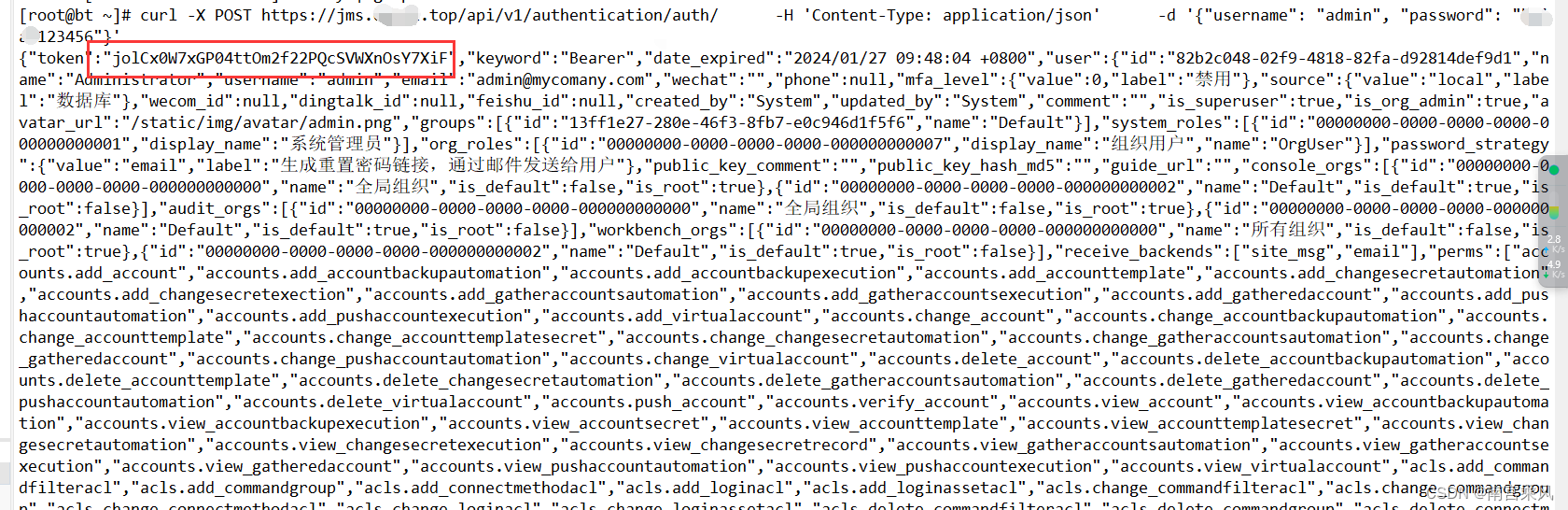
1、获取 Jumpserver 的 token
需要替换 网站地址 和 用户 账号 和 密码。
(注意):Jumpserver 的版本不一样,接口文档的参数也会变得,请依照自己的版本接口调试。
curl -X POST https://jms.网站.top/api/v1/authentication/auth/ -H 'Content-Type: application/json' -d '{"username": "admin", "password": "xxxx"}'
- 1
2、创建所有机器的模板账号
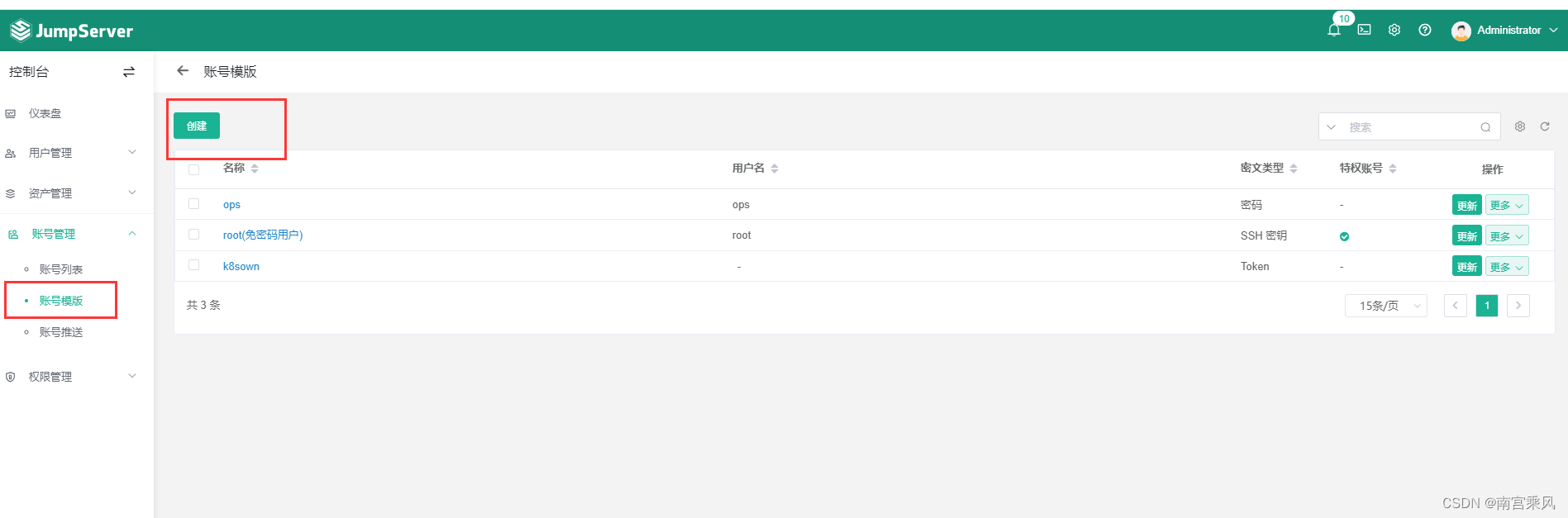
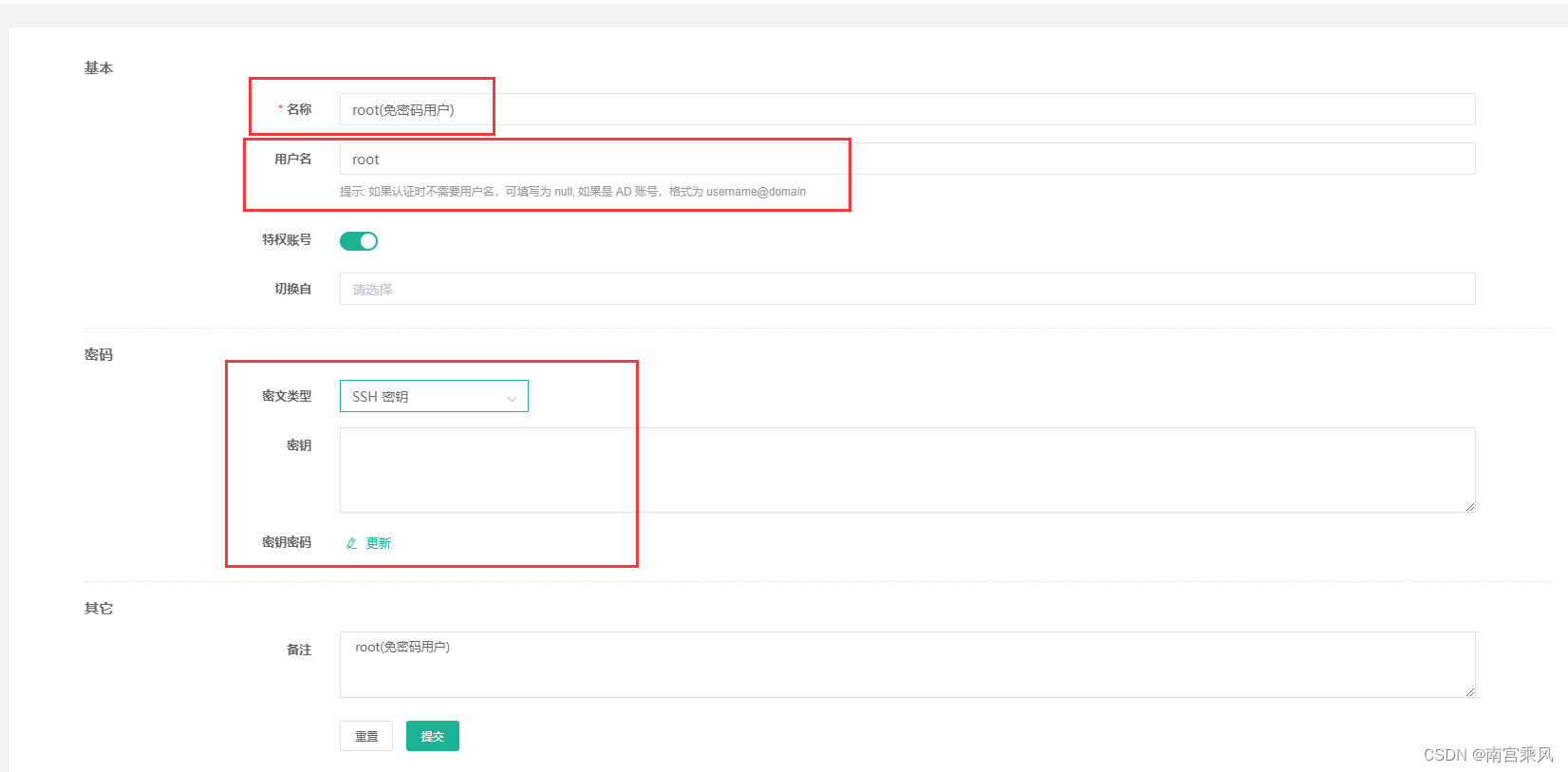
所有的机器可以统一使用同一 账号来管理。账号可以使用 ,密码或秘钥。根据自己情况来操作,我们这边需要这个模板账号的 id 进行绑定,这样就可以在 Jumpserver 中远程访问机器。
步骤 1
步骤 2
步骤 3
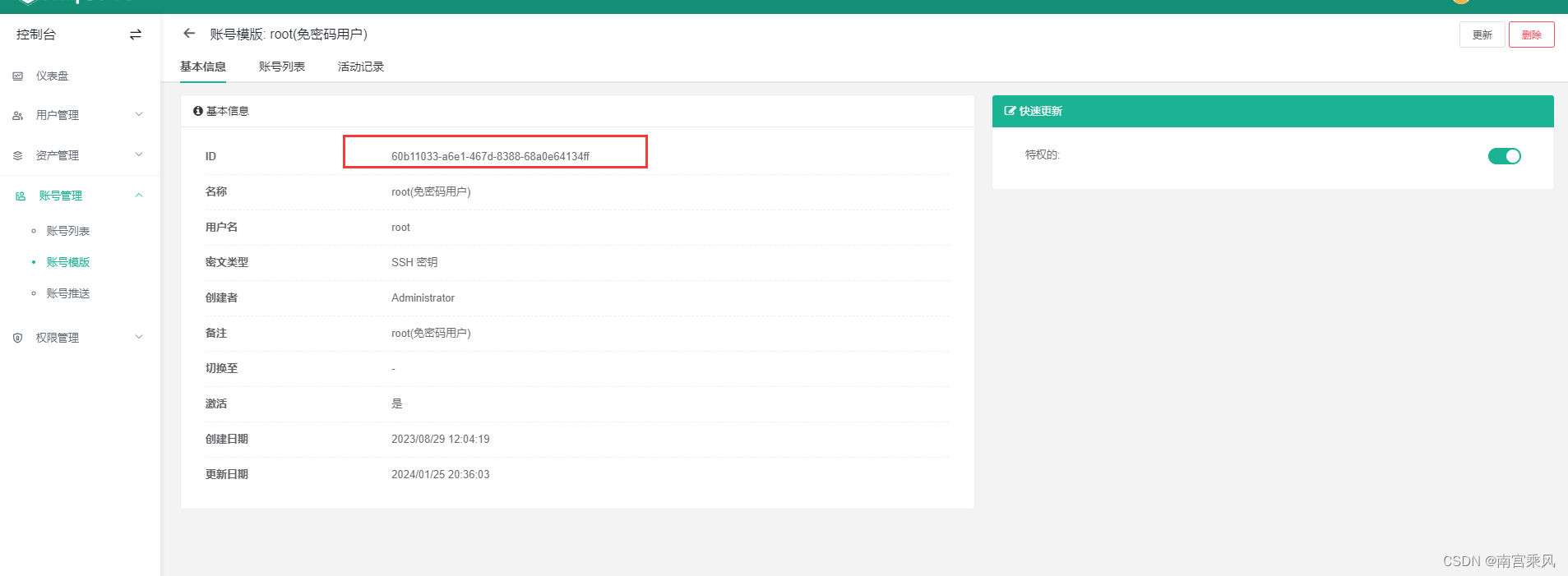
我们需要这个 id 号。
3、自动创建分组和机器脚本
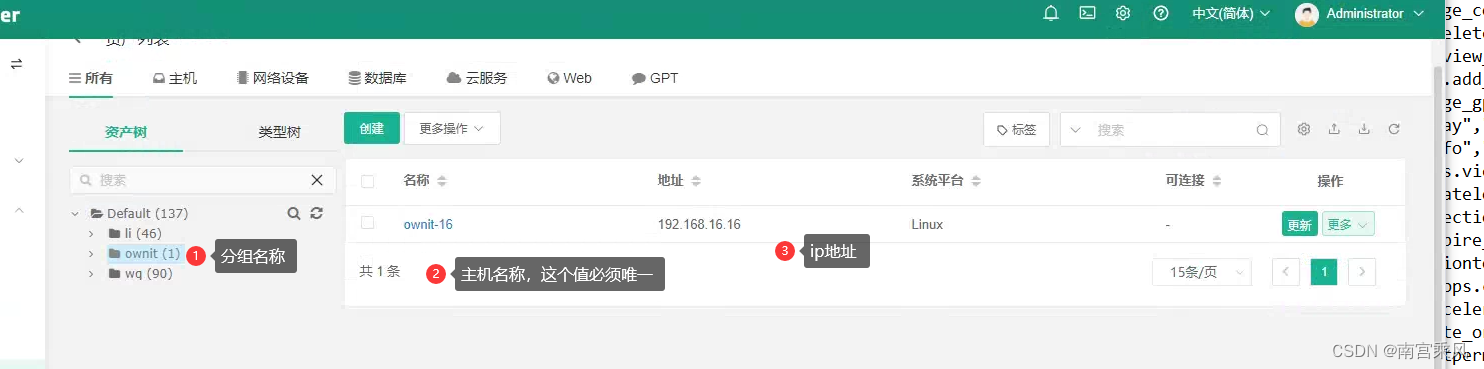
add_jms_hosts.sh (会参入三个参数 分组名称 IP 地址 主机名称) 注意:这个脚本必选 配合 jq 。请先安装完成使用
yum install -y jq
- 1
主机名称作为 id 来的,所以值必选唯一,请注意
#!/bin/bash

# JumpServer API 相关信息
JUMPSERVER_URL="http://10.1.10.3/api/v1"
JUMPSERVER_TOKEN="8j85rhlicQ8Mjxxxxx"

# 传入的参数
GROUP_NAME="$1"
IP="$2"
HOST_NAME="$3"

# 检查分组是否存在,不存在则创建
check_and_create_group() {
    echo "检查分组是否存在..."
    group_id=$(curl -s -H "Authorization: Bearer $JUMPSERVER_TOKEN" "$JUMPSERVER_URL/assets/nodes/" | jq -r --arg GROUP_NAME "$GROUP_NAME" '.[] | select(.name==$GROUP_NAME) | .id')

    if [ -z "$group_id" ]; then
        echo "分组不存在,创建分组..."
        group_id=$(curl -s -X POST -H "Authorization: Bearer $JUMPSERVER_TOKEN" -H "Content-Type: application/json" -d '{"value": "'$GROUP_NAME'"}' "$JUMPSERVER_URL/assets/nodes/" | jq -r '.id')
        echo "创建后的分组ID: $group_id"
    else
        echo "找到的分组ID: $group_id"
    fi
}

# 创建或更新资产
create_or_update_asset() {
    echo "创建或更新资产 $HOST_NAME ..."
    asset_data='{
        "name": "'$HOST_NAME'",
        "address": "'$IP'",
        "platform": "1",
        "protocols": [{"name": "ssh", "port": 22}],
        "is_active": true,
        "nodes": ["'$group_id'"],
        "accounts": [{"template": "f728c07f-003e-415e-a6be-d02e6fbf7f28"}] #此处的id,为模板账号 id
    }'

    response=$(curl -s -X POST -H "Authorization: Bearer $JUMPSERVER_TOKEN" -H "Content-Type: application/json" -d "$asset_data" "$JUMPSERVER_URL/assets/hosts/")
    echo "资产创建或更新响应: $response"
}

check_and_create_group
create_or_update_asset

- 1
- 2
- 3
- 4
- 5
- 6
- 7
- 8
- 9
- 10
- 11
- 12
- 13
- 14
- 15
- 16
- 17
- 18
- 19
- 20
- 21
- 22
- 23
- 24
- 25
- 26
- 27
- 28
- 29
- 30
- 31
- 32
- 33
- 34
- 35
- 36
- 37
- 38
- 39
- 40
- 41
- 42
- 43
- 44
- 45
执行 demo
root@wq-1:~/file# ./add_jms_hosts.sh ownit 192.168.16.16 ownit-16
检查分组是否存在...
分组不存在,创建分组...
创建后的分组ID: b939d606-e334-494f-8a87-b1b464a941ce
创建或更新资产 ownit-16 ...
资产创建或更新响应: {"id":"ec503228-77e8-4d44-9c5a-a322f45ad4ec","name":"ownit-16","address":"192.168.16.16","comment":"","domain":null,"platform":{"id":1,"name":"Linux"},"nodes":[{"id":"b939d606-e334-494f-8a87-b1b464a941ce","name":"ownit"}],"labels":[],"protocols":[{"name":"ssh","port":22}],"nodes_display":["/Default/ownit"],"category":{"value":"host","label":"主机"},"type":{"value":"linux","label":"Linux"},"connectivity":{"value":"-","label":"未知"},"auto_config":{"su_enabled":true,"domain_enabled":true,"ansible_enabled":true,"id":1,"ansible_config":{"ansible_connection":"smart"},"ping_enabled":true,"ping_method":"posix_ping","ping_params":{},"gather_facts_enabled":true,"gather_facts_method":"gather_facts_posix","gather_facts_params":{},"change_secret_enabled":true,"change_secret_method":"change_secret_posix","change_secret_params":{},"push_account_enabled":true,"push_account_method":"push_account_posix","push_account_params":{"sudo":"/bin/whoami","shell":"/bin/bash","home":"","groups":""},"verify_account_enabled":true,"verify_account_method":"verify_account_posix","verify_account_params":{},"gather_accounts_enabled":true,"gather_accounts_method":"gather_accounts_posix","gather_accounts_params":{},"remove_account_enabled":true,"remove_account_method":"remove_account_posix","remove_account_params":{},"platform":1},"created_by":"Administrator","gathered_info":{},"org_id":"00000000-0000-0000-0000-000000000002","org_name":"Default","spec_info":{},"is_active":true,"date_verified":null,"date_created":"2024/01/26 09:50:54 +0800"}
- 1
- 2
- 3
- 4
- 5
- 6
4、Ansible 批量跑脚本
上面的脚本已经实现,现在就批量跑数据。(注意,使用 Ansible 跑,但是有个问题,有些不成功) 最后使用 shell 脚本来处理 的
Ansible 的 hosts 定义
root@wq-1:~/ansible# cat hosts
[all:vars]
ansible_ssh_user=root
ansible_ssh_pass=dgadxxx

[wq]
10.1.11.[1:90]
[li]
10.1.17.[1:46]
- 1
- 2
- 3
- 4
- 5
- 6
- 7
- 8
- 9
Ansible 的剧本文件(注意 hosts 的定义,我是按分组单个执行)
 {{ group_names[0] }} {{ inventory_hostname }}  这两个是Ansible的内置变量

ansible own  -m setup 可以使用 这个查询那个有内置变量
[root@bt ~]# ansible own  -m setup  | head -n  50
192.168.102.20 | SUCCESS => {
    "ansible_facts": {
        "ansible_all_ipv4_addresses": [
            "192.168.102.20",
            "172.17.0.1",
            "172.23.0.1",
            "172.18.0.1",
            "172.22.0.1",
            "172.25.1.10",
            "172.19.0.1"
        ],
        "ansible_all_ipv6_addresses": [
            "fe80::a095:f2ff:fe80:413b",
            "fe80::42:b1ff:fe02:9e5f",
            "fe80::42:20ff:fe5e:7cfd",
            "fe80::6c19:a7ff:fe5e:a4f",
            "fe80::ac72:32ff:feaa:3ef",
            "fe80::c0a1:c1ff:fea2:63b9"
        ],
        "ansible_apparmor": {
            "status": "disabled"
        },
- 1
- 2
- 3
- 4
- 5
- 6
- 7
- 8
- 9
- 10
- 11
- 12
- 13
- 14
- 15
- 16
- 17
- 18
- 19
- 20
- 21
- 22
- 23
- 24
- 25
- 26
- 27
- 28
root@wq-1:~/ansible# cat add_jms_host.yml
- hosts: wq
  remote_user: root
  gather_facts: no
  tasks:
    - name: 复制 jq 到远程主机
      copy:
        src: /usr/bin/jq
        dest: /usr/bin/jq
        mode: '0755'

    - name: 获取系统的主机名称
      shell: hostname
      register: result

    - name: 打印变量
      debug:
        msg:
          - "Group Name: {{ group_names[0] }}"
          - "Ansible Host: {{ inventory_hostname  }}"
          - "Inventory Hostname: {{ result.stdout }}"

    - name: "执行添加到 JumpServer 的脚本"
      script: /root/file/add_jms_hosts.sh {{ group_names[0] }} {{ inventory_hostname }} {{ result.stdout }}
      args:
        executable: /bin/bash
- 1
- 2
- 3
- 4
- 5
- 6
- 7
- 8
- 9
- 10
- 11
- 12
- 13
- 14
- 15
- 16
- 17
- 18
- 19
- 20
- 21
- 22
- 23
- 24
- 25
- 26
执行的 demo
ansible-playbook add_jms_host.yml -i ./hosts
- 1
上执行完毕,但是有问题,我 90 台机器,但实际添加的只有 30 台,其余是执行正常的,但是没有添加。
或者使用下面的
- hosts: wq
  remote_user: root
  gather_facts: no
  tasks:
    - name: 复制 jq 到远程主机
      copy:
        src: /usr/bin/jq
        dest: /usr/bin/jq
        mode: '0755'

    - name: 复制 add_jms_hosts.sh 到远程主机
      copy:
        src: /root/file/add_jms_hosts.sh
        dest: /root/add_jms_hosts.sh
        mode: '0755'

    - name: 获取系统的主机名称
      shell: hostname
      register: result

    - name: 打印变量
      debug:
        msg:
          - "Group Name: {{ group_names[0] }}"
          - "Ansible Host: {{ inventory_hostname  }}"
          - "Inventory Hostname: {{ result.stdout }}"

    - name: 执行添加到 JumpServer 的脚本
      command: /bin/bash /root/add_jms_hosts.sh {{ group_names[0] }} {{ inventory_hostname }} {{ result.stdout }}
- 1
- 2
- 3
- 4
- 5
- 6
- 7
- 8
- 9
- 10
- 11
- 12
- 13
- 14
- 15
- 16
- 17
- 18
- 19
- 20
- 21
- 22
- 23
- 24
- 25
- 26
- 27
- 28
- 29
- 30
5、shell 执行批量数据
如果上面的执行还是不行,那就使用 下方的方式 100 % 可以。
我先使用 ansible 跑出 分组 ip 和 主机名称
- hosts: li
  remote_user: root
  gather_facts: no
  tasks:
    - name: 获取系统的主机名称
      shell: hostname
      register: result

    - name: 打印变量
      debug:
        msg:
          - "{{ group_names[0] }}  {{ inventory_hostname  }}  {{ result.stdout }} "
- 1
- 2
- 3
- 4
- 5
- 6
- 7
- 8
- 9
- 10
- 11
- 12
执行
ansible-playbook test.yml -i ./hosts  >> 1.txt

cat 1.txt | grep wq > /root/file/host  (编辑host 删除 第一行 非 ip的)

sed 's/. *"(.* \)".*/\1/'  host  > 1.txt   (出去 双引号)


过滤后的数据格式


root@wq-1:~/file# cat 1.txt
li  10.1.17.1  li-1
li  10.1.17.2  li-2
li  10.1.17.3  li-3
li  10.1.17.4  li-4
li  10.1.17.5  li-5
li  10.1.17.6  li-6
li  10.1.17.7  li-7
li  10.1.17.8  li-8
li  10.1.17.9  li-9
- 1
- 2
- 3
- 4
- 5
- 6
- 7
- 8
- 9
- 10
- 11
- 12
- 13
- 14
- 15
- 16
- 17
- 18
- 19
- 20
- 21
- 22
root@wq-1:~/file# cat star_add.sh
#!/bin/bash

while IFS= read -r line; do
  group=$(echo "$line" | awk '{print $1}')
  ip=$(echo "$line" | awk '{print $2}')
  name=$(echo "$line" | awk '{print $3}')
  echo "Group: $group, IP: $ip, Name: $name"
  # 在这里执行您的操作,例如调用其他脚本并传递这三个变量
  ./add_jms_hosts.sh "$group" "$ip" "$name"
done < 1.txt
- 1
- 2
- 3
- 4
- 5
- 6
- 7
- 8
- 9
- 10
- 11
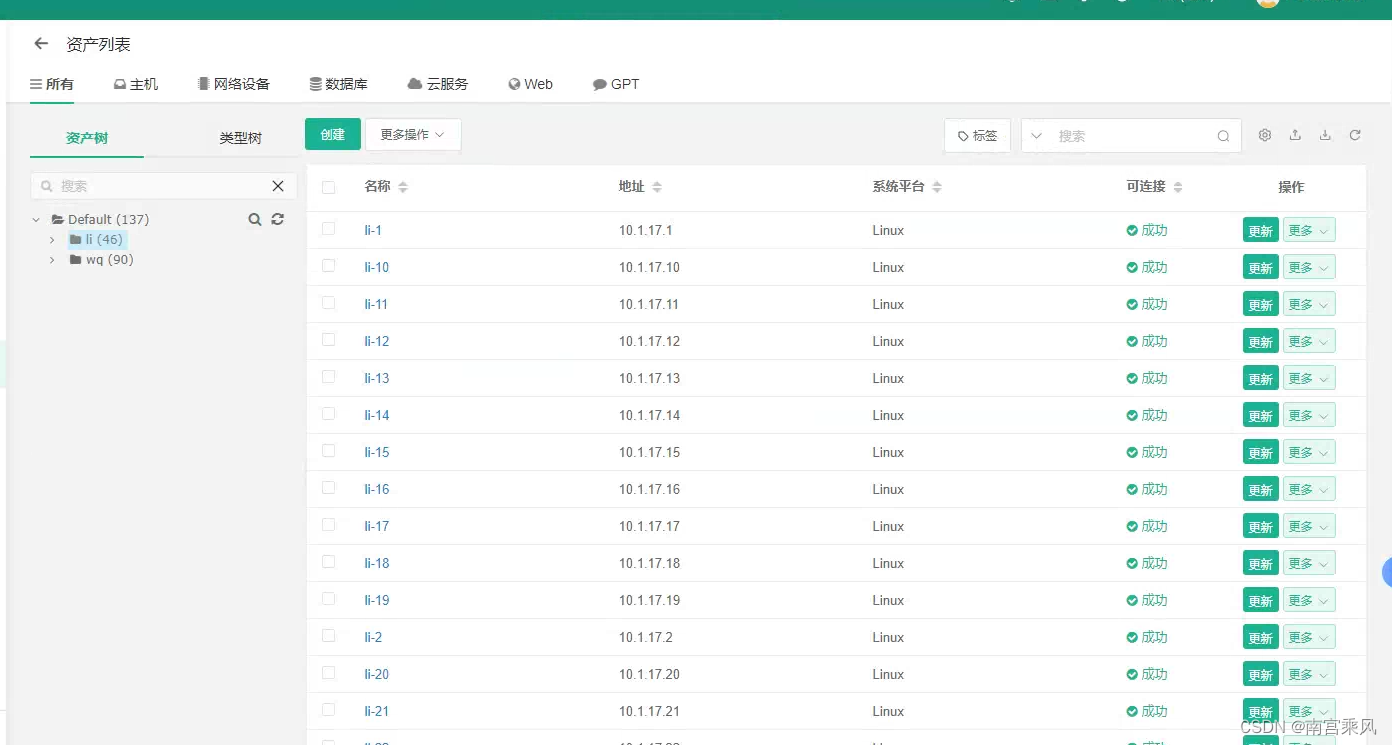
bash star_add.sh 注册到 jumpserver 上
4、总结
我们的解决方案是编写一个脚本,该脚本可以读取包含机器信息的文本文件,并使用 Jumpserver 提供的 API 进行自动导入。脚本首先通过逐行读取文本文件来获取每台机器的相关信息,例如 IP 地址、主机名和分组。然后,它使用 Jumpserver 的 API 调用来创建新的机器对象,并将其分配到相应的分组中。
通过使用这个自动化脚本,我们可以大大减少手动操作的工作量,并确保导入的机器被正确地组织到 Jumpserver 中的相应分组中。这不仅提高了操作效率,还降低了出错的风险,并提供了一致性和可追溯性。
总结起来,通过编写自动化脚本来批量导入机器到 Jumpserver,并根据预定义的分组进行组织,我们能够提高工作效率、降低错误率,并确保一致性和可追溯性。这个解决方案为我们节省了宝贵的时间和精力,使我们能够更好地管理和控制远程机器。