
热门标签
热门文章
- 1PyQt5教程(八)——实现QQ登录界面(二、加载资源文件)_pyqt5怎么新建资源
- 2pandas数据读取处理详解_pandas 读取txt
- 3Codeforces Round #700 (Div. 2)-AB题_round 700
- 4关于机壳地和板子地(GND)的连接_外壳地和电源地怎么连接
- 5Oracle shutdown / startup选项详解_oracle start abort
- 6echarts曲线图,echarts-gl绘制3d地图+3d柱状图,echarts-liquidfill实现水球图_echarts-gl 3d地图
- 7Stable Diffusion入门笔记(自用)_stable diffusion的关键词权重最高是多少
- 8Unity 工具控件 之 Text 文本字间距调整(老版本的Unity编写工具控件/新版本Unity使用TMP)_unity调整字间距
- 9UDP协议是什么
- 10FPGA(基于xilinx)中PCIe介绍以及IP核XDMA的使用_fpga pcie
当前位置: article > 正文
Ubuntu 20.04 /mnt/hgfs/下不显示共享文件夹的处理办法 及 复制粘贴无反应_复制文件到ubuntu没有反应
作者:代码领袖开发者 | 2024-01-29 17:47:30
赞
踩
复制文件到ubuntu没有反应
Ubuntu 22.04 LTS
可以直接进行使用,使用VMware虚拟机可以直接进行打开,无需任何配置
linux下载地址: https://www.linuxvmimages.com/images/ubuntustudio-2204/
我这里使用的是Ubuntu 22.04 LTS 、 VMeare 17虚拟机
主要对以下几点进行记录,防止以后需要配置时,好有个参考
确保安装好 VMware Tools 工具
1、如何实现Win10 与 Ubuntu 复制粘贴
sudo apt updatesudo apt-get install open-vm-tools-desktopshutdown -r now重启即可
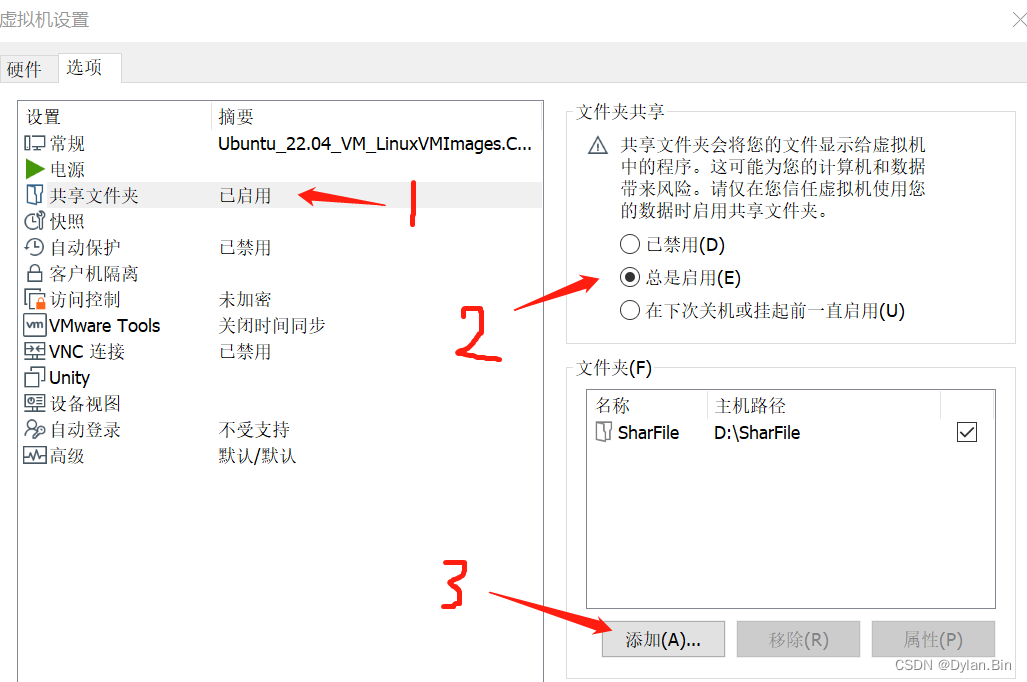
2、如何实现Win10 与 Ubuntu 进行共享文件夹
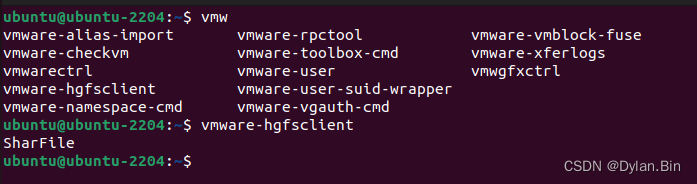
查看是否存在共享文件夹:
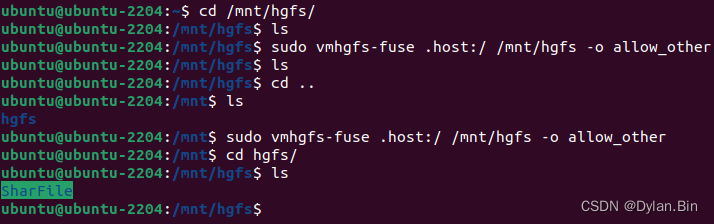
使用该命令进行挂载
sudo vmhgfs-fuse .host:/ /mnt/hgfs -o allow_other
查看一下该目录下是否存在共享文件,不存在说明我们需要进行挂载。
下面是挂载过程:
解决重启后共享文件夹失效
sudo vim /etc/fstab- 在最后添加一行:
.host:/ /mnt/hgfs fuse.vmhgfs-fuse allow_other 0 0- 以后重启都会自动挂载
- 使用软链接工具进行链接,就不用麻烦非得跳转到该/mnt/hgfs目录下了:
ln -s /mnt/hgfs/SharFile ~/SharFile
vim编辑器 :
i : 开始编辑
Esc : 退出编辑模式进入命令行模式
w : 保存
q : 退出
! : 强行、强制
wq : 保存并退出
wq!: 强行保存并退出
ln命令
使用:ln -s 源文件 目标地址
删除软链接:rm -rf 目标地址
查看软链接:ls -al 或者 ls -li
声明:本文内容由网友自发贡献,版权归原作者所有,本站不承担相应法律责任。如您发现有侵权的内容,请联系我们。转载请注明出处:【wpsshop博客】
推荐阅读
相关标签

