
热门标签
热门文章
- 1前端程序员辞掉朝九晚五工作成为独立开发者一年开发出6款软件的故事_程序员卖自己开发软件
- 2postman使用教程_postman设置utf 8编码
- 314:00面试,14:06就出来了,问的问题有点变态。。。
- 4常用的测试组织架构模型_企业测试结构
- 5AI - AI绘画的精准控图(ControlNet)
- 6ConvLSTM时空预测实战代码详解
- 7解决numpy.linalg.LinAlgError: singular matrix
- 8Flink 输出至 Elasticsearch
- 9HTML小游戏13 —— 仿《神庙逃亡》3D风格跑酷游戏《墓地逃亡》(附完整源码)_html神庙逃亡制作代码
- 10将网页数据读入数据库+将数据库数据读出到网页——基于python flask实现网页与数据库的交互连接【全网最全】_flask查询数据库并在网页显示
当前位置: article > 正文
Python CSV Reader/Writer_csv.writer
作者:算法优化者 | 2024-01-29 17:44:49
赞
踩
csv.writer
Python CSV Reader/Writer
一、 基础背景:
Python 天生支持读取CSV 格式数据并且是可配置的。
- 在 Python 里边有个模块 csv ,
- 它包含了CSV 读取/生成所需的所有支持,并且它遵守 RFC标准(除非你覆盖了相应的配置),
- 因此默认情况下它是能够读取和生成合法的 CSV 文件。
二、使用介绍
1、导入模块
import csv
- 1
2、Python CSV 方法
| 方法 | 描述 |
|---|---|
csv.reader | 返回一个遍历 CSV 文件各行的读取器对象 |
csv.writer | 返回将数据写入 CSV 文件的写入器对象 |
三、Demo代码
- Demo代码其实很简单,就是读取和写入Excel数据。
1、读csv:
import csv
with open('test1.csv', 'r') as csv_file:
    reader = csv.reader(csv_file)
    for row in reader:
       print(str(row))
- 1
- 2
- 3
- 4
- 5
- 代码中我们导入了 csv 模块并且打开了 “test1.csv” 文件,将文件作为参数传给
csv.reader,调用这个方法后我们将reader 里边的每行数据输出。
假设 ‘test1.csv’ 里边的内容为:
1. ['my first column', 'my second column', 'my third column']
2. ['my first column 2', 'my second column 2', 'my third column 2']
- 1
- 2
那么我们运行这个代码后,相应的输出:
['my first column', 'my second column', 'my third column']
['my first column 2', 'my second column 2', 'my third column 2']
- 1
- 2
2、写入csv
csv.writer()方法返回一个 writer 对象,该对象将用户数据转换为给定文件对象上的定界字符串。writerow()将一个列表全部写入csv的同一行。writerows()方法将所有给定的行写入csv 文件。
生成和读取一样的简单
import csv
rows = [['1', '2', '3'], ['4', '5', '6']]
csv_file=open('my.csv', 'w', newline='')
with csv_file:
    writer = csv.writer(csv_file)
    for row in rows:
        writer.writerow(row)
- 1
- 2
- 3
- 4
- 5
- 6
- 7
在my.csv 文件的数据会是:
 1,2,3
 4,5,6
- 1
- 2
输出的内容:
 ['1', '2', '3']
 ['4', '5', '6']
- 1
- 2
- 到这里我们都非常清楚代码逻辑。我们将文件作为参数给 writer,以写模式打开,然后用它来写每一行数据。
四、注意点:
writerow()
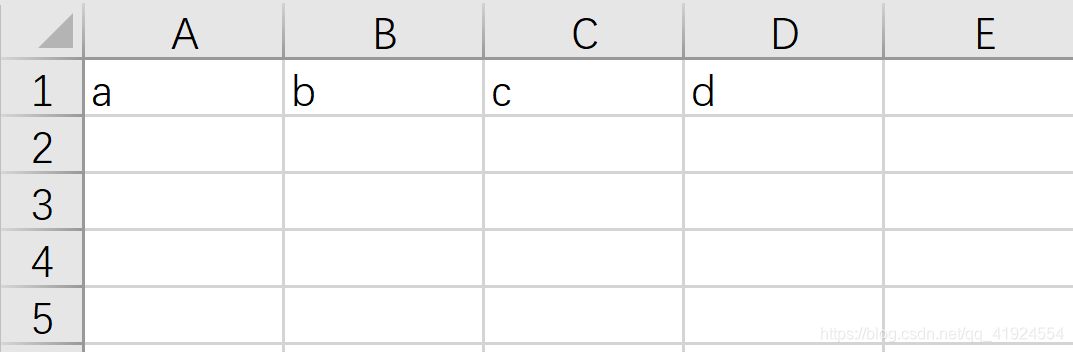
writerow()将一个列表全部写入csv的同一行。
import csv
csv_list = ['a','b','c','d']
csvfile=open('D:/AllKindsOfWords/test/test.csv', 'w',newline = '')
writer = csv.writer(csvfile)
writer.writerow(csv_list)
- 1
- 2
- 3
- 4
- 5
结果:
writerows()
writerows()将一个二维列表中的每一个列表写为一行。
import csv
csv_list = ['a','b','c','d']
csvfile=open('D:/AllKindsOfWords/test/test.csv', 'w',newline = '')
writer = csv.writer(csvfile)
writer.writerows(csv_list)
- 1
- 2
- 3
- 4
- 5
结果:

声明:本文内容由网友自发贡献,不代表【wpsshop博客】立场,版权归原作者所有,本站不承担相应法律责任。如您发现有侵权的内容,请联系我们。转载请注明出处:https://www.wpsshop.cn/article/detail/43916
推荐阅读

相关标签

