
热门标签
热门文章
- 1修改el-select 右侧图标样式和边框颜色_element ui选择框修改右边箭头
- 2Django实战【一】—CRM需求分析_django crm
- 3Spring Boot统计一个Bean中方法的调用次数_spring bean 监控bean 调用次数
- 4TCP 和 UDP 区别_22.简述udp和tcp的区别:
- 5【Larry】英语学习笔记语法篇——换一种方式理解词性
- 6项目中的java文件没有在WEB-INF\classes中生成class文件_web-inf下面没有对应的java文件怎么办
- 7使用yolov8进行文本行检测_yolov8文本检测
- 8Codeforces Beta Round 91 (Div. 2 Only) A. Lucky Division
- 9bat脚本输出中文为乱码怎么解决
- 102024年 前端JavaScript入门到精通 第一天
当前位置: article > 正文
使用Vue-PDF实现预览、翻页、放大缩小、侧边栏预览
作者:pnstu | 2024-01-29 14:15:33
赞
踩
使用Vue-PDF实现预览、翻页、放大缩小、侧边栏预览
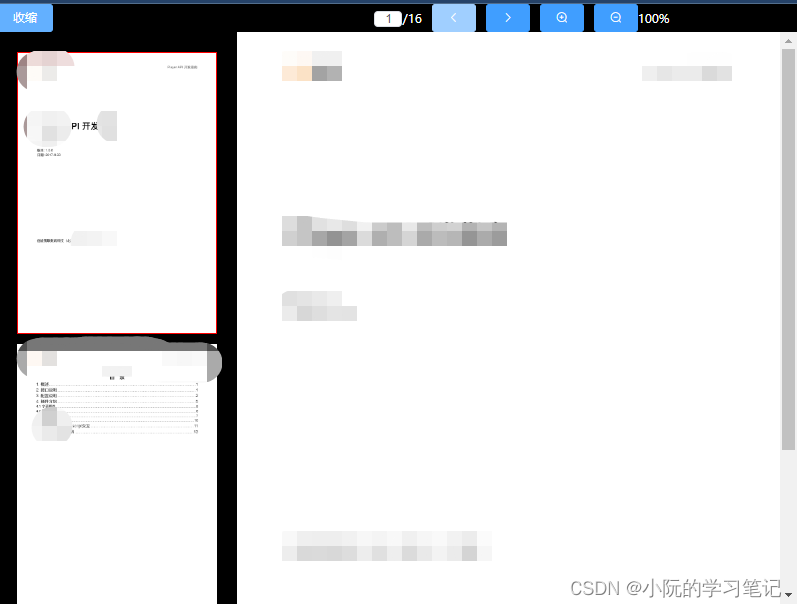
需求
- pdf预览
- 翻页
- 禁止下载打印
- 侧边栏预览
实现效果
安装vue-pdf
npm i vue-pdf
- 1
引入并使用
<pdf
  ref="pdfRef"
  style="margin: 0 auto"
  :src="pdfData"
  :page="currentPage"
  @num-pages="pageTotalNum = $event"
></pdf>

import pdf from "vue-pdf";
var loadingTask = pdf.createLoadingTask(
  "xxx.pdf"
);

export default {
  name: "pdfView",
  components: {
    pdf,
  }
}

- 1
- 2
- 3
- 4
- 5
- 6
- 7
- 8
- 9
- 10
- 11
- 12
- 13
- 14
- 15
- 16
- 17
- 18
- 19
关键代码
获取PDF使用canvas绘制并转化成base64图片
 /**
  * @description 加载PDF获取canvas图片
  */
 loadPdf() {
   this.loading = true;
   this.pdfData.promise.then((pdf) => {
     this.pageTotalNum = pdf.numPages;
     let pagePromise = [];
     for (let index = 1; index <= this.pageTotalNum; index++) {
       const element = pdf.getPage(index);
       pagePromise.push(element);
     }
     this.getImageList(pagePromise);
   });
 },
 /**
  * @description 通过page 渲染canvas获取base64图片
  */
 getImageList(pagePromise) {
   let result = [];
   Promise.all(pagePromise)
     .then((res) => {
        for (let index = 0; index < res.length; index++) {
          // 当前页
          const page = res[index];
          // 绘制canvas
          const canvas = document.createElement("canvas");
          const context = canvas.getContext("2d");
          const viewport = page.getViewport({ scale: 1 });
          canvas.width = viewport.width;
          canvas.height = viewport.height;
          const renderContext = {
            canvasContext: context,
            viewport: viewport,
          };
          result.push(page.render(renderContext).promise);
          // canvas转图片
          Promise.all(result).then(() => {
            this.imgList.push(canvas.toDataURL());
            this.loading = false;
          });
        }
     })
     .catch(() => {
       this.loading = false;
     });
 },
- 1
- 2
- 3
- 4
- 5
- 6
- 7
- 8
- 9
- 10
- 11
- 12
- 13
- 14
- 15
- 16
- 17
- 18
- 19
- 20
- 21
- 22
- 23
- 24
- 25
- 26
- 27
- 28
- 29
- 30
- 31
- 32
- 33
- 34
- 35
- 36
- 37
- 38
- 39
- 40
- 41
- 42
- 43
- 44
- 45
- 46
- 47
翻页,就是改变当前page就行了,会自动渲染
/**
 * @description 上一页
 */
prePage() {
  let page = this.currentPage;
  if (page !== 1) {
    page = page > 1 ? page - 1 : this.pageTotalNum;
    this.currentPage = page;
  }
},
/**
 * @description 下一页
 */
nextPage() {
  let page = this.currentPage;
  if (page !== this.pageTotalNum) {
    page = page < this.pageTotalNum ? page + 1 : 1;
    this.currentPage = page;
  }
},
- 1
- 2
- 3
- 4
- 5
- 6
- 7
- 8
- 9
- 10
- 11
- 12
- 13
- 14
- 15
- 16
- 17
- 18
- 19
- 20
放大缩小
/**
 * @description 放大
 */
zoomIn() {
  this.scale += 25;
  const itemEl = this.$refs["pdfRef"].$el;
  itemEl.style.width = parseInt(this.scale) + "%";
},
/**
 * @description 缩小
 */
zoomOut() {
  this.scale -= 25;
  const itemEl = this.$refs["pdfRef"].$el;
  itemEl.style.width = parseInt(this.scale) + "%";
},
- 1
- 2
- 3
- 4
- 5
- 6
- 7
- 8
- 9
- 10
- 11
- 12
- 13
- 14
- 15
- 16
关于下载、打印
下载:从后端获取的文件流直接通过转blob、a标签下载就行
打印:this.$refs["pdfRef"].pdf能够拿到pdf对象,里面有个print的方法可以使用
新增上传预览PDF

源代码
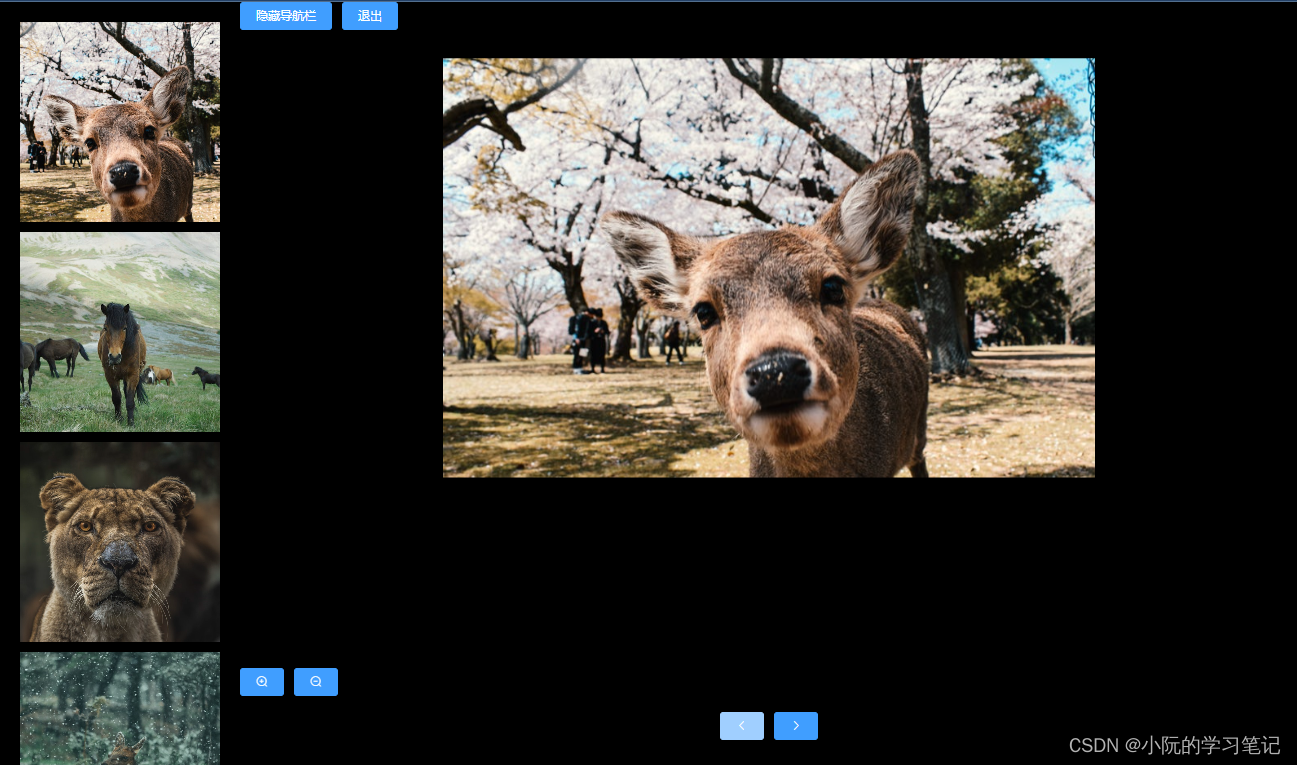
同理实现了一个canvas图片预览,在同一个仓库
声明:本文内容由网友自发贡献,不代表【wpsshop博客】立场,版权归原作者所有,本站不承担相应法律责任。如您发现有侵权的内容,请联系我们。转载请注明出处:https://www.wpsshop.cn/article/detail/43202?site
推荐阅读
相关标签

