- 1索尼 toio™ 应用创意开发征文 | 如何用Python控制Q宝进行机器人擂台赛
- 2STM32+ESP8266(AT固件)连接阿里云物联网 保姆级教学(附代码) --3. STM32硬件连接+keil代码修改_stm32esp8266连接阿里云
- 3万万没想到,我用文心一言开发了一个儿童小玩具
- 4【前端系列】Element-UI 悟道
- 5使用R语言中的as.matrix函数将数据框(dataframe)转换为矩阵数据_数据框转化为矩阵
- 6AI自动写代码:GitHub copilot插件在Idea的安装和使用教程_copilot idea
- 7【12月17日更新决赛预测】用二元泊松模型预测2022年世界杯淘汰赛结果
- 8“开源 vs. 闭源:大模型的未来发展趋势预测“——探讨大模型未来的发展方向
- 9NTU RGB-D 60 骨架数据集3D可视化_ntu60数据集
- 10IDEA2023版本创建Sping项目只能勾选17和21,却无法使用Java8?(已解决)_最新版的idea,springboot生成工具不支持java8嘛
Python selenium基础用法详解
赞
踩

活动地址:CSDN21天学习挑战赛
学习的最大理由是想摆脱平庸,早一天就多一份人生的精彩;迟一天就多一天平庸的困扰。
学习日记
目录
一、Selenium库介绍
1、Selenium简介
Selenium 是一套完整的web应用程序测试系统,包含了测试的录制(Selenium IDE),编写及运行(Selenium Remote Control)和测试的并行处理(Selenium Grid)。Selenium的核心Selenium Core基于JsUnit,完全由JavaScript编写,因此可以用于任何支持JavaScript的浏览器上。Selenium 支持的语言包括C#,Java,Perl,PHP,Python 和 Ruby。目前,Selenium Web 驱动程序最受 Python 和 C#欢迎。 Selenium 测试脚本可以使用任何支持的编程语言进行编码,并且可以直接在大多数现代 Web 浏览器中运行。
2、Selenium的安装
打开 cmd,输入下面命令进行安装。
pip install selenium执行后,使用
pip show selenium查看是否安装成功。
3、安装浏览器驱动
针对不同的浏览器,需要安装不同的驱动
Firefox 浏览器驱动:Firefox
Chrome 浏览器驱动:Chrome
Edge 浏览器驱动:Edge
推荐chrome谷歌浏览器作为模拟浏览器,因此还需要chromedriver作为驱动,但 Chrome 在用 selenium 进行自动化测试时还是有部分 bug ,常规使用没什么问题,但如果出现一些很少见的报错,可以使用 Firefox 进行尝试,毕竟是 selenium 官方推荐使用的。
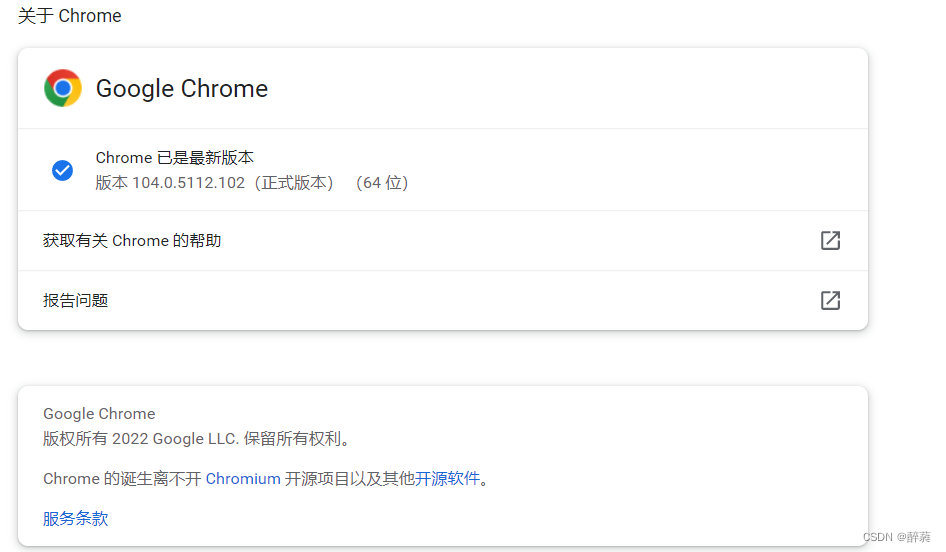
现在,因为相应版本选择需要查看谷歌浏览器版本,在chrome浏览器上方地址栏输入:
chrome://settings/help
4、下载驱动
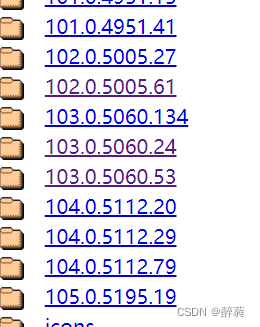
打开 Chrome驱动 。单击对应的版本。
根据自己的操作系统,选择下载
将
chromedriver.exe保存到任意位置,并把当前路径保存到环境变量中(我的电脑>>右键属性>>高级系统设置>>高级>>环境变量>>系统变量>>Path),添加的时候要注意不要把 path 变量给覆盖了,如果覆盖了千万别关机,然后百度。添加成功后使用下面代码进行测试。
5、定位页面
使用
selenium定位页面元素的前提是你已经了解基本的页面布局及各种标签含义。要定位并获取页面中的信息,首先要使用webdriver打开指定页面,再去定位。
6、几种常见的页面元素定位方式
id 定位
标签的 id 具有唯一性,假设有input标签如下。
<input id="toolbar-search-input" autocomplete="off" type="text" value="" placeholder="C++难在哪里?">
driver.find_element_by_id("toolbar-search-input")name 定位
name 指定标签的名称,在页面中可不唯一。假设有meta标签如下
<meta name="keywords" content="CSDN博客,CSDN学院,CSDN论坛,CSDN直播">
driver.find_element_by_name("keywords")class 定位
class 指定标签的类名,在页面中可不唯一。假设有div标签如下
<div class="toolbar-search-container">
driver.find_element_by_class_name("toolbar-search-container")tag 定位
假设有div标签如下
<div class="toolbar-search-container">
driver.find_element_by_tag_name("div")link 定位
link 专门用来定位文本链接
<div class="practice-box" data-v-04f46969="">顶顶顶</div>
driver.find_element_by_link_text("顶顶顶")
7、浏览器控制
修改浏览器窗口大小
显示全屏:
浏览器前进、后退
- from selenium import webdriver
- from time import sleep
-
- driver = webdriver.Chrome()
-
- # 访问CSDN首页
- driver.get('https://www.csdn.net/')
- sleep(2)
- #访问CSDN个人主页
- driver.get('https://blog.csdn.net/m0_63794226?spm=3001.5343')
- sleep(2)
- #返回(后退)到CSDN首页
- driver.back()
- sleep(2)
- #前进到个人主页
- driver.forward()
- # 新标签中打开
- js = "window.open('https://www.csdn.net/')"
- driver.execute_script(js)

浏览器刷新
driver.refresh()# 刷新页面二、常见操作