
热门标签
热门文章
- 1程序员如何赚到自己人生中的第一桶金?是100万还会是1000万,大家不妨一起探讨一下!...
- 2区块链钱包分类及BIP协议
- 3ubuntu 20.04 WIFI适配器找不到问题_ubuntu20.04无wifi adapter
- 4怎样利用PowerBulider的Datawindow建立中国式的动态报表_powerbuilder datawindow 图表
- 5【Kubernetes 系列】 一文带你吃透 K8S 中Pod 的生命周期_简述下k8s pod 生命周期
- 6Python之Selenium知识总结_python selenium
- 7Spring boot 自定义banner的在线制作
- 8人工智能之配置环境教程二:在Anaconda中创建虚拟环境安装GPU版本的Pytorch及torchvision并在VsCode中使用虚拟环境_conda下载torchvision
- 9python文件操作_python 文件操作
- 10一文解读,网络安全行业人才需求情况《网络安全产业人才发展报告》_网络安全人才需求分析
当前位置: article > 正文
【MQTT应用--消息集群搭建--Linux】_mqtt集群搭建
作者:算法创新者 | 2024-01-29 11:46:23
赞
踩
mqtt集群搭建
前言
应公司要求新项目需要接受mqtt消息并且,甲方要求为集群然后搭建mqtt集群并进行记录
前置准备
接下来介绍一些基础的前置准备:
- 环境 :Linux;
- 基础解决方案 :这边笔者使用的为EMQX,说明文档地址为参考地址;
下载EMXQ
我使用的是直接通过docker镜像下载,如果无docker需求的请自行从EMQX官网进行下载,安装方式大同小异,使用docker命令直接下载EMQX镜像。
docker run -tid --name emqx --restart=always --cpus=0.6 \
    --network host \
    -e EMQX_LISTENER__TCP__EXTERNAL=1883 \
    -e EMQX_NAME=emqx \
    -e EMQX_HOST=192.168.31.160 \
    -e EMQX_MANAGEMENT__LISTENER__HTTP=18080 \
    -e EMQX_CLUSTER__NAME=ys_emqxcl \
    -e EMQX_CLUSTER__DISCOVERY=manual \
    -e EMQX_NODE__DIST_LISTEN_MIN=6369 \
    -e EMQX_NODE__DIST_LISTEN_MAX=7369 \
    -e EMQX_NODE__COOKIE=emqxsecretcookie \
    emqx/emqx:4.3.10
- 1
- 2
- 3
- 4
- 5
- 6
- 7
- 8
- 9
- 10
- 11
- 12
- 13
参考作者地址参考地址
在第二台服务器上边照例启动。
启动完成以后所有服务器记得放开端口:1883,18083方便登录测试。
放开端口命令
开放指定端口
firewall-cmd --zone=public --add-port=1935/tcp --permanent
命令含义:
–zone #作用域
–add-port=1935/tcp#添加端口,格式为:端口/通讯协议
–permanent#永久生效,没有此参数重启后失效
接下来进入http://服务器ip:18083,查看是否部署成功出现以下画面则表示部署成功
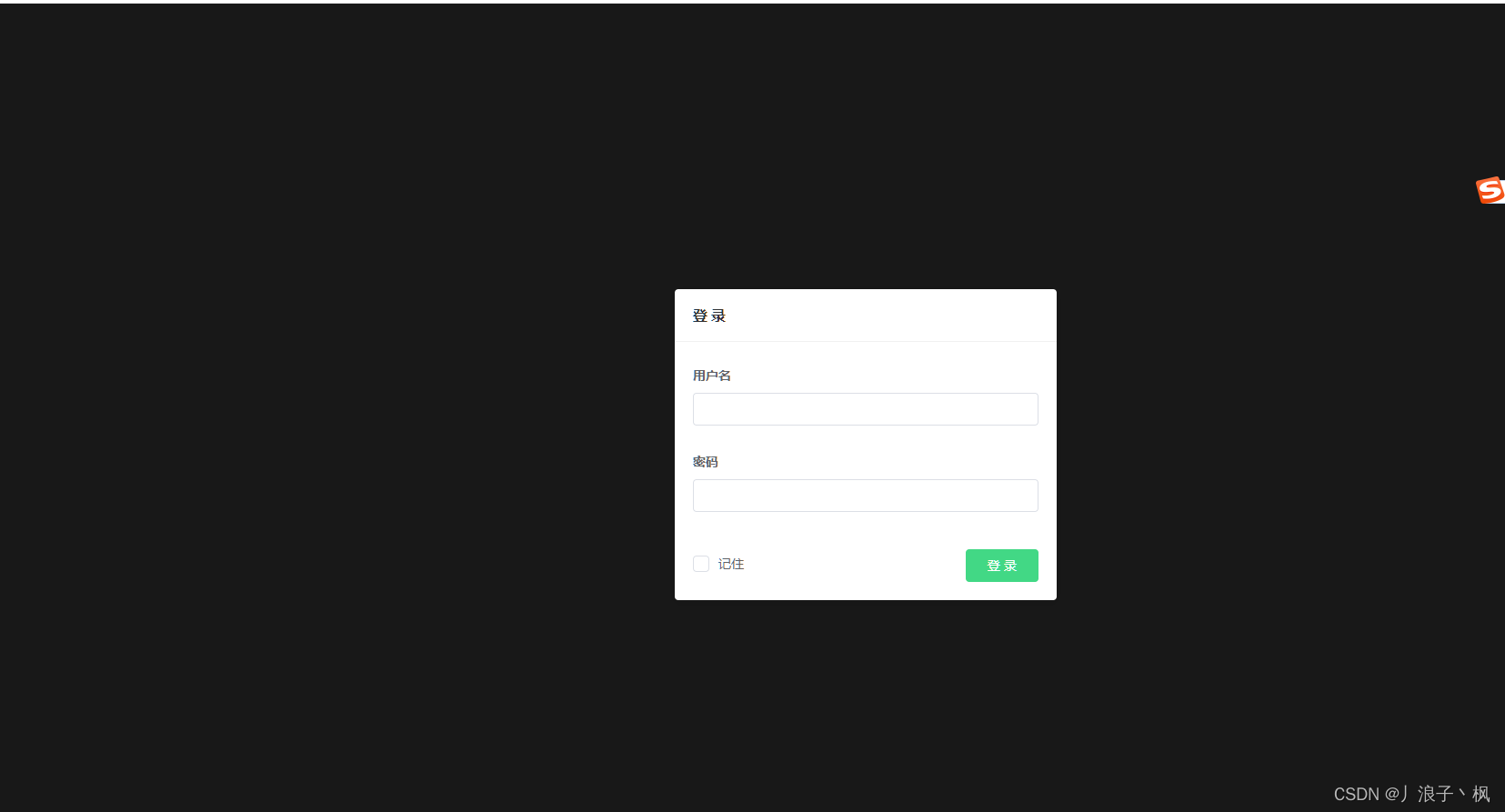
进入服务器以后可以看到以下画面表示部署成功
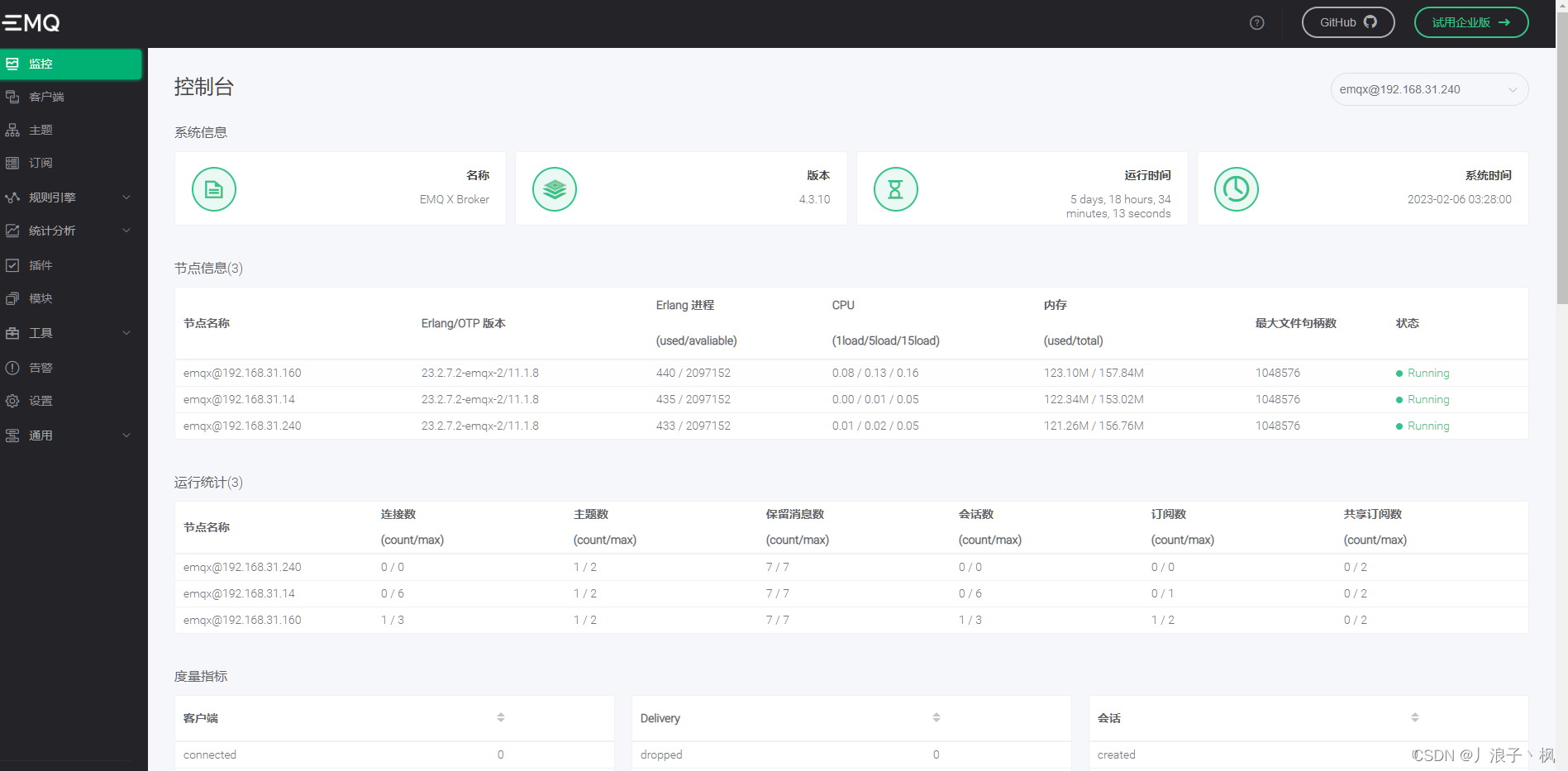
接下来进入docker镜像把镜像加入集群
#查看docker镜像
docker ps -a
#进入docker镜像
docker exec -it 容器ID /bin/bash
#加入集群
emqx_ctl cluster join 自己部署的名字
#退出容器
exit
- 1
- 2
- 3
- 4
- 5
- 6
- 7
- 8
这边笔者的是已经加入集群成功了和上图一样
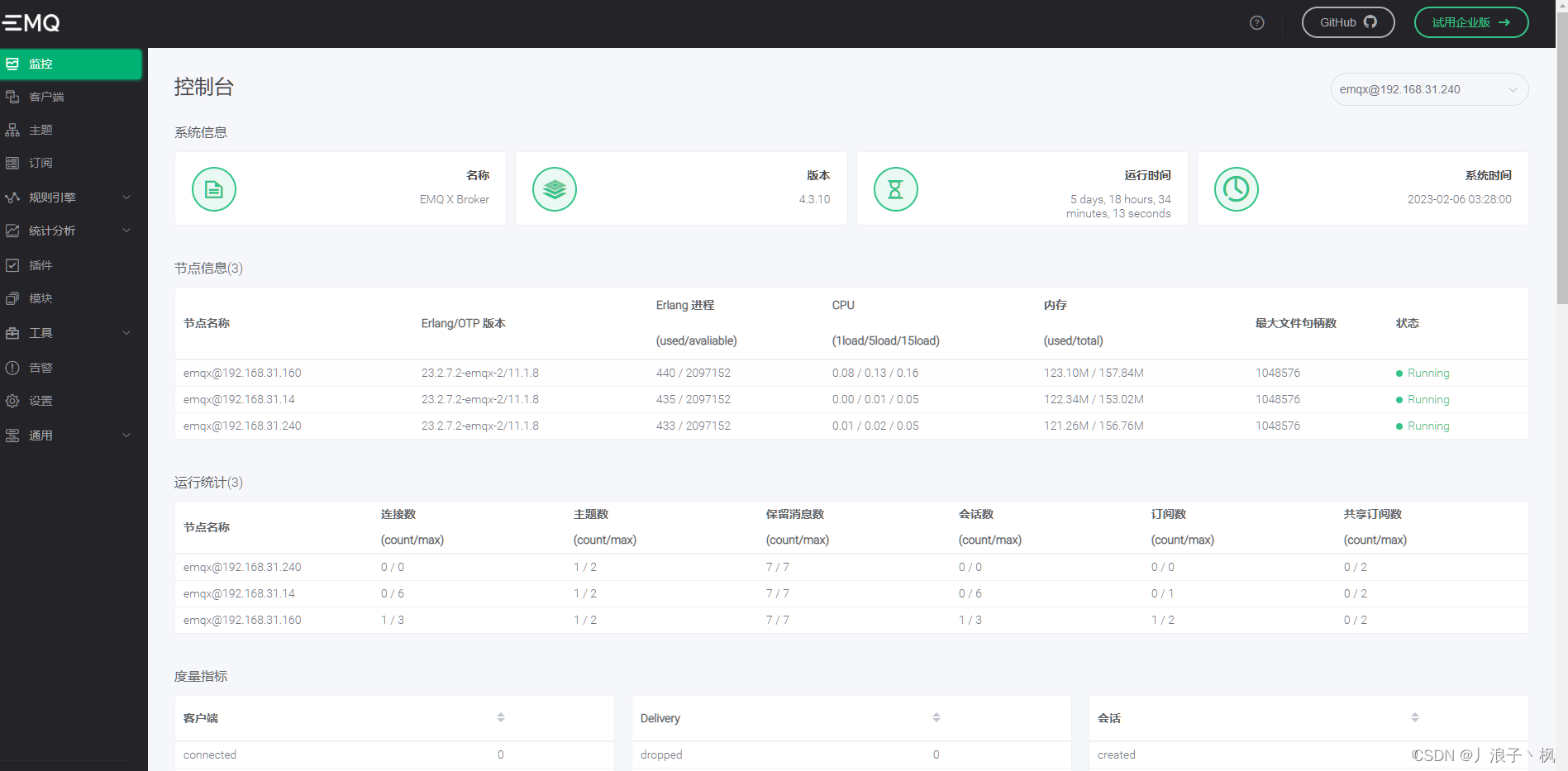
可以看到笔者的是加入集群成功了的
接下来可以使用官方工具测试消息是否成功官方下载地址具体使用看官方介绍
容易出现的问题
订阅相同主题消息收不到?在集群模式下订阅类相同主题是所有都可以收到消息的 如果收不到消息请检查是否开启了5369,4370是否开放
可参地址参考地址
声明:本文内容由网友自发贡献,不代表【wpsshop博客】立场,版权归原作者所有,本站不承担相应法律责任。如您发现有侵权的内容,请联系我们。转载请注明出处:https://www.wpsshop.cn/article/detail/42874
推荐阅读

相关标签

