- 1Unity使用Tips(模型显示为紫色,莫名其妙,疑难杂症)_为什么unity变紫色了
- 2动态规划高频问题
- 3SSH开机自启配置及服务状态查看_查看ssh服务是否开启
- 4winserver IIS 下搭建 asp web 应用_windowsweb服务创建asp网站
- 5[已解决] 无法加载libunity.so库_pc 0x8e50f0 libunity.so (buildid: d816ce0d9076d4d8
- 6Flask框架解决跨域问题_python flask 接口允许跨域访问
- 7Servlet整合Druid连接池
- 8keras库的安装及使用,以全连接层和手写数字识别MNIST为例
- 9SpringBoot第52讲:SpringBoot定时任务 - 分布式xxl-job及在项目中的使用
- 10【深度学习目标检测】十六、基于深度学习的麦穗头系统-含GUI和源码(python,yolov8)
云计算与云服务期末
赞
踩
云计算与云服务期末论文
云计算与云服务
一、docker engine 安装过程
进入官网下载,只安装Docker Engine 选择Apt安装Docker
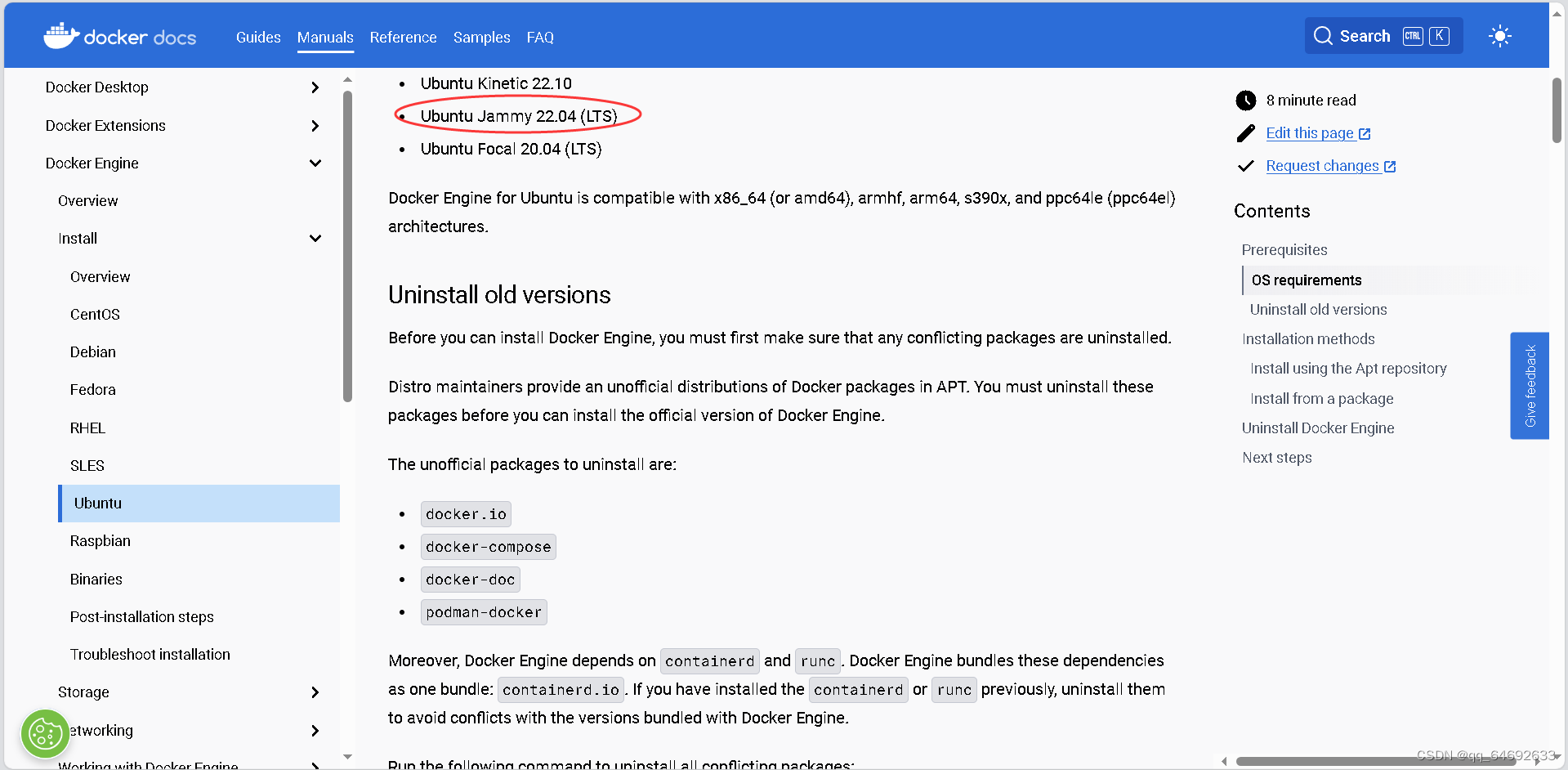
复制以下内容到putty
# Add Docker's official GPG key:
sudo apt-get update
sudo apt-get install ca-certificates curl gnupg
sudo install -m 0755 -d /etc/apt/keyrings
curl -fsSL https://download.docker.com/linux/ubuntu/gpg | sudo gpg --dearmor -o /etc/apt/keyrings/docker.gpg
sudo chmod a+r /etc/apt/keyrings/docker.gpg

# Add the repository to Apt sources:
echo \
  "deb [arch=$(dpkg --print-architecture) signed-by=/etc/apt/keyrings/docker.gpg] https://download.docker.com/linux/ubuntu \
  $(. /etc/os-release && echo "$VERSION_CODENAME") stable" | \
  sudo tee /etc/apt/sources.list.d/docker.list > /dev/null
sudo apt-get update
- 1
- 2
- 3
- 4
- 5
- 6
- 7
- 8
- 9
- 10
- 11
- 12
- 13
sudo apt-get install docker-ce docker-ce-cli containerd.io docker-buildx-plugin docker-compose-plugin
- 1
检验安装是否成功
sudo docker run hello-world
- 1
给当前用户运行Docker的权限
sudo usermod -aG docker $USER
- 1
重启并再次运行Docker:
sudo reboot
docker run hello-world
- 1
- 2
成功
二、docker CLI
帮助:远程:docs.docker.com;本地:docker --help
1.docker主机操作
(1) docker version
docker version
- 1
(2) docker info
查看docker系统信息
docker info
- 1
(3) docker volume
Docker Volume 命令用于管理 Docker 中的卷,卷用于持久化存储数据,以便在容器之间共享和重用。
docker volume create # 用于创建一个新的卷
docker volume inspect [卷名] # 用于查看卷的详细信息。返回卷的详细属性,如创建时间、驱动程序、路径等。
docker volume ls # 用于列出所有已创建的卷。可以查看卷的名称、驱动程序、挂载点等信息。
docker volume rm [卷名] # 用于删除一个卷。需要指定要删除的卷的名称或 ID,删除后该卷的数据将被永久删除。
- 1
- 2
- 3
- 4
2. 容器生命周期管理
(1)docker run
创建并运行一个容器,从一个映像开始
- –name:为容器指定名称,在一个host上不能有同名容器
- -it:以交互模式运行,并出现一个终端
# docker run --name [容器名字] -i -t [ubuntu版本]
docker run --name myUbuntu -i -t ubuntu:22.04
- 1
- 2
- -d:后台运行容器
# docker run -d --name [容器名字] [ubuntu版本]
docker run -d --name myUbuntu1 ubuntu:22.04
- 1
- 2
- -e:设置环境变量
# docker run -e "ENV_VARIABLE=value" <image_name>
docker run -e PATH=/home/syr/cloud/node-v18.18.2-linux-x64/bin:$PATH ubuntu:22.04
- 1
- 2
- -p:映射端口
# docker run -p [宿主机端口]:[容器端口] <image_name>
docker run -p 3000:4000 ubuntu:22.04
- 1
- 2
- -v:挂载卷,同步本地目录与容器目录内容
# docker run -v [本地目录]:[容器目录] image
docker run -v /home/syr2/containerROOT:/root -it ubuntu
# 将containerROOT文件夹和这个新建容器的root目录中的文件同步
- 1
- 2
- 3
允许数据在容器之间共享和重用,即使容器被删除也可以保留数据。volume 可以看作是宿主机上的一个目录或文件,当容器内的目录与 volume 目录绑定后,对容器的修改会立即反映到 volume 中
容器挂载后volume目录的数据就是与主机数据相同,如果image或容器内目录中存在原有数据,那么原有数据会被清除
(2)docker start/stop/restart
docker start :启动一个或多个已经被停止的容器
docker stop :停止一个运行中的容器
docker restart :重启容器
# docker start [容器名]
# docker stop [容器名]
# docker restart [容器名]
docker start myUbuntu
docker stop myUbuntu
docker restart myUbuntu
- 1
- 2
- 3
- 4
- 5
- 6
(3) docker kill
- 结束一个正在运行中的容器
# docker kill  [容器名]
docker kill myUbuntu
- 1
- 2
(4) docker rm
- 删除一个容器(不能是正在运行中的)
# docker rm [容器名]
docker rm myUbuntu
#删除所有已经停止的容器(常用于实验结束后)
docker rm $(docker ps -a -q)
- 1
- 2
- 3
- 4
- -f 强制删除一个容器
# docker rm -f [容器名]
docker rm -f myUbuntu
- 1
- 2
(5) docker pause/unpause
docker pause :暂停容器中所有的进程
docker unpause :恢复容器中所有的进程
# docker pause [容器名]
# docker unpause [容器名]
docker pause myUbuntu
docker unpause myUbuntu
- 1
- 2
- 3
- 4
(6)docker exec
docker exec命令可以在容器中打开新的终端,并且可以启动新的进程
- -it
# docker exec -it [容器名] /bin/bash
# 进入一个正在运行的容器中
docker exec -it myUbuntu /bin/bash
- 1
- 2
- 3
- 在正在运行的容器中执行echo命令
# docker exec [容器名] [命令内容]
# 在一个正在运行的容器中执行命令打印"Hello, World!"
docker exec myUbuntu echo "Hello, World!"
- 1
- 2
- 3
- -d:在后台运行命令
# docker exec -d [容器名] [命令内容]
# 在后台运行一个正在运行的容器,并在这个容器中执行打印"Hello, World!"
docker exec -d myUbuntu echo "Hello, World!"
- 1
- 2
- 3
- -w:在指定目录下运行命令
# docker exec -w [目录名] [容器名] [命令内容]
# 在一个正在运行的容器的/apps目录下执行创建一个文件夹的命令
docker exec -w /apps myUbuntu mkdir nodeProject
- 1
- 2
- 3
- -u:以指定用户运行命令
# docker exec -u [用户名] [容器名] [命令内容]
# 在一个正在运行的容器中,以root用户执行查看文件夹内容的命令
docker exec -u root myUbuntu ls
- 1
- 2
- 3
使用exit退出容器的时候不会关闭容器(推荐使用)
| 命令功能区别 | 能否启动新进程 | 能否打开新的终端 |
|---|---|---|
| exec | 可以在容器中直接启动新的进程 | 可以在容器中打开新的终端 |
| attach | 直接进入容器启动命令的终端,不会启动新的进程 | 主要用于查看启动命令的输入 |
3.容器操作
(1) docker ps
- 显示当前正在运行中的容器
- -a:显示所有容器
docker ps -a
- 1
- -s:查看容器的磁盘大小
docker ps -s
- 1
输出详情介绍:
- CONTAINER ID: 容器 ID。
- IMAGE: 使用的镜像。
- COMMAND: 启动容器时运行的命令。
- CREATED: 容器的创建时间。
- STATUS: 容器状态。
状态有7种:
- created(已创建)
- restarting(重启中)
- running(运行中)
- removing(迁移中)
- paused(暂停)
- exited(停止)
- dead(死亡)
PORTS: 容器的端口信息和使用的连接类型(tcp\udp)。
NAMES: 自动分配的容器名称。
(2) docker attach
docker attach命令用于连接到正在运行中的容器。
# docker attach [容器名]
docker attach myUbuntu
- 1
- 2
使用exit退出容器时会关闭容器(不建议使用)
(3) docker port
docker port 用于列出指定的容器的端口映射
# docker port [容器名]
docker port myUbuntu
- 1
- 2
(4)docker stats
docker stats : 显示容器资源的使用情况,包括:CPU、内存、网络 I/O 等
- 输出运行中容器的使用情况
- -a:输出所有容器的使用情况
docker stats
- 1
(5) docker inspect
docker inspect : 获取容器/镜像的元数据
- +[id]
(6) docker system
查找用法
-
-df 查看磁盘
-
- -v 查看详细信息
4.容器rootfs命令
(1) docker commit
docker commit :从容器创建一个新的镜像
# docker commit [容器名] [镜像名[:TAG]]
docker commit myUbuntu myWeb1:v1
- 1
- 2
(2) docker cp
docker cp :用于容器与主机之间的数据拷贝
# docker cp  [容器名]:容器内地址 主机地址
# docker cp  主机地址 [容器名]:容器内地址
docker cp myUbuntu:/app/nodejs /node
docker cp /node myUbuntu:/app/nodejs
- 1
- 2
- 3
- 4
5.镜像仓库
(1) docker pull
docker pull : 从镜像仓库中拉取或者更新指定镜像
docker pull java
- 1
(2)docker search
用docker search搜索内容
# docker search <search_query>
docker search ubuntu
- 1
- 2
想要image详细信息时使用网页版registry。
6.本地镜像管理
(1) docker images
docker images : 列出本地镜像
- 列出本地映像
docker images
- 1
- -a:列出本地所有映像
docker images -a
- 1
(2) docker rmi
docker rmi : 删除本地一个或多个镜像
# docker rmi [镜像名]
docker rmi hello-world
- 1
- 2
(3 )docker build
docker build 命令用于使用 Dockerfile 创建镜像
参数说明:
- -f :指定要使用的Dockerfile路径
- -t: 镜像的名字及标签
# 使用当前目录的 Dockerfile 创建镜像,标签为image4:v1
docker build -f Dockerfile -t  image4:v1 .
- 1
- 2
(4) docker save
docker save : 将指定镜像保存成 tar 归档文件
- -o:指定参数名
# docker save -o [输出文件名] [映像名]
docker save -o myweb.tar image4:v1
- 1
- 2
(5) docker load
docker load : 导入使用 docker save 命令导出的镜像
- -i: 指定导入的文件
# docker load -i [输入文件名]
docker load -i myweb.tar
- 1
- 2
三、Dockerfile
1. 什么是 Dockerfile?
Dockerfile是一个包含用于构建Docker映像的指令的文本文档。这些指令可以是任何可以在命令行中调用的命令。Docker通过读取Dockerfile中的指令自动生成映像。
Dockerfile的基本结构包括四个部分:基础镜像信息、维护者信息、镜像操作指令和容器启动时执行指令。第一条指令必须是FROM,用于指定基础映像。
Dockerfile中的指令包括但不限于RUN、CMD、FROM、EXPOSE、ENV等。这些指令在Dockerfile中按照从上到下的顺序执行。以“#”字符开头的声明被视为注释。
使用docker build命令可以从Dockerfile构建映像,可以使用-f标志指定Dockerfile在文件系统中的位置。
2. dockerfile内容及其作用
| 指令 | 说明 |
|---|---|
| FROM | 指定基础镜像,用于后续的指令构建。 |
| MAINTAINER | 指定Dockerfile的作者。(已弃用,使用LABEL指令) |
| LABEL | 添加声明,无执行效果,用于指定Dockerfile的作者。 |
| RUN | 在构建过程中在镜像中执行命令。 |
| CMD | 指定容器创建时的默认命令。(可以被覆盖) |
| ENTRYPOINT | 设置容器创建时的主要命令。(不可被覆盖) |
| EXPOSE | 声明容器运行时监听的特定网络端口。 |
| ENV | 在容器内部设置环境变量。如果需要添加路径,在PATH下添加。对于自己的应用,需要添加路径到PATH下。 |
| ADD | 将文件、目录或远程URL复制到镜像中,将目录或文件的压缩包拷贝到image里,会同时解压缩。如果开发用户名和部署用户名相同,可以省略权限部分。 |
| COPY | 将文件或目录复制到镜像中。 |
| VOLUME | 为容器创建挂载点或声明卷。 |
| WORKDIR | 设置后续指令的工作目录,在执行程序前,需要跳转到相应目录。 |
| USER | 指定后续指令的用户上下文。 |
| SHELL | 覆盖Docker中默认的shell,用于RUN、CMD和ENTRYPOINT指令。 |
3.dockerfile 示例1
# 指定基础镜像为Ubuntu
FROM ubuntu
# 标签作者为syr
LABEL Author=syr
# 将本地路径下的node-v18.18.2-linux-x64文件复制到容器中的/root/node目录
ADD node-v18.18.2-linux-x64 /root/node
# 将本地路径下的hello-world.js文件复制到容器中的/root目录
ADD hello-world.js /root
# 在容器中执行命令,创建一个名为dataPath的目录
RUN ["mkdir","/root/dataPath"]
# 将本地路径下的data1文件复制到容器中的/root/dataPath目录
ADD data1 /root/dataPath
# 创建一个卷,将容器的/root/dataPath目录挂载到宿主机上
VOLUME /root/dataPath
# 设置环境变量PATH,将/root/node/bin添加到PATH变量的开头
ENV PATH=/root/node/bin:$PATH
# 设置工作目录为/root
WORKDIR /root
# 公开容器的3000端口
EXPOSE 3000
# 设置容器启动时要执行的命令,即运行hello-world.js文件
CMD  ["node","hello-world.js"]

- 1
- 2
- 3
- 4
- 5
- 6
- 7
- 8
- 9
- 10
- 11
- 12
- 13
- 14
- 15
- 16
- 17
- 18
- 19
- 20
- 21
- 22
四、Ubuntu 应用 1 及 docker 部署
1.程序文件
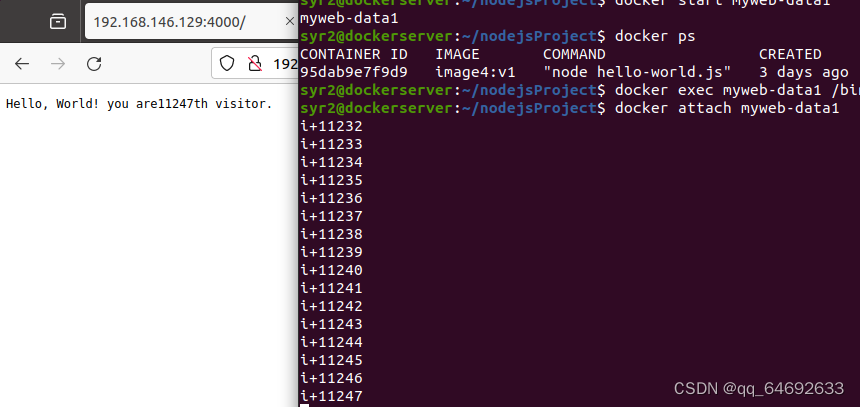
部署一个简单的web应用,实现的功能为:对网站的访问人数进行计数
const http = require('node:http')
const fs=require('fs')
const port = 3000
var i = fs.readFileSync('dataPath/data1')
const server = http.createServer((req, res) => {
  res.statusCode = 200;
  res.setHeader('Content-Type', 'text/plain');
  i++
  fs.writeFile('dataPath/data1',' '+i,(err)=>{if(err) throw err})
  console.log('i+'+i)
  res.end('Hello, World! you are' + i + 'th visitor.\n');
});
server.listen(port, () => {
  console.log(`Server running at http://:${port}/`);
});
- 1
- 2
- 3
- 4
- 5
- 6
- 7
- 8
- 9
- 10
- 11
- 12
- 13
- 14
- 15
2.dockerfile文件
web应用1的dockerfile文件为dockerfile示例1
3.部署过程
(1) 数据以及挂载卷准备
编辑data1
生成volume:
docker volume create webData1
- 1
将data1复制过去:
sudo cp data1 /var/lib/docker/volumes/webData1/_data
- 1
(2) 容器生成
生成容器,挂载volume,端口号4000,名字myweb-data1:
docker run -v webData1:/root/dataPath -p 4000:3000 --name myweb-data1 image4:v1
- 1
(3) 结果展示
五、Ubuntu 应用 2(带 mongodb 数据库)及 docker 部署
1.MongoDB安装
MongoDB 是一个免费的开源跨平台面向文档的 NoSQL 数据库程序
(1)MongoDB版本选择
项目:完成一个web应用,用node.js语言,数据库使用mongodb:4.2.7。
使用框架: node.js用express,mongodb用mongoose:5.13.21。
项目管理工具: npm。
进入 npmjs.com,查看版本依赖。先查看node.js express,express当前版本是4.18.2,要求node.js是0.10版本以上,我们当前node.js版本是18.18.2,所以express使用当前版本。
在虚拟机上nongodb必须用5.0版本以下的,因为当前的虚拟机版本都不支持AVX指令集。通过npmis.com查看,4.17.2版本下载量最大,所以使用此版本。
(2)初始化项目结构
通过创建文件夹创建目录结构
mkdir web2
- 1
项目npm初始化:进入项目文件夹,先创建入口文件,再执行初始化
touch webApp.js
npm init --save
- 1
- 2
安装express
安装mongodb的driver
安装mongoose
npm install express
npm install mongodb@4.17.2
npm install mongoose@5.13.21
- 1
- 2
- 3
- 安装问题:国外下载源速度慢卡死,国内下载源更换网址导致无法下载
- 解决办法:执行以下命令,更换最新的下载源(网络上绝大部分教程的下载源都是过时的)
npm config set registry https://registry.npmmirror.com/
npm config set ELECTRON_MIRROR https://npmmirror.com/mirrors/electron/
- 1
- 2
2.web服务器搭建
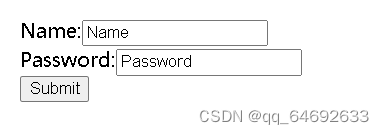
(1)入口页面index.html
<head>
	<meta charset="UTF-8">
	<meta name="viewport" content="width=device-width, initial-scale=1">
	<title>Document</title>
</head>
<body>
	<p>
		<form action="/form1" method="get">
			Name:<input type="text" value="Name" name="name"><br>
			Password:<input type="text" value="Password" name="password"><br>
			<input type="submit" value="Submit" >
		</form>
	</p>
</body>
</html>
- 1
- 2
- 3
- 4
- 5
- 6
- 7
- 8
- 9
- 10
- 11
- 12
- 13
- 14
- 15
页面效果
(2)路由程序
webApp.js
const express = require('express')
const app = express()

app.get('/', function (req, res) {
  res.sendFile(__dirname + '/index.html')
})
app.get('/form1', function (req, res) {
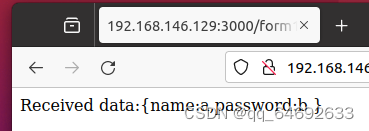
  res.send('Received data:{name:'+req.query.name+',password:'+req.query.password+' }')
  console.log(req.query.name)
  console.log(req.query.password)
  //res.sendFile(__dirname + '/index.html')
})
app.listen(3000)
- 1
- 2
- 3
- 4
- 5
- 6
- 7
- 8
- 9
- 10
- 11
- 12
- 13
-
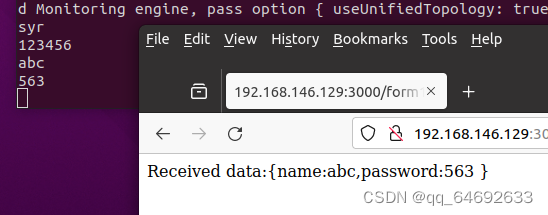
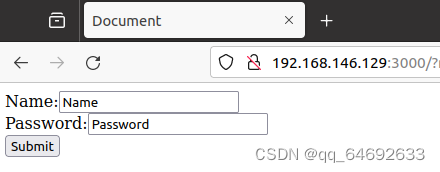
测试1:程序能否运行
-
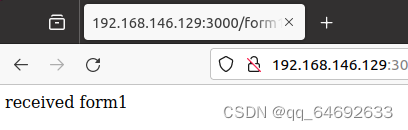
测试2:是否能收到数据
-
测试3:具体数据收集
3.mongodb数据库
(1)docker启动
直接使用mongodb的docker容器,版本4.2.7
docker pull mongo:4.2.7
- 1
- 原有下载源下载速度过慢
解决办法:将镜像修改成国内镜像
在/etc/docker/daemon.json 文件中添加以下参数(没有该文件则新建):
{“registry-mirrors”: [“https://9cpn8tt6.mirror.aliyuncs.com”]}
服务重启
systemctl daemon-reload
systemctl restart docker
- 1
- 2
创建mongodb数据文件夹/data/db
创建数据库数据文件volume:mongo-data:
docker volume create mongo-data
- 1
创建容器
docker run -p 27017:27017 -v mongo-data:/data/db --name mymongo mongo:4.2.7
- 1
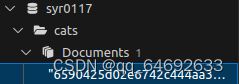
(2)UI界面下的mongodb访问
使用vscode,安装拓展
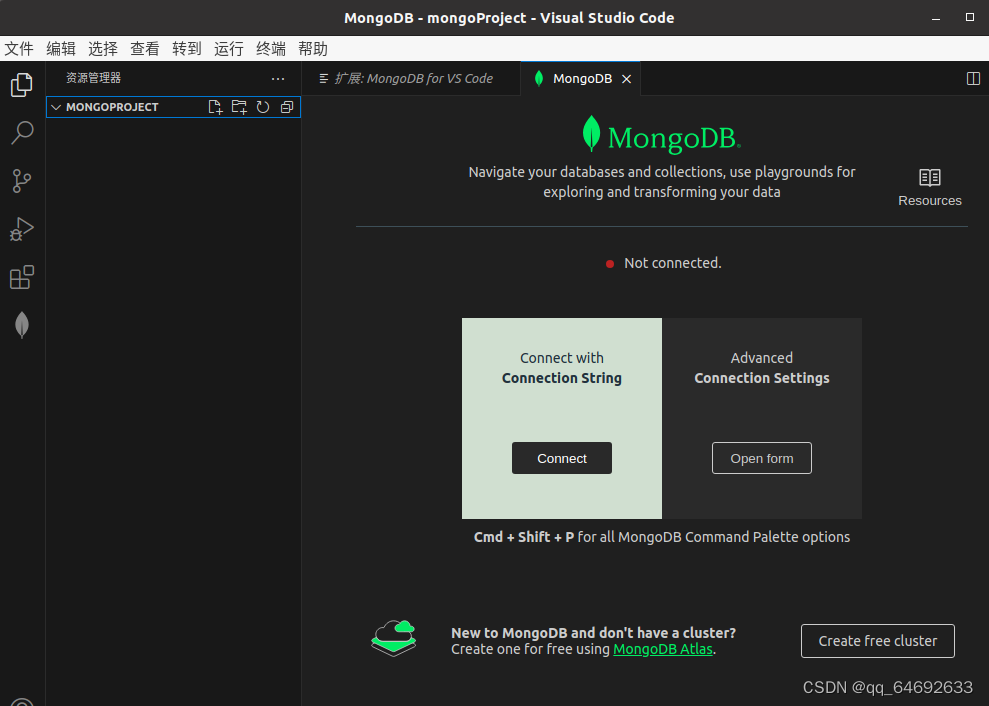
点击connect,在地址栏输入连接字符串
# mongodb://IP地址:端口号
mongodb://192.168.146.129:27017
- 1
- 2
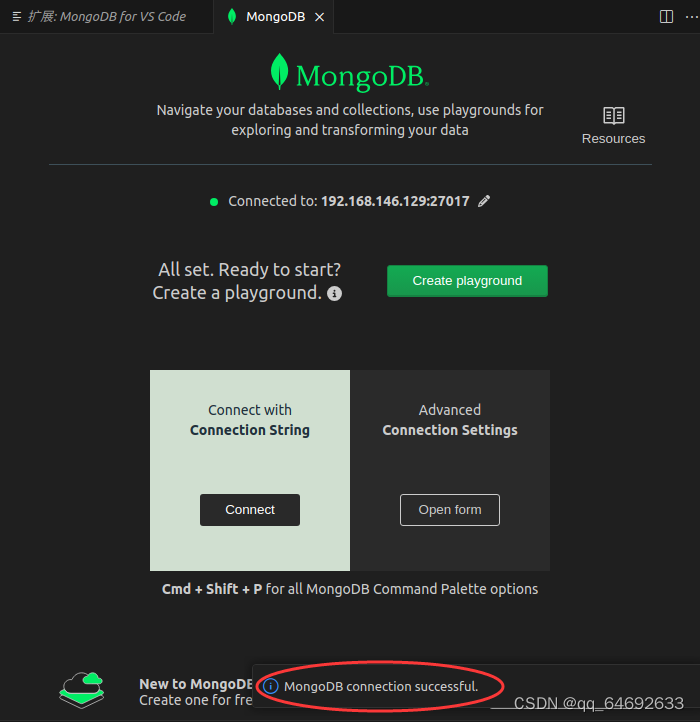
试运行通过
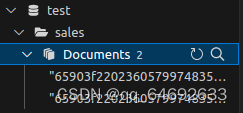
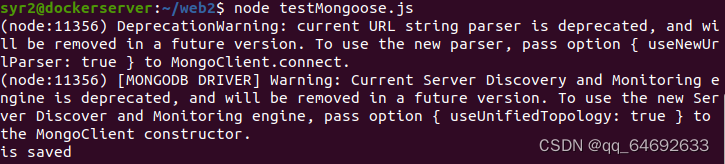
(3)mongoose下操作
const mongoose = require('mongoose');
mongoose.connect('mongodb://192.168.146.129/syr0117');

const logNamePassword = mongoose.model('logNamePassword', { name: String,password: String });

const person = new logNamePassword({ name: 'Zildjian', password: '123' });
person.save().then(() => console.log('is saved'));
- 1
- 2
- 3
- 4
- 5
- 6
- 7
-
测试1:能否运行
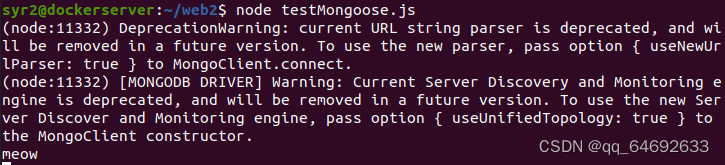
-
测试2:数据导入
4.最后文件
- webApp.js
const express = require('express')
const app = express()
const mongoose = require('mongoose');
mongoose.connect('mongodb://192.168.146.129/syr0117');
const logNamePassword = mongoose.model('namePassword', { name: String,password: String });
app.get('/', function (req, res) {
  res.sendFile(__dirname + '/index.html')
})
app.get('/form1', function (req, res) {
  res.send('Received data:{name:'+req.query.name+',password:'+req.query.password+' }')
  console.log(req.query.name)
  console.log(req.query.password)
  const person = new logNamePassword({ name: req.query.name, password: req.query.password });
  person.save()
  //res.sendFile(__dirname + '/index.html')
})
app.listen(3000)
- 1
- 2
- 3
- 4
- 5
- 6
- 7
- 8
- 9
- 10
- 11
- 12
- 13
- 14
- 15
- 16
- 17
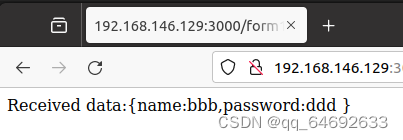
-
web页面输入
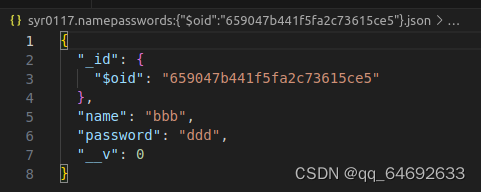
-
数据库接受数据
5.容器化
当前有两部分内容:mongodb数据库和webApp
构建dockerfile,生成image
web2应用的dockerfile如下:
FROM ubuntu
LABEL Author=syr
COPY web2 /root/web2
ENV PATH=/root/web2/node-v18.18.2-linux-x64/bin:$PATH
WORKDIR /root/web2
CMD ["node","webApp.js"]
EXPOSE 3000
- 1
- 2
- 3
- 4
- 5
- 6
- 7
使用dockerfile生成image
docker build -f /home/syr2/dockerfile3 -t image2:v4 .
- 1
完整在容器内启动web应用2的流程
- 1.启动mongo容器
docker run -p 27017:27017 -v mongo-data:/data/db --name mymongo mongo:4.2.7
- 1
- 2.启动web2容器
docker run -p 3000:3000 image2:v4
- 1
- 3.结果
输入端
数据库接受到数据
t/web2/node-v18.18.2-linux-x64/bin:$PATH
WORKDIR /root/web2
CMD [“node”,“webApp.js”]
EXPOSE 3000
使用dockerfile生成image
```shell
docker build -f /home/syr2/dockerfile3 -t image2:v4 .
- 1
- 2
- 3
完整在容器内启动web应用2的流程
- 1.启动mongo容器
docker run -p 27017:27017 -v mongo-data:/data/db --name mymongo mongo:4.2.7
- 1
- 2.启动web2容器
docker run -p 3000:3000 image2:v4
- 1


- 3.结果
输入端
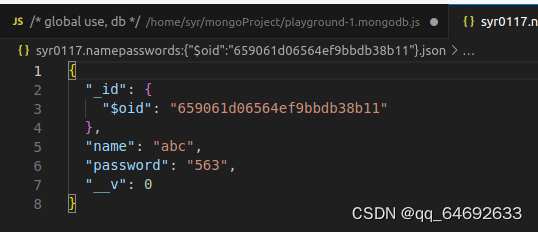
数据库接收到数据