- 1RABC权限控制(二级菜单实现)
- 2bootstrapmodel确认操作框_Bootstrap使用模态框modal实现表单提交弹出框
- 3C++调用StartService启动服务失败1053分析与解决_startservice 1053
- 4Fix signatures do not match the previously installed version
- 5Java Web第十章(数据库连接池与DBUtils工具)_"queryrunner runner=new queryrunner(c3p0utils.getd
- 6docker 命令(总结和图解)_docker 命令图解
- 7《操作系统——精髓与设计原理(第八版)》复习题抄录_操作系统精髓与设计原理第八版答案
- 8spring源码解析之AbstractApplicationContext#refresh()方法刷新上下文过程_abstractwebapplicationrefreshcontext 未onapplicatio
- 9Bootstrap 中: data-toggle 与 data-target 的作用_buttondata-toggle
- 10Python解线性方程组的迭代法(1)————雅克比(Jacobi)迭代法_python中jacobi迭代法求解线性方程组
【Python】01快速上手爬虫案例一
赞
踩
前言
实战是最好的老师,直接案例操作,快速上手。
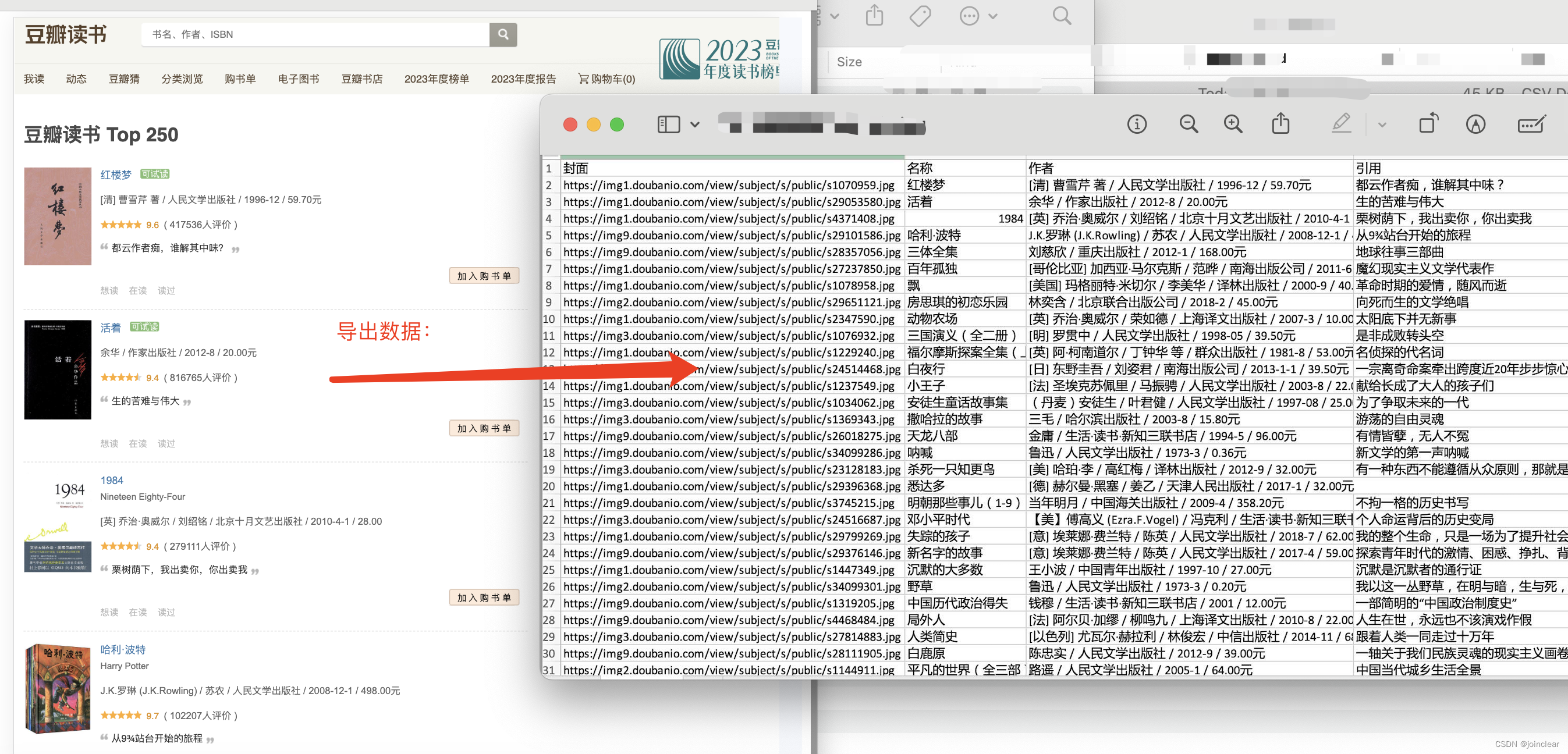
案例一,爬取数据,最终效果图:
一、VSCode+Python环境搭建
开发环境:MacBook Pro + VSCode + Python。
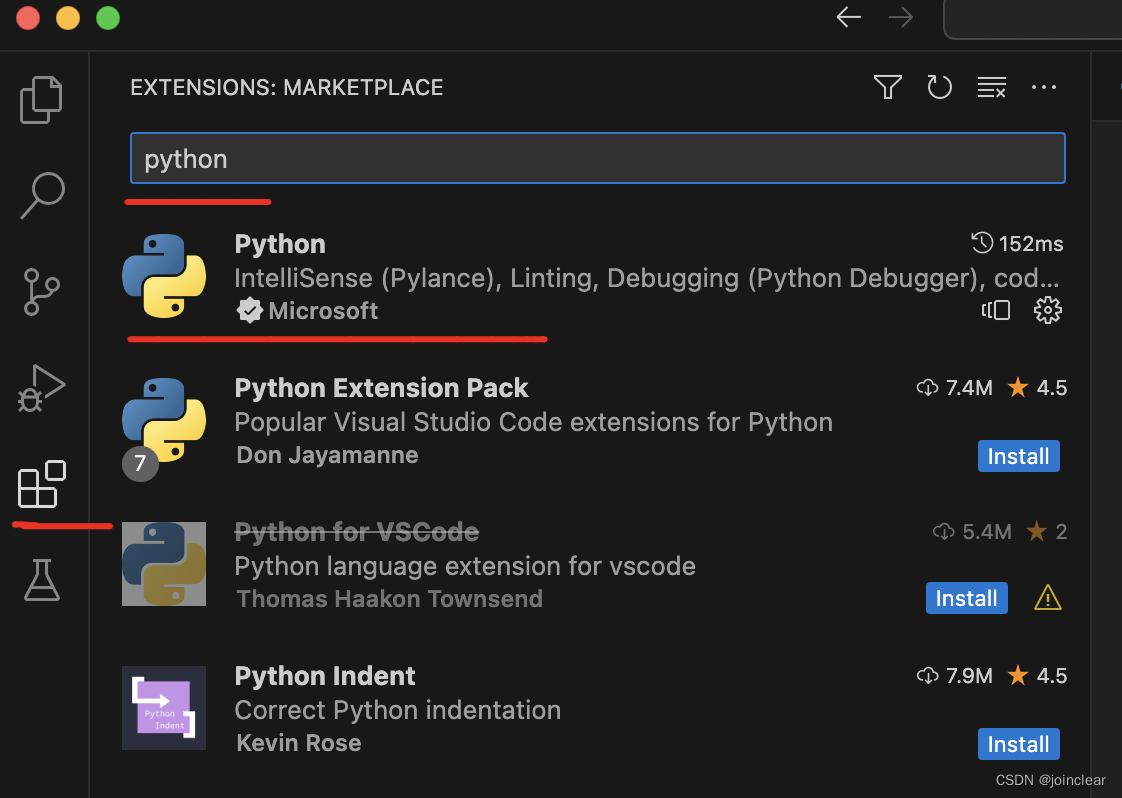
打开最新版VSCode,安装Python开发环境,快捷键:cmd+shift+x。
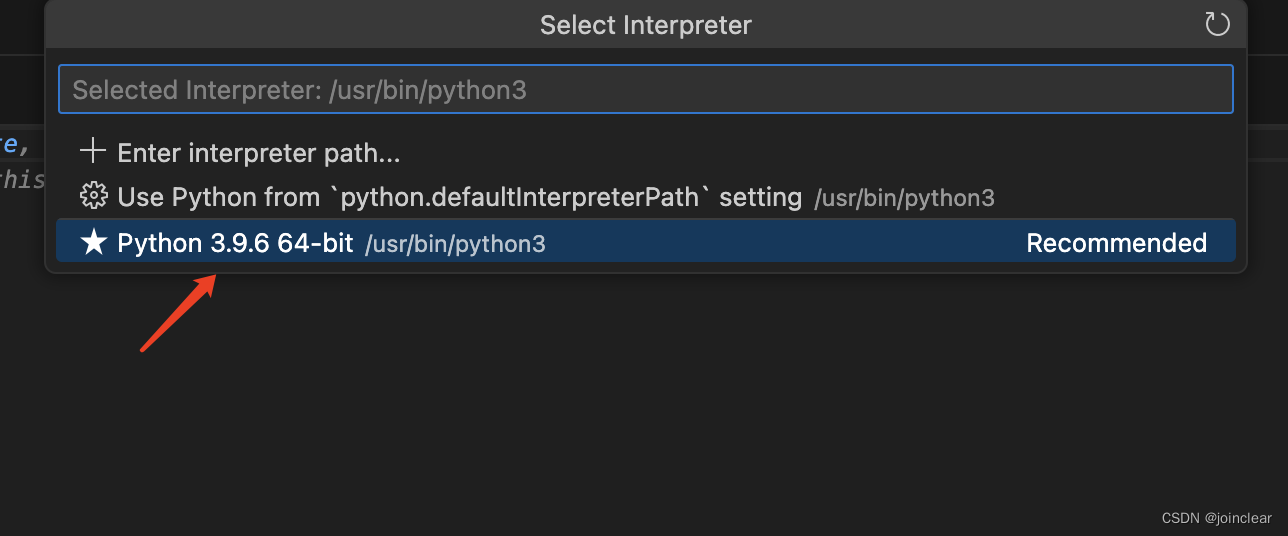
选择Python解释器,快捷键:cmd+shift+p。输入:Python: Select Interpreter,选择解释器。
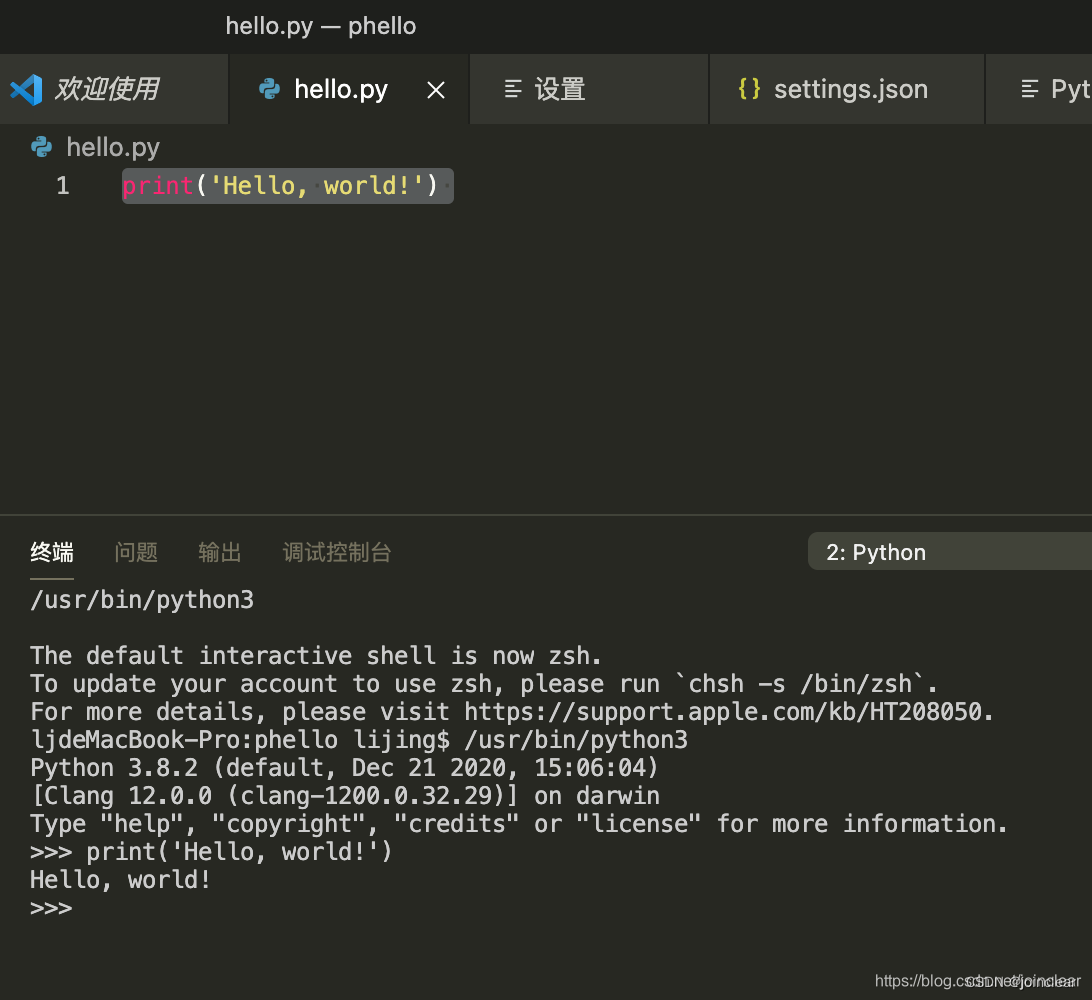
写“hello world”。
新建文件,输入print(‘hello world~’),另存为hello.py文件。
shift+enter 运行:
二、爬虫案例一
以爬取“豆瓣读书TOP250”的书籍为案例。
网址链接:https://book.douban.com/top250?start=0
1、爬取第一页数据
代码如下:
import requests
def askUrl(url):
    head = {
        "User-Agent": "Mozilla/5.0 (Macintosh; Intel Mac OS X 10_15_7) AppleWebKit/605.1.15 (KHTML, like Gecko) Version/17.1 Safari/605.1.15"
    }
    html=""
    r = requests.get(url, headers = head)
    html = r.text
    print(html)
    return html

if __name__ == "__main__":
    askUrl("https://book.douban.com/top250?start=0")
- 1
- 2
- 3
- 4
- 5
- 6
- 7
- 8
- 9
- 10
- 11
- 12
- 13
head->User-Agent的值可以从这个地方获取:
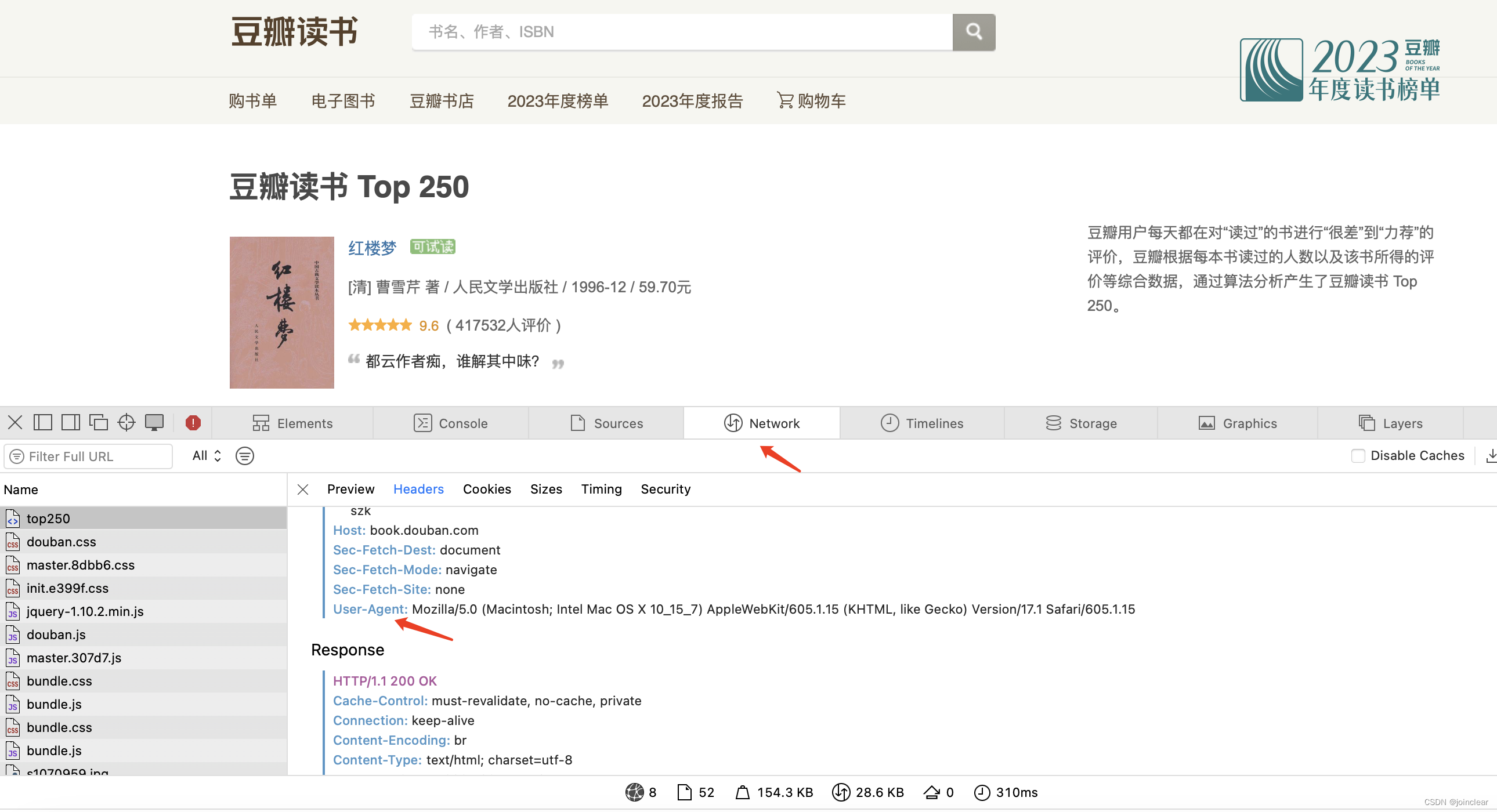
如果import requests报错,使用pip3 install requests安装。
运行之后,结果如下:
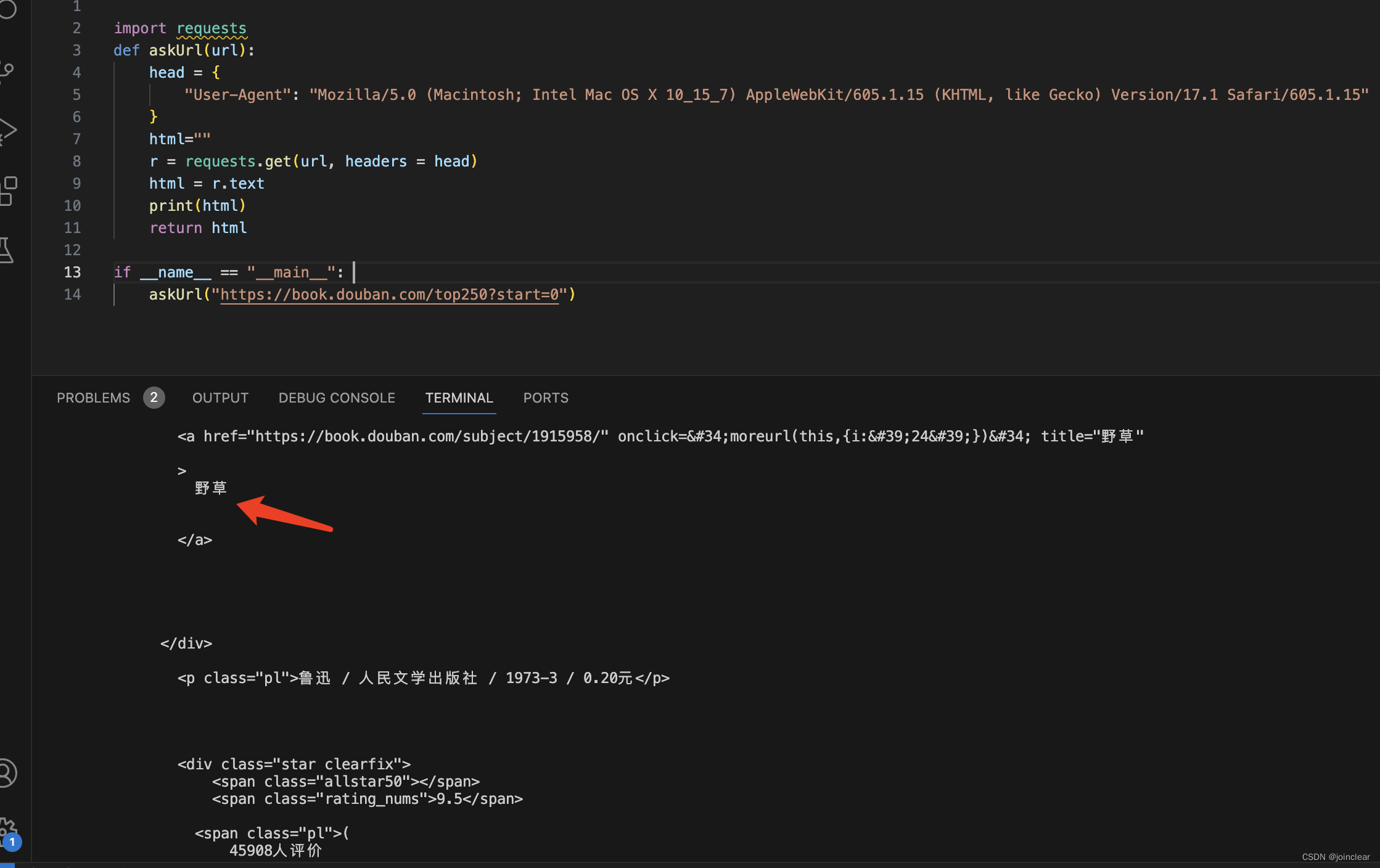
第一页25个,都以html的形式显示了出来,第25个为书籍《野草》。
2、爬取所有页数据
代码如下:
import requests
def askUrl(url):
    head = {
        "User-Agent": "Mozilla/5.0 (Macintosh; Intel Mac OS X 10_15_7) AppleWebKit/605.1.15 (KHTML, like Gecko) Version/17.1 Safari/605.1.15"
    }
    r = requests.get(url, headers = head)
    html = r.text
    print(html)

def getData(baseurl):
    for i in range(0, 10):
        url = baseurl + str(i * 25)
        html = askUrl(url)

if __name__ == "__main__":
    baseurl = "https://book.douban.com/top250?start="
    getData(baseurl)
- 1
- 2
- 3
- 4
- 5
- 6
- 7
- 8
- 9
- 10
- 11
- 12
- 13
- 14
- 15
- 16
- 17
- 18
- 19
运行之后,结果如下:
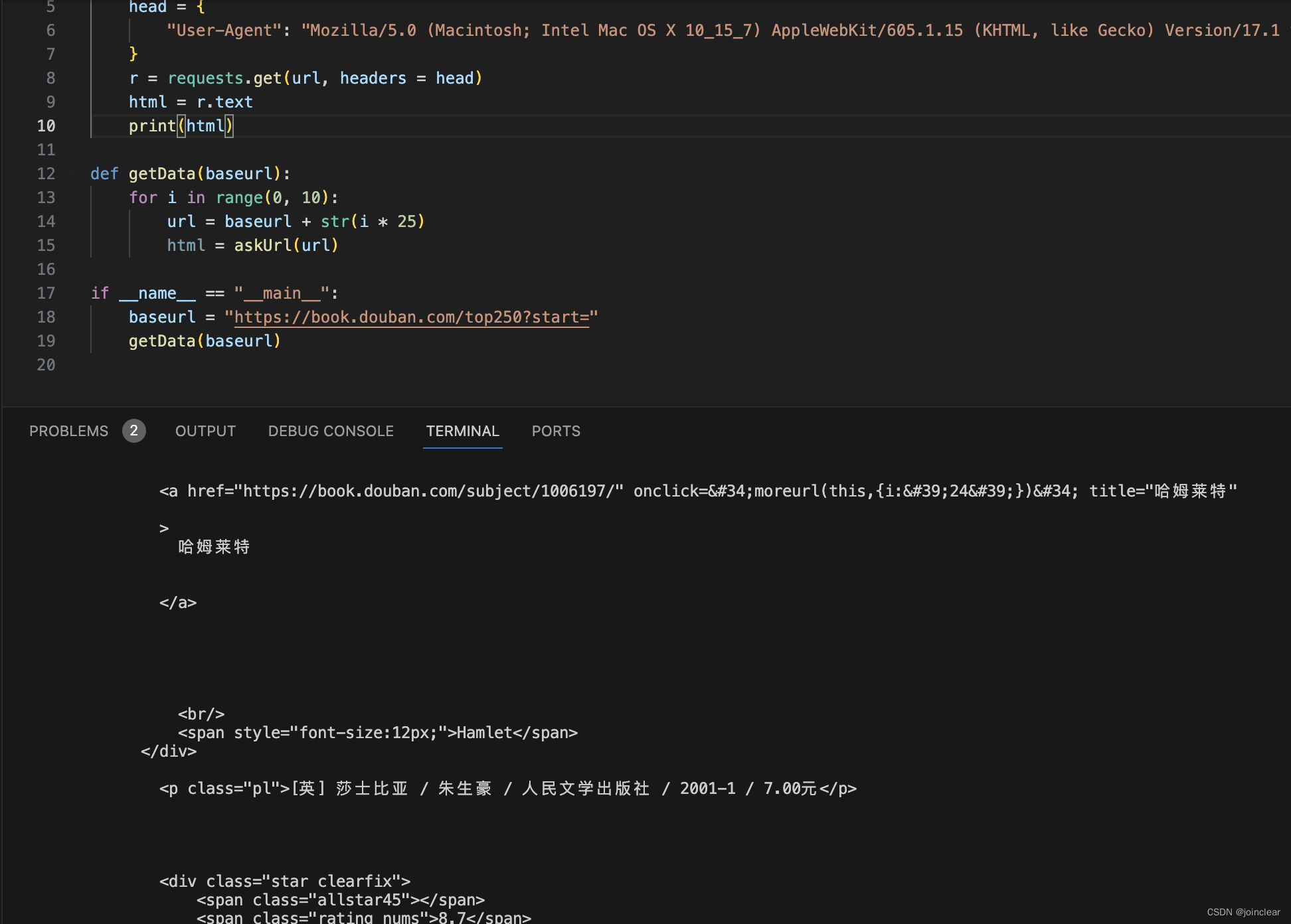
最后一页,最后一个,为书籍《哈姆莱特》。
3、格式化html数据
上面1和2,只是输出了html源码,现在按自己需要的几个字段进行格式化。
分别取这4个字段:封面图、书籍名称、作者(出版社、价格等)、引用。
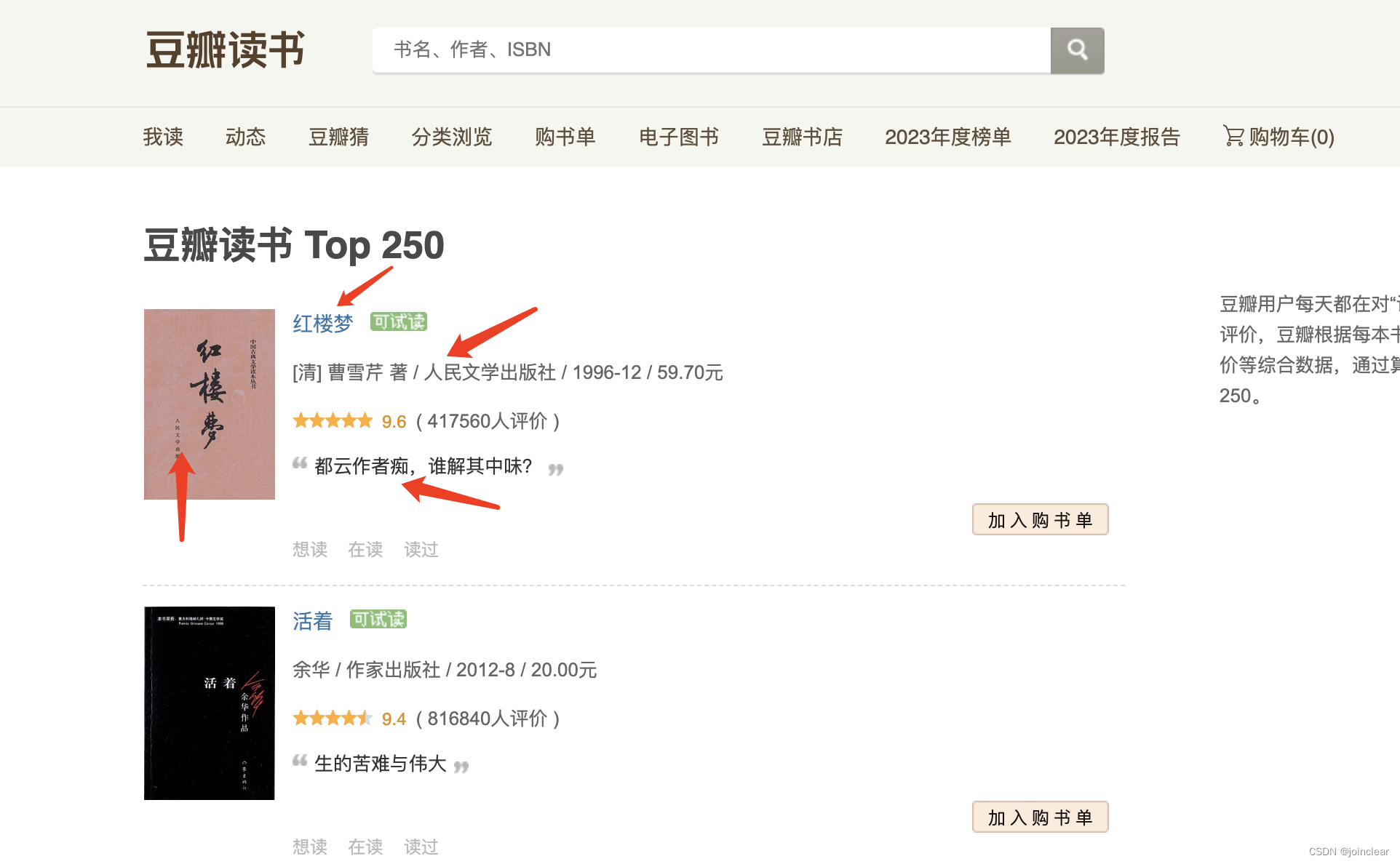
这里使用lxml库,解析html。
# 导入lxml库子模块etree
from lxml import etree
- 1
- 2
格式化代码如下:
import requests
from lxml import etree

def askUrl(url):
    head = {
        "User-Agent": "Mozilla/5.0 (Macintosh; Intel Mac OS X 10_15_7) AppleWebKit/605.1.15 (KHTML, like Gecko) Version/17.1 Safari/605.1.15"
    }
    html=""
    r = requests.get(url, headers = head)
    html = r.text
    parse = etree.HTML(html)
    # 数据
    # all_tr = parse.xpath('/html[@class="ua-mac ua-webkit book-new-nav"]/body/div[@id="wrapper"]/div[@id="content"]/div[@class="grid-16-8 clearfix"]/div[@class="article"]/div[@class="indent"]/table')
    all_tr = parse.xpath('//*[@id="content"]/div/div[1]/div/table')

    for tr in all_tr:
        tr_data = {
        'vover': ''.join(tr.xpath('./tr/td[1]/a/img/@src')).strip(), # 封面图
        'name': ''.join(tr.xpath('./tr/td[2]/div[@class="pl2"]/a/text()')).strip(), # 书名
        'author': ''.join(tr.xpath('./tr/td[2]/p[1]/text()')).strip(), # 作者
        'quote': ''.join(tr.xpath('./tr/td[2]/p[2]/span/text()')).strip() # 引用
        }
        print(tr_data)

if __name__ == "__main__":
    askUrl("https://book.douban.com/top250?start=0")
- 1
- 2
- 3
- 4
- 5
- 6
- 7
- 8
- 9
- 10
- 11
- 12
- 13
- 14
- 15
- 16
- 17
- 18
- 19
- 20
- 21
- 22
- 23
- 24
- 25
- 26
- 27
如果报错:
urllib3 v2 only supports OpenSSL 1.1.1+, currently the 'ssl' module is compiled with 'LibreSSL 2.8.3'.
- 1
解决方法:
pip3 install urllib3==1.26.15
- 1
结果如下:
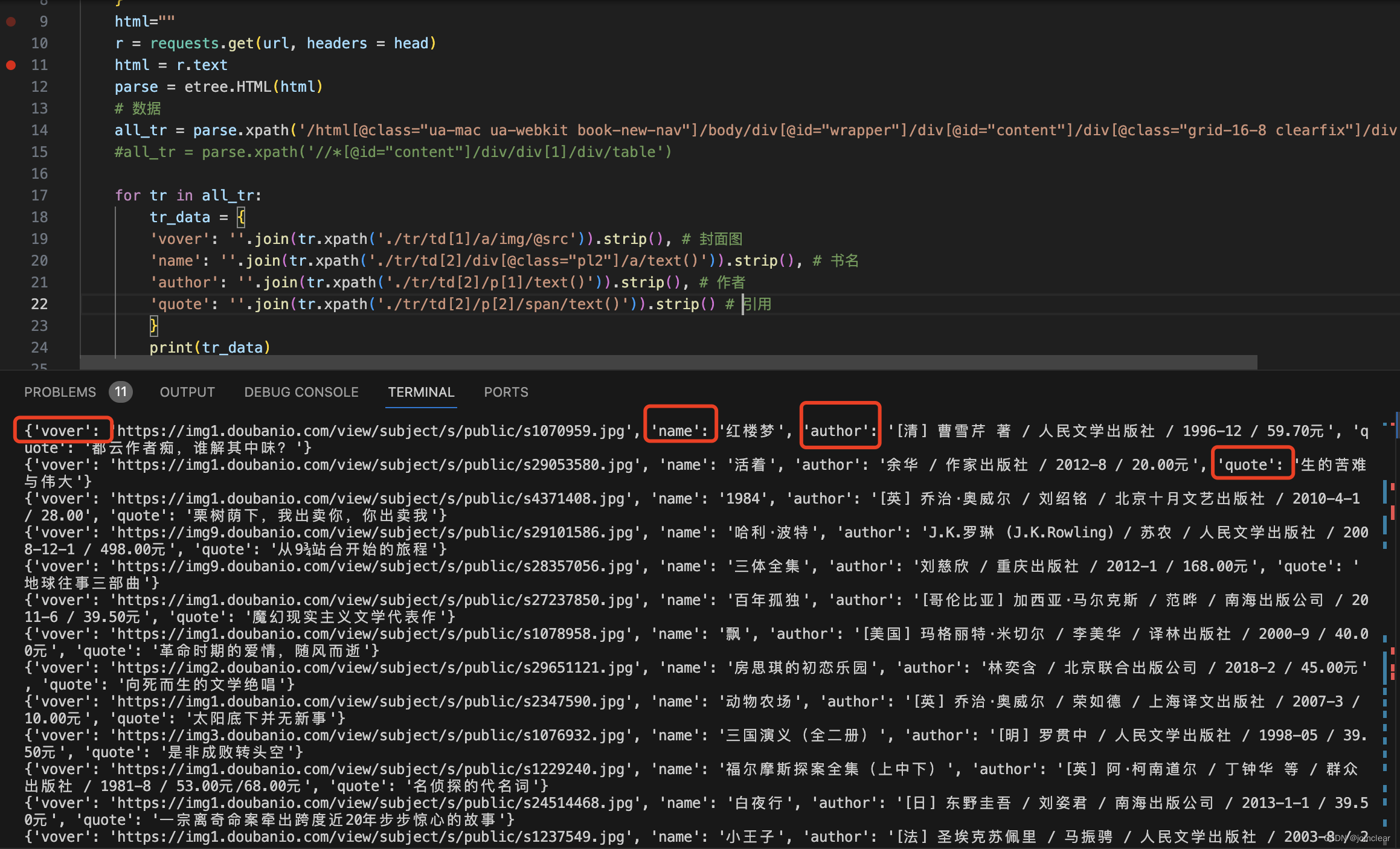
数据,已经非常清晰了。
PS:使用parse.xpath,最重要的是获取到准确的xpath值。
两个方法:
方法一:Google Chrome浏览器插件:xpath helper。
效果如下:
弹出插件面板:cmd+shift+x。
选中:shift。
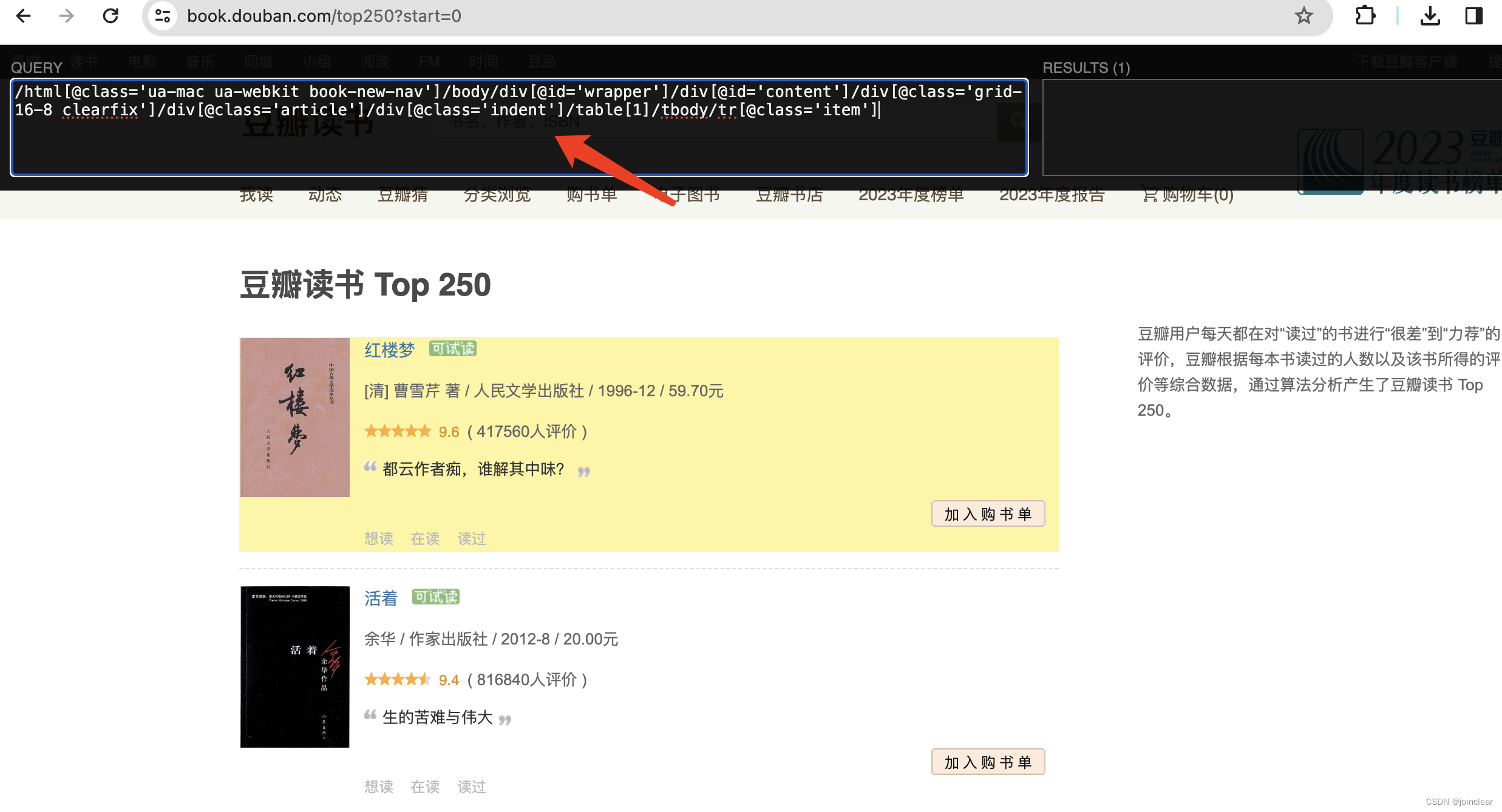
取到的值为:
# 原始值
/html[@class='ua-mac ua-webkit book-new-nav']/body/div[@id='wrapper']/div[@id='content']/div[@class='grid-16-8 clearfix']/div[@class='article']/div[@class='indent']/table[1]/tbody/tr[@class='item']

# 优化后的值(使用此值,去掉了tbody和[1])
/html[@class='ua-mac ua-webkit book-new-nav']/body/div[@id='wrapper']/div[@id='content']/div[@class='grid-16-8 clearfix']/div[@class='article']/div[@class='indent']/table
- 1
- 2
- 3
- 4
- 5
- 6
方法二:Google Chrome浏览器,查看源代码。
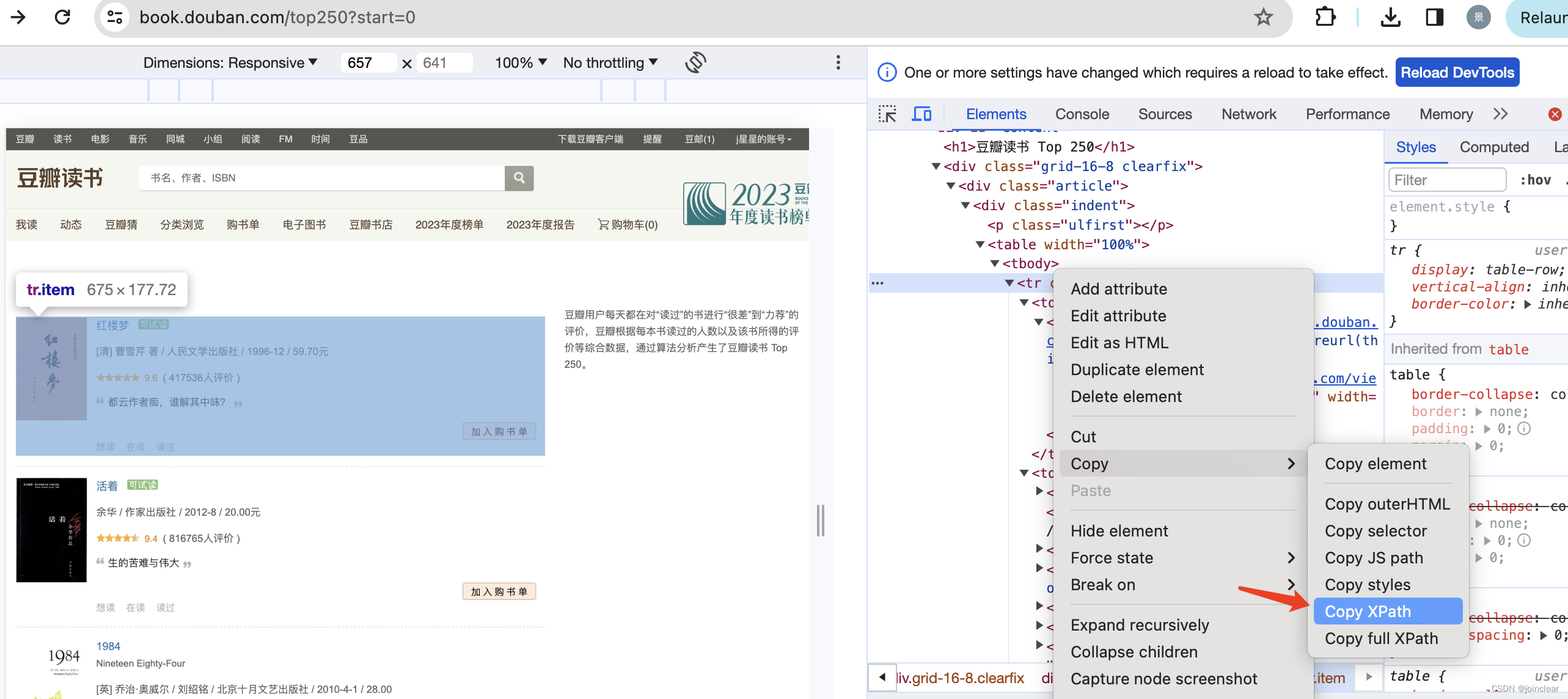
取到的值为:
# 原始值
//*[@id="content"]/div/div[1]/div/table[1]/tbody/tr

# 优化后的值(使用此值,去掉了tbody和[1])
//*[@id="content"]/div/div[1]/div/table
- 1
- 2
- 3
- 4
- 5
- 6
每一个字段对应的xpath值,也是这么获取。
4、导出excel文件
生成csv格式文件。
导入csv库:
import csv
- 1
导出cvs文件(第一页25条),代码如下:
import requests
from lxml import etree
import csv

def askUrl(url):
    head = {
        "User-Agent": "Mozilla/5.0 (Macintosh; Intel Mac OS X 10_15_7) AppleWebKit/605.1.15 (KHTML, like Gecko) Version/17.1 Safari/605.1.15"
    }
    html=""
    r = requests.get(url, headers = head)
    html = r.text
    parse = etree.HTML(html)
    # 数据
    all_tr = parse.xpath('//*[@id="content"]/div/div[1]/div/table')

    # 创建book.csv文件
    with open('book.csv', 'a', encoding='utf_8_sig', newline='') as fp:
        header = ['封面','名称', '作者', '引用']
        writer = csv.writer(fp)
        writer.writerow(header)

    for tr in all_tr:
        tr_data = {
        'vover': ''.join(tr.xpath('./tr/td[1]/a/img/@src')).strip(), # 封面图
        'name': ''.join(tr.xpath('./tr/td[2]/div[@class="pl2"]/a/text()')).strip(), # 书名
        'author': ''.join(tr.xpath('./tr/td[2]/p[1]/text()')).strip(), # 作者
        'quote': ''.join(tr.xpath('./tr/td[2]/p[2]/span/text()')).strip() # 引用
        }
        # print(tr_data)
        # 写入数据行
        with open('book.csv', 'a', encoding='utf_8_sig', newline='') as fp:
            fieldnames = ['vover','name', 'author', 'quote']
            writer = csv.DictWriter(fp, fieldnames)
            writer.writerow(tr_data)

if __name__ == "__main__":
    askUrl("https://book.douban.com/top250?start=0")
- 1
- 2
- 3
- 4
- 5
- 6
- 7
- 8
- 9
- 10
- 11
- 12
- 13
- 14
- 15
- 16
- 17
- 18
- 19
- 20
- 21
- 22
- 23
- 24
- 25
- 26
- 27
- 28
- 29
- 30
- 31
- 32
- 33
- 34
- 35
- 36
- 37
导出的book.csv文件(第一页),如下:
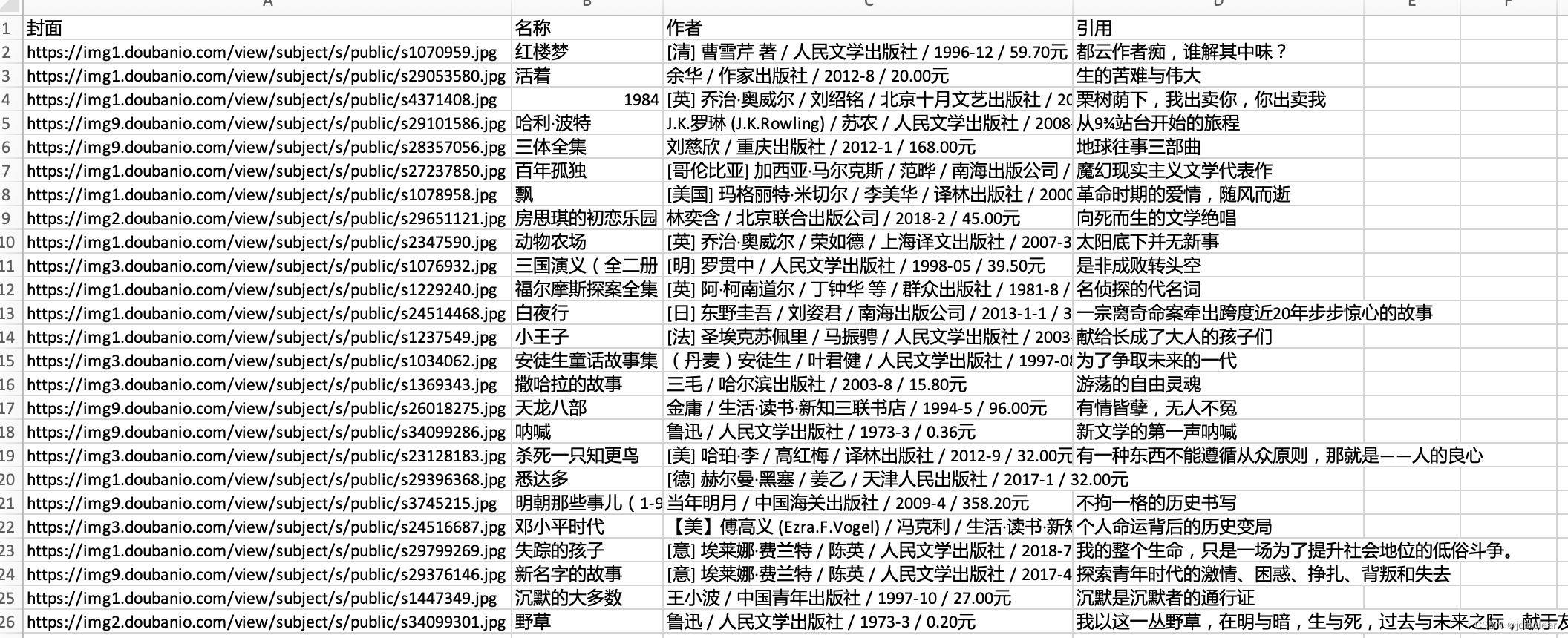
导出cvs文件(所有的250条),代码如下:
import requests
from lxml import etree
import csv

def askUrl(url):
    head = {
        "User-Agent": "Mozilla/5.0 (Macintosh; Intel Mac OS X 10_15_7) AppleWebKit/605.1.15 (KHTML, like Gecko) Version/17.1 Safari/605.1.15"
    }
    r = requests.get(url, headers = head)
    html = r.text
    # print(html)

    parse = etree.HTML(html)
    all_tr = parse.xpath('//*[@id="content"]/div/div[1]/div/table')

    for tr in all_tr:
        tr_data = {
            'vover': ''.join(tr.xpath('./tr/td[1]/a/img/@src')).strip(), # 封面图
            'name': ''.join(tr.xpath('./tr/td[2]/div[@class="pl2"]/a/text()')).strip(), # 书名
            'author': ''.join(tr.xpath('./tr/td[2]/p[1]/text()')).strip(), # 作者
            'quote': ''.join(tr.xpath('./tr/td[2]/p[2]/span/text()')).strip() # 引用
            }
            # print(tr_data)
        # 写入数据行
        with open('bookall.csv', 'a', encoding='utf_8_sig', newline='') as fp:
                fieldnames = ['vover','name', 'author', 'quote']
                writer = csv.DictWriter(fp, fieldnames)
                writer.writerow(tr_data)

def getData(baseurl):
    # 创建book.csv文件
    with open('bookall.csv', 'a', encoding='utf_8_sig', newline='') as fp:
        header = ['封面','名称', '作者', '引用']
        writer = csv.writer(fp)
        writer.writerow(header)
    # 插入25页的数据
    for i in range(0, 10):
        url = baseurl + str(i * 25)
        html = askUrl(url)


if __name__ == "__main__":
    baseurl = "https://book.douban.com/top250?start="
    getData(baseurl)
- 1
- 2
- 3
- 4
- 5
- 6
- 7
- 8
- 9
- 10
- 11
- 12
- 13
- 14
- 15
- 16
- 17
- 18
- 19
- 20
- 21
- 22
- 23
- 24
- 25
- 26
- 27
- 28
- 29
- 30
- 31
- 32
- 33
- 34
- 35
- 36
- 37
- 38
- 39
- 40
- 41
- 42
- 43
- 44
- 45
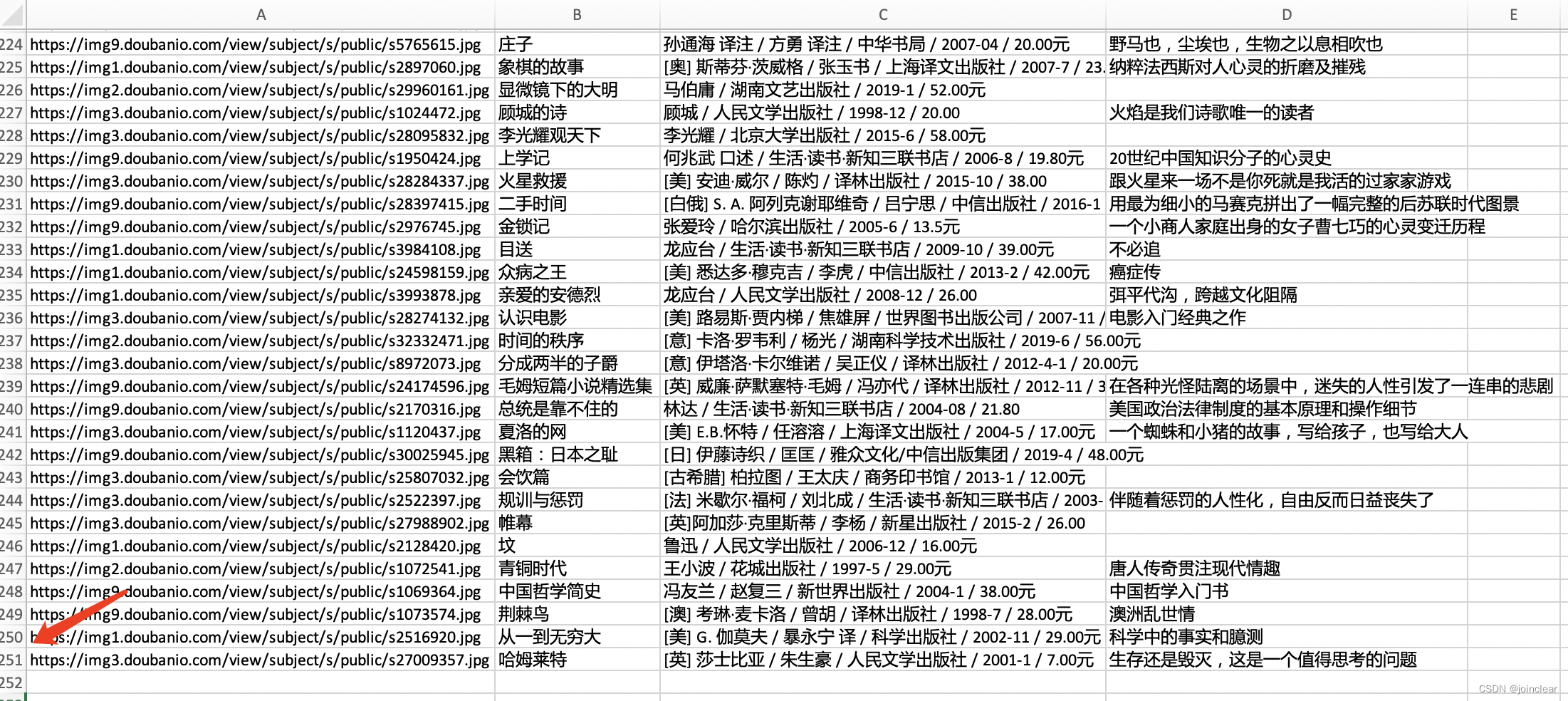
导出的book.csv文件(所有页250条数据),如下: