
热门标签
热门文章
- 1华为云云耀云服务器L实例评测|Python Selenium加Chrome Driver构建UI自动化测试实践_华为浏览器driver
- 2使用Flutter的image_picker插件实现设备的相册的访问和拍照
- 3[点云学习] 一、点云相关知识了解
- 4HarmonyOS云开发基础认证【最新题库 满分答案】
- 5aigc修复美颜学习笔记
- 6Java 算法篇-深入了解单链表的反转(实现:用 5 种方式来具体实现)
- 7华为 ensp SSL VPN 史诗级配置
- 8如何解决大模型的「幻觉」问题
- 9【动态规划】【广度优先搜索】LeetCode:2617 网格图中最少访问的格子数
- 10视觉机械臂自主抓取全流程_机械臂视觉抓取
当前位置: article > 正文
新建虚拟机并安装配置linux
作者:代码架构师 | 2024-01-25 09:42:26
赞
踩
新建虚拟机并安装配置linux
1. 打开VMware
点击文件—点击新建虚拟机
2. 新建虚拟机
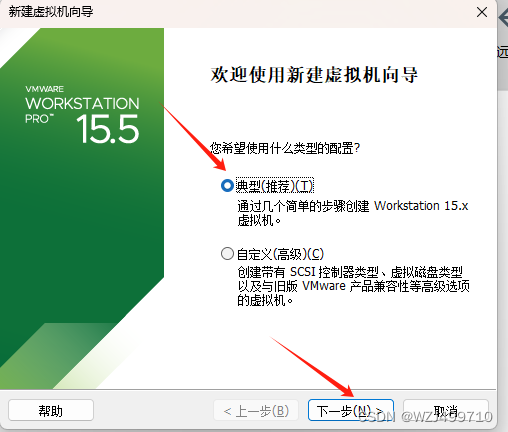
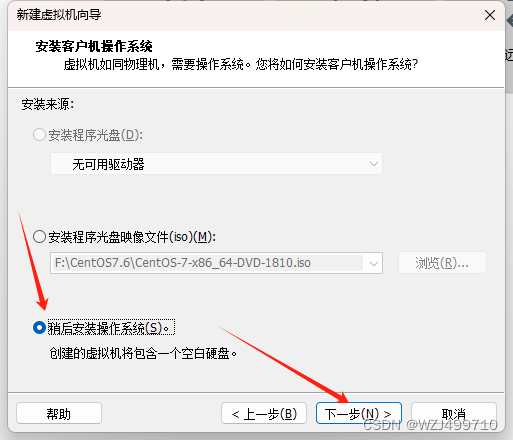
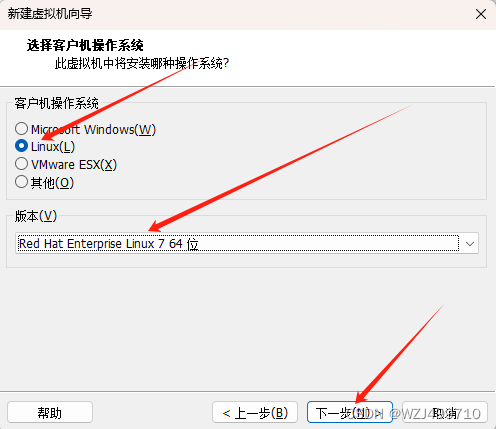
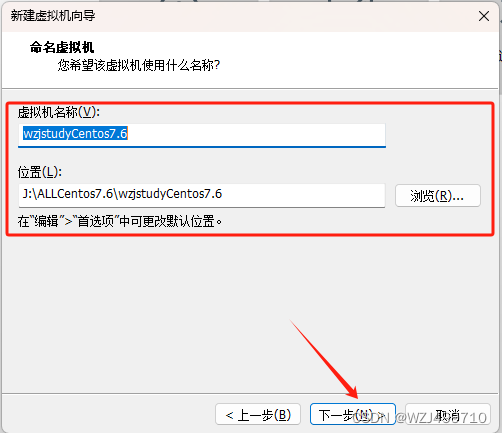
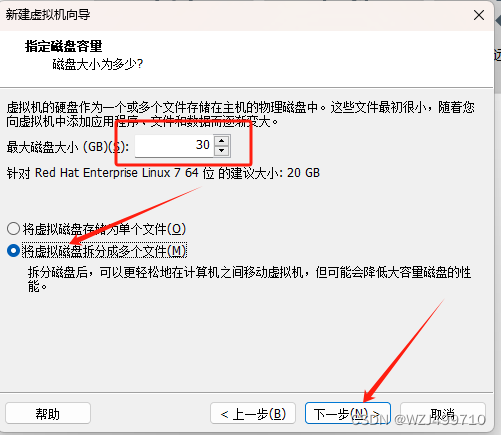
3. 配置虚拟机内存
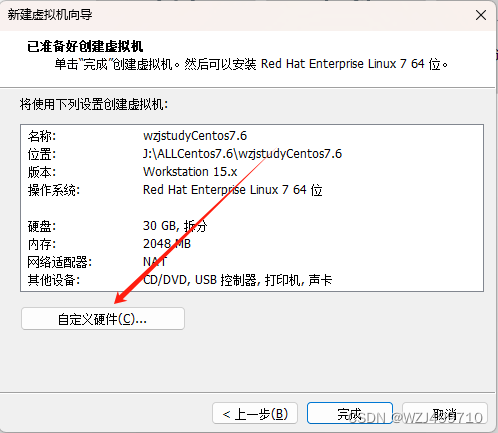
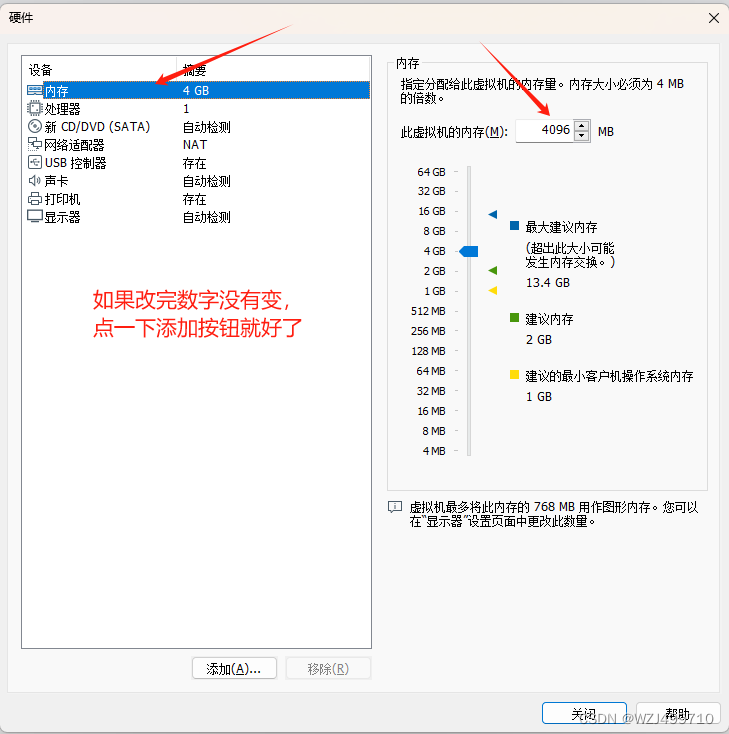
4. 配置处理器
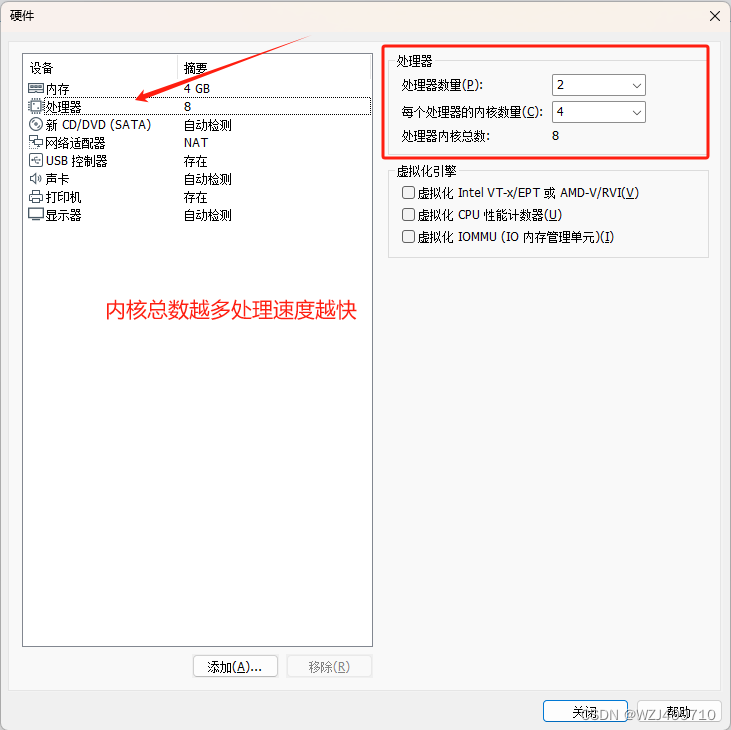
5. 配置网络
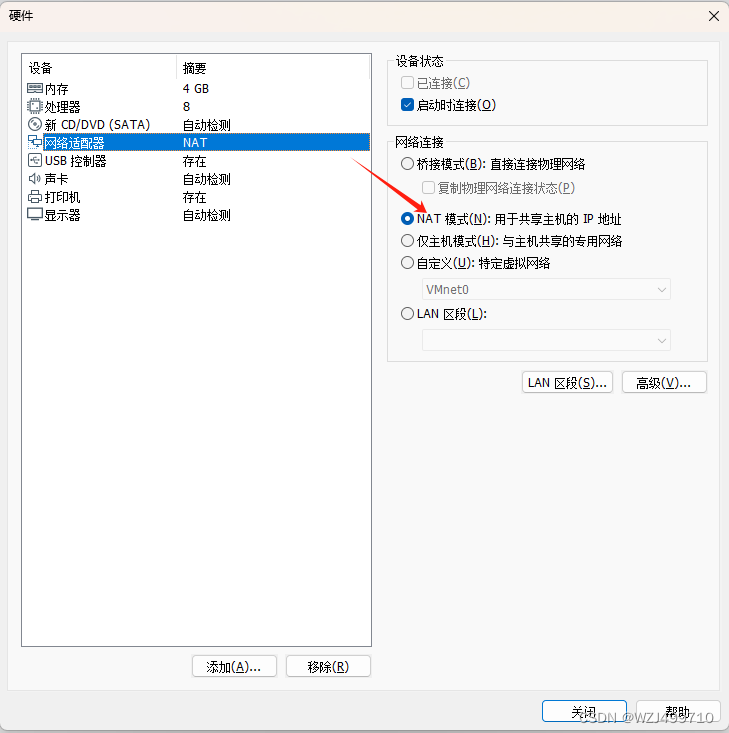
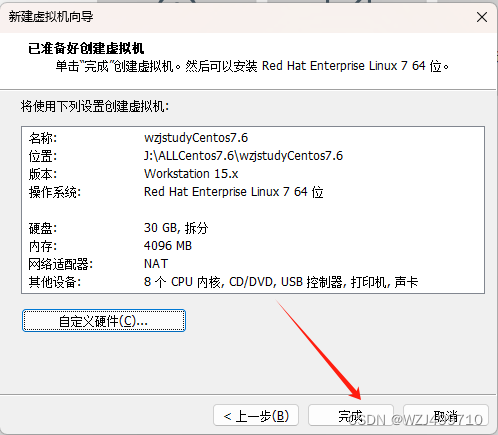
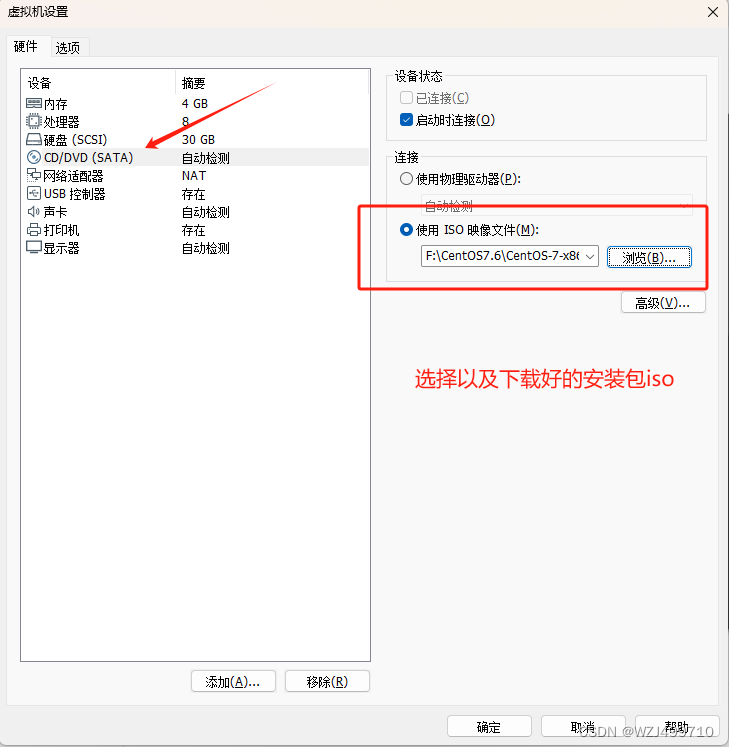
6. 开始安装CentOS系统
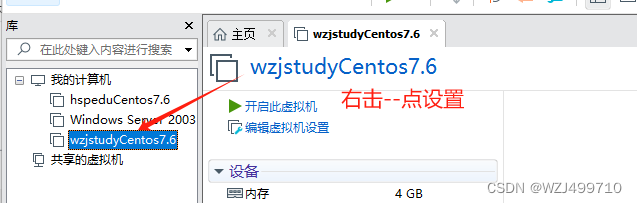
系统安装包此处自取
链接:百度网盘自取哦!!!
提取码:8888
7. 启动虚拟机进行安装

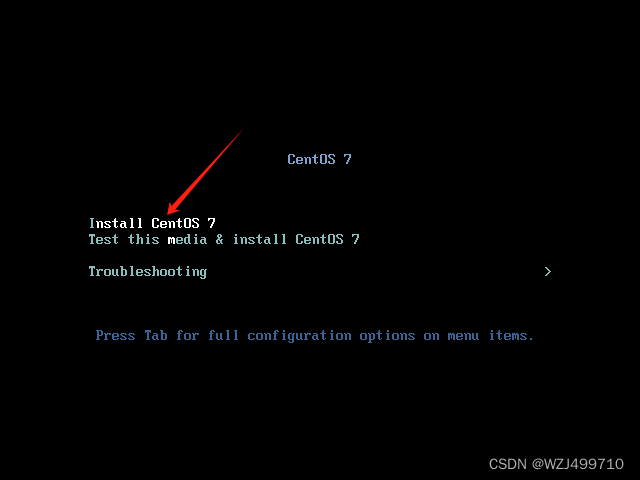
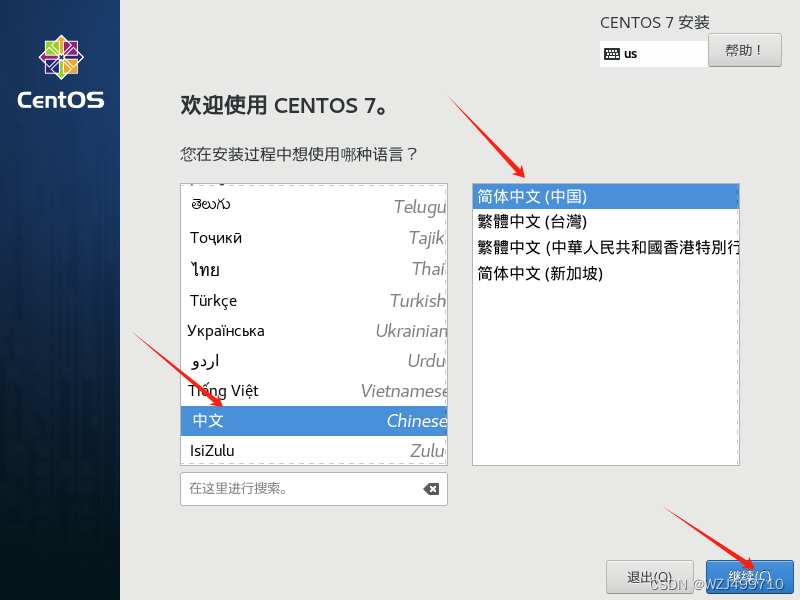
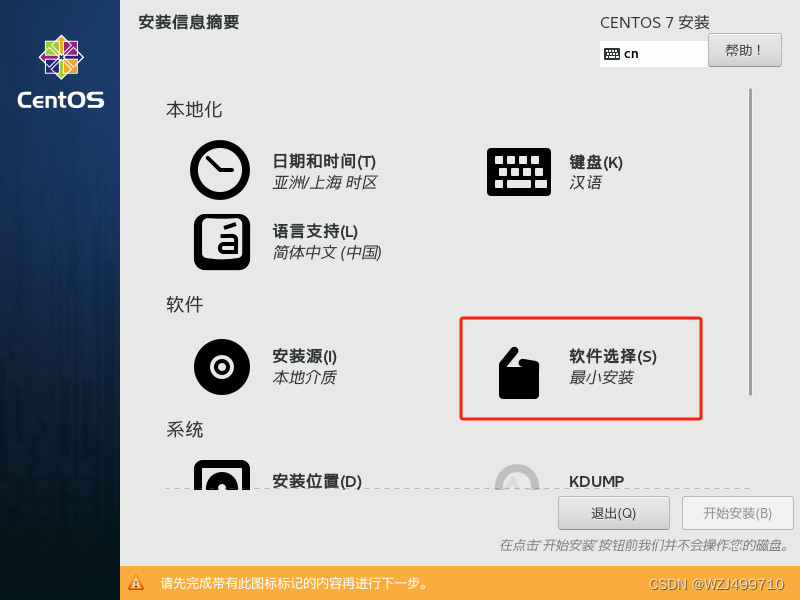
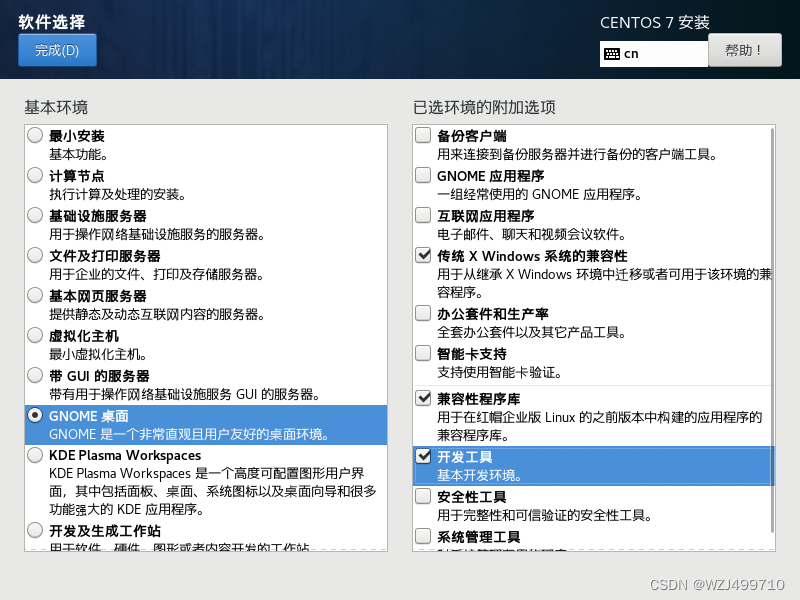
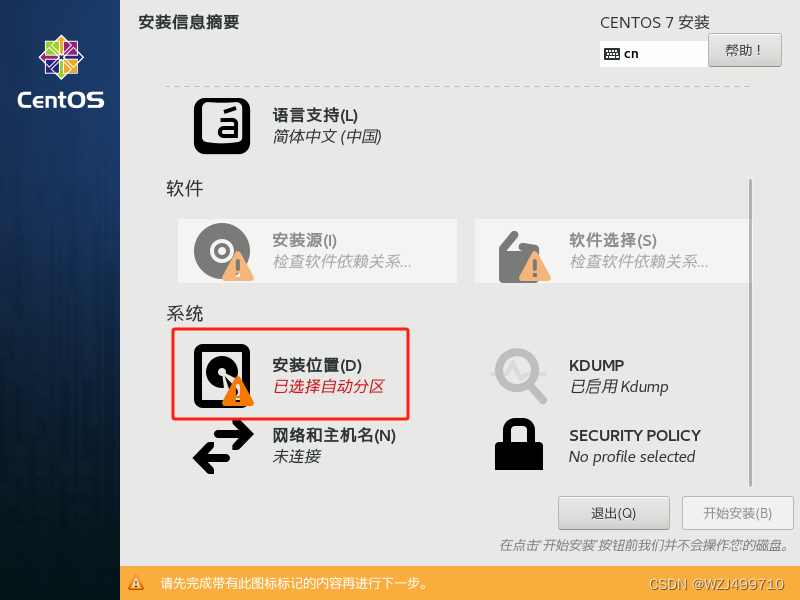
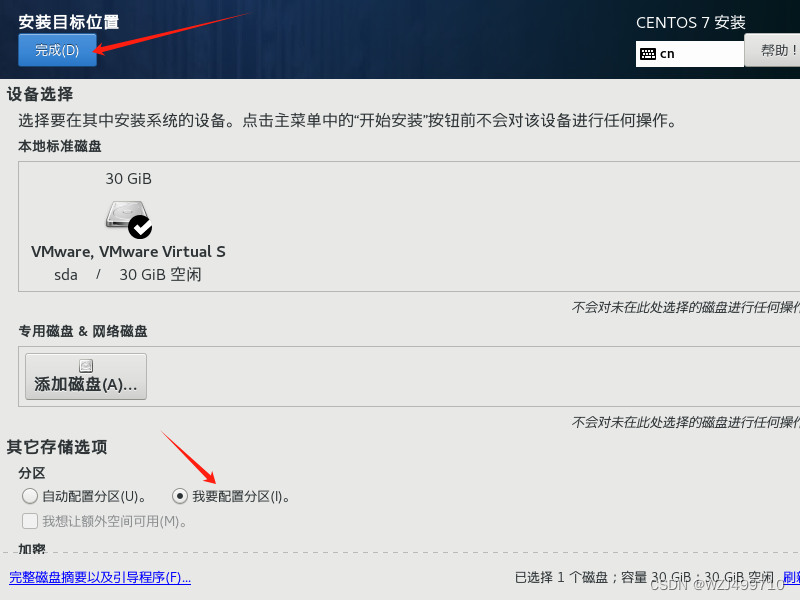
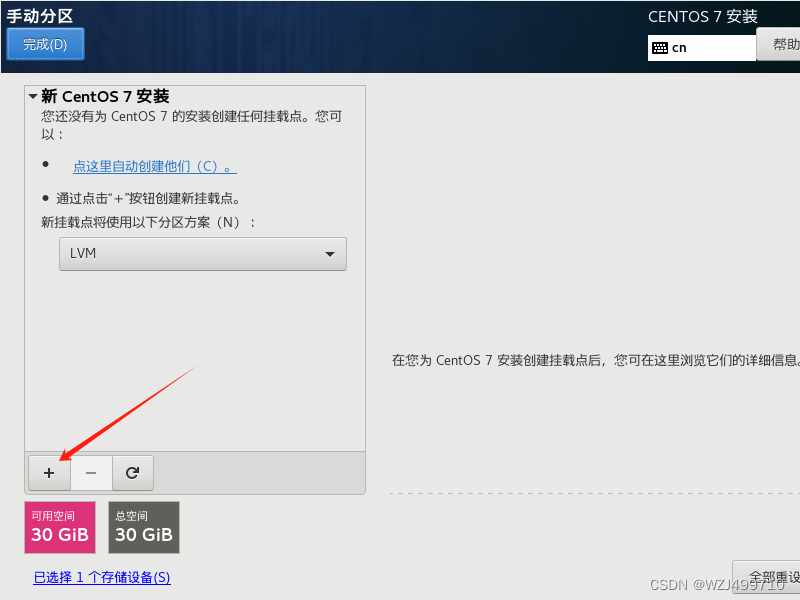
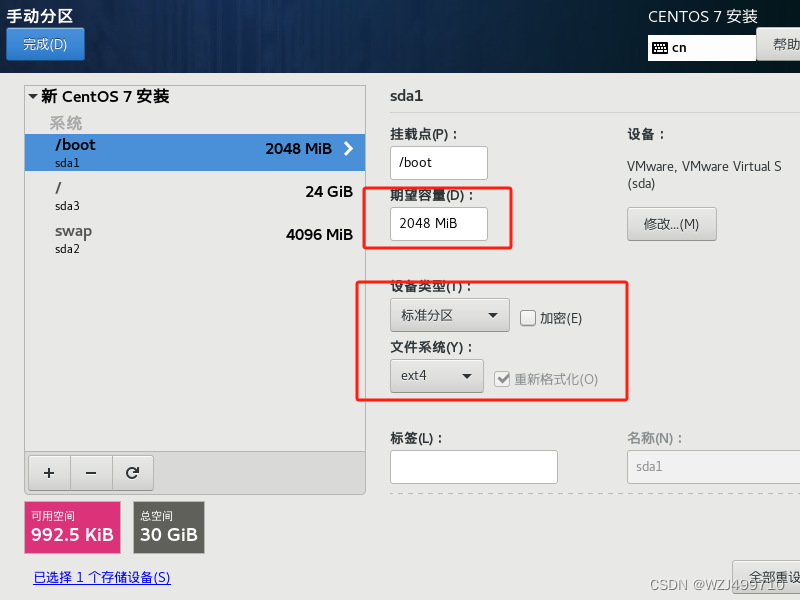
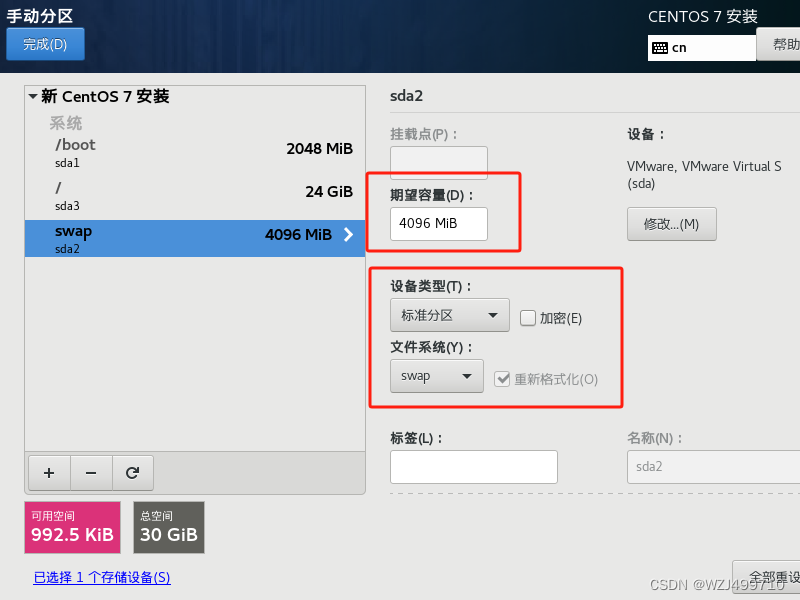
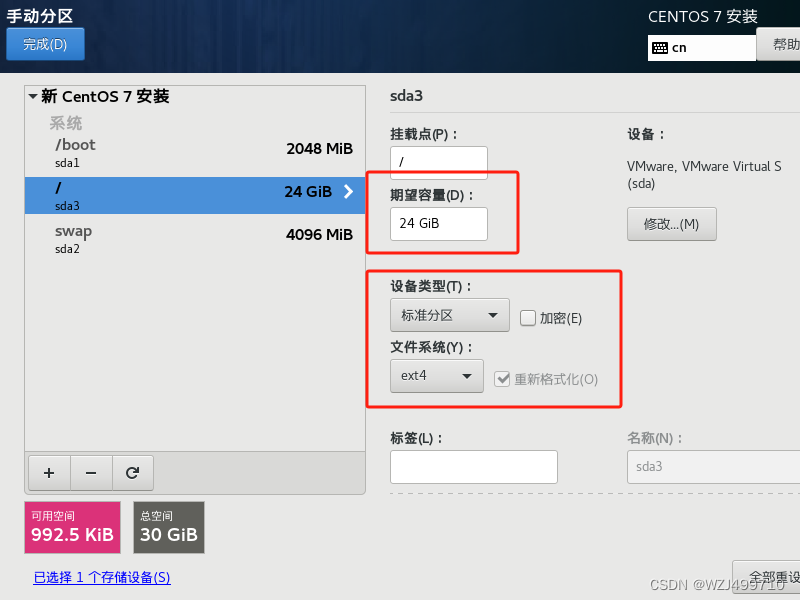
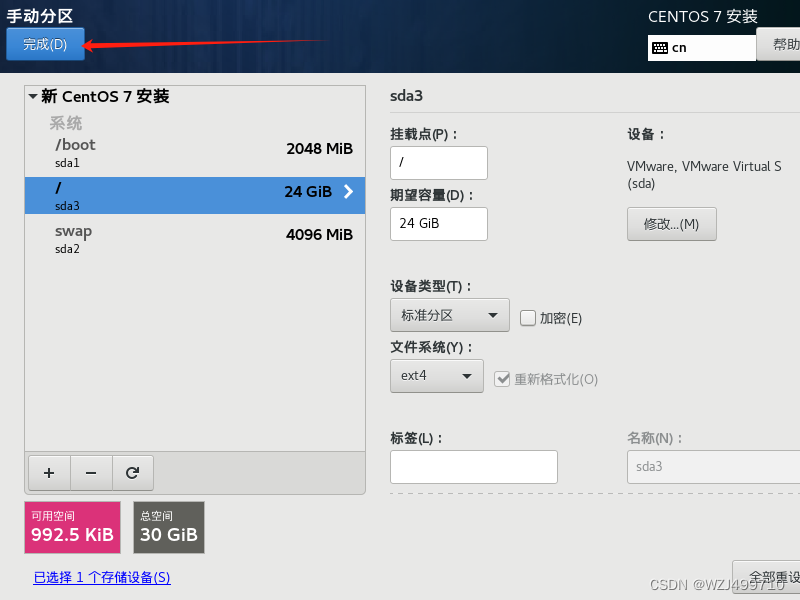
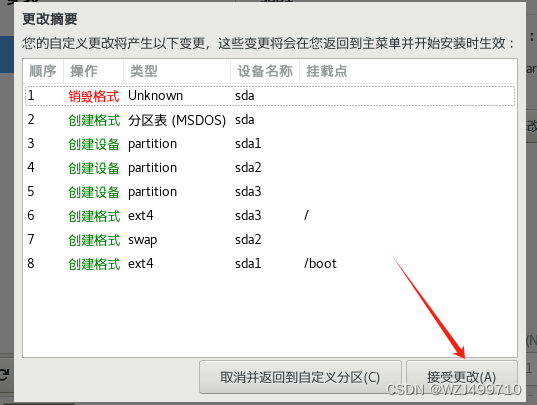

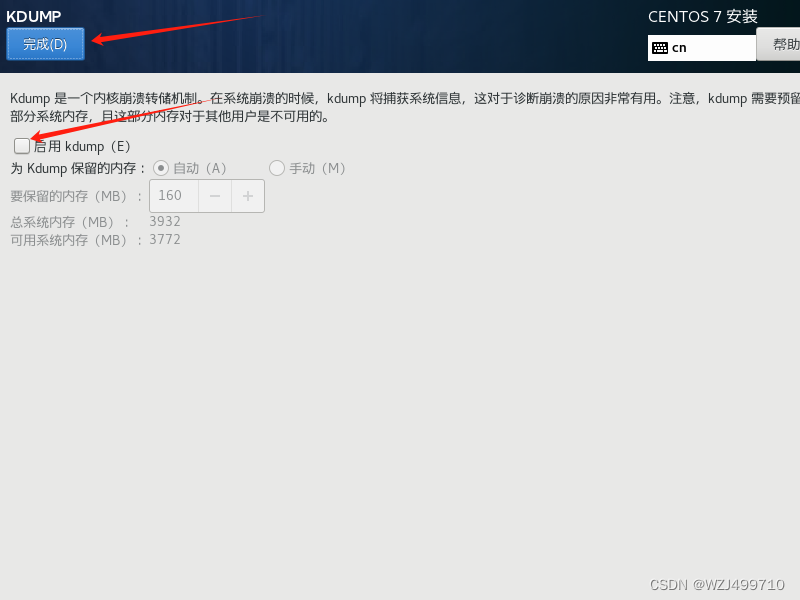
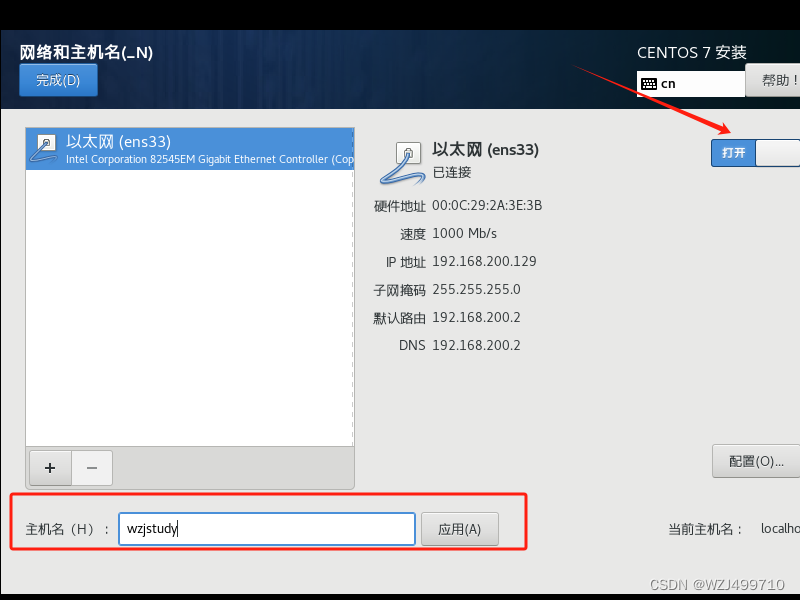
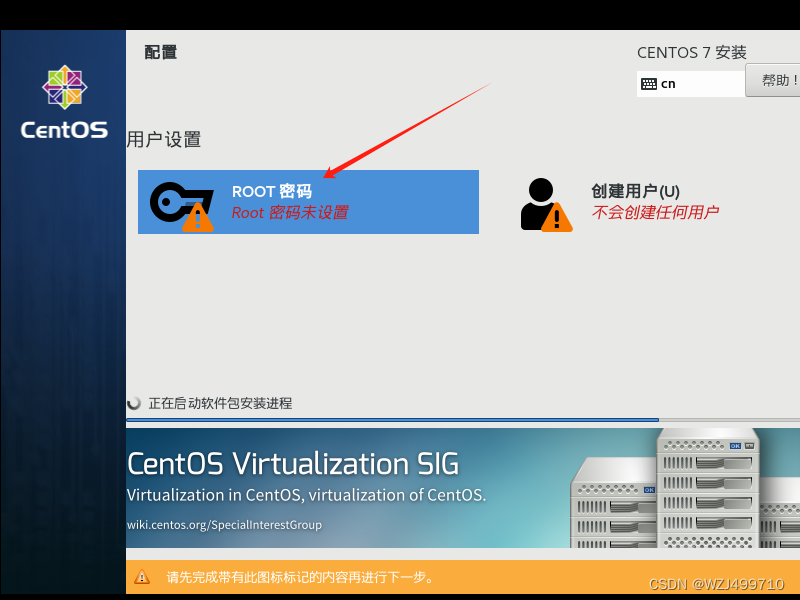
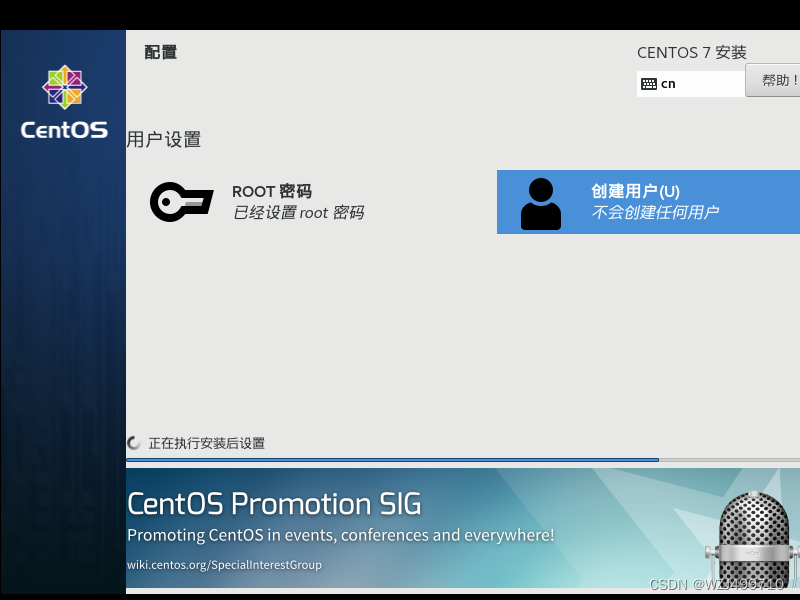
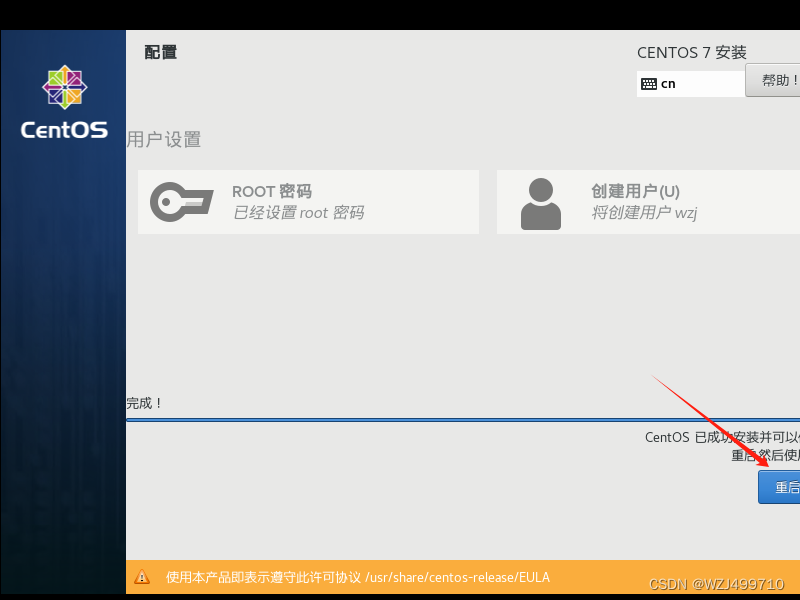
如果出现这种情况
这是命令行界面

这样转成图形化界面
#设置为图形化界面模式
systemctl set-default graphical.target
#设置为命令行模式
systemctl set-default multi-user.target
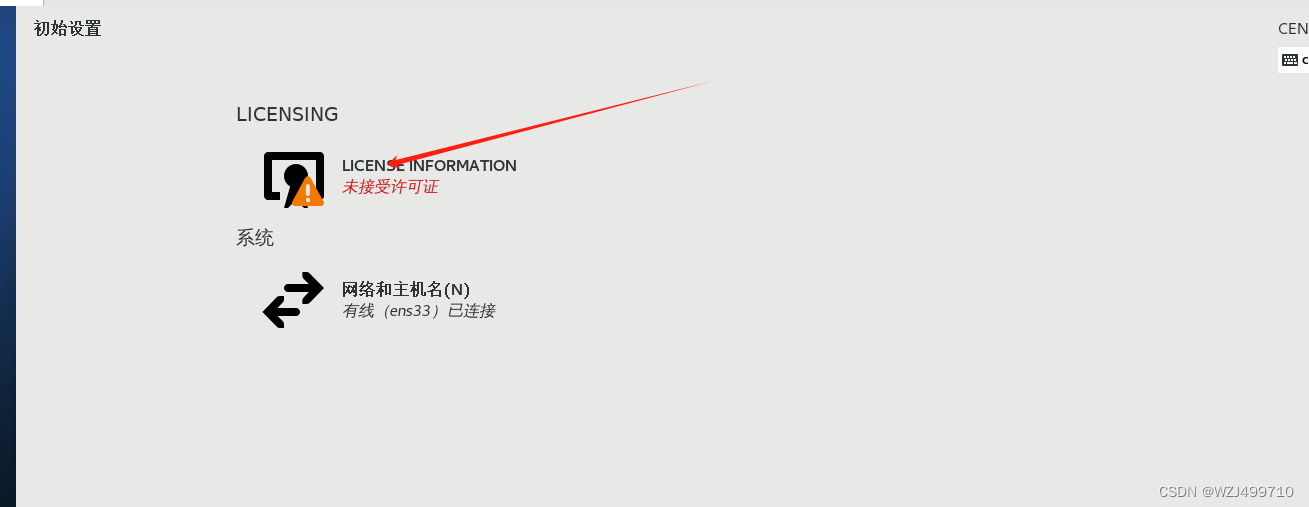
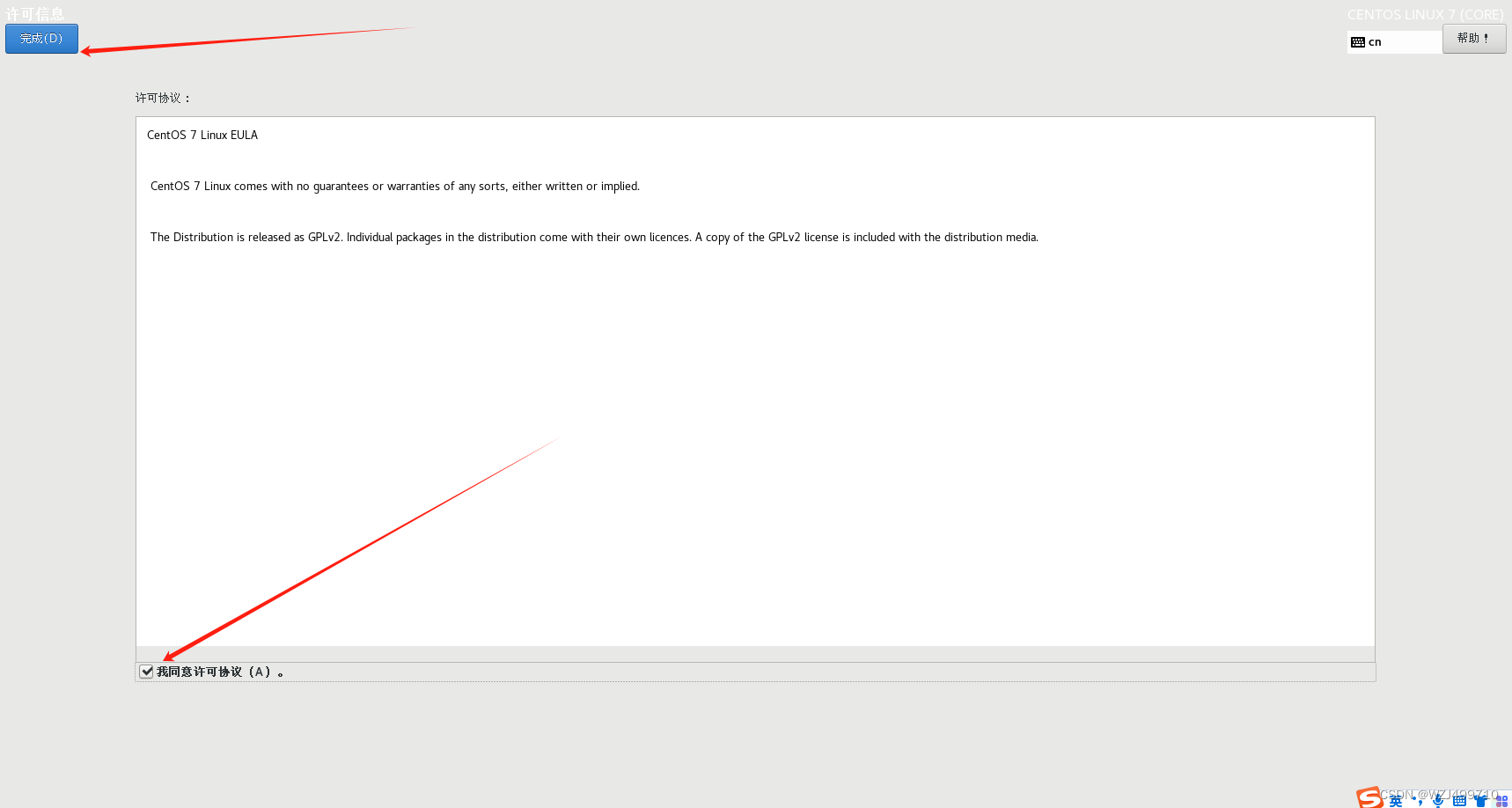
继续安装
声明:本文内容由网友自发贡献,不代表【wpsshop博客】立场,版权归原作者所有,本站不承担相应法律责任。如您发现有侵权的内容,请联系我们。转载请注明出处:https://www.wpsshop.cn/article/detail/41843
推荐阅读

相关标签

