
- 1One Piece1-541(ed2k)_one piece hentai
- 2【错误文档】This与Here的区别、主系表结构、如何合并两个句子、祈使句结构
- 3机器学习笔记(7)——决策树&随机森林代码_随机森林模型代码
- 4stm32 PWM驱动呼吸灯_stm32呼吸灯pwm
- 5【链表*】交换结点_链表交换节点
- 6【CSS】transform 属性详解_css transform 属性的定义
- 7vscode调试pytorch分布式代码
- 8去除XML标注文件中的多余标签类别_python去除文本中的xml标签
- 9前端之vue 根据菜单自动生成路由(动态配置前端路由)_vue从后端读取的菜单如何转换成路由
- 105年python程序员,目前月薪30K,分享点实实在在的(踩坑)学习经验!_python程序员工资
45张图带你从入门到精通学习WireShark!超详细WireShark使用教程,附安装包和密钥
赞
踩
一、什么是WireShark?
Wireshark 是一个开源抓包工具或者叫网络嗅探器,用于分析网络流量和分析数据包。
其实WireShark以前的名字不叫WireShark,以前都叫做Ethereal,于1998 年首次开发,直到 2006 年才改为 Wireshark。
Wireshark 在网络排障中使用非常频繁,显示了网络模型中的第 2 层到第 5 层(链路层、网络层、传输层、应用层),不管是网络工程师、网络安全工程师、黑客、软件开发工程师,平时都会用到Wireshark。
点击此处即可获取工具安装包及密钥
二、WireShark下载与安装
2.1 WireShark下载
首先,我们访问WireShark的官网地址https://www.wireshark.org/:
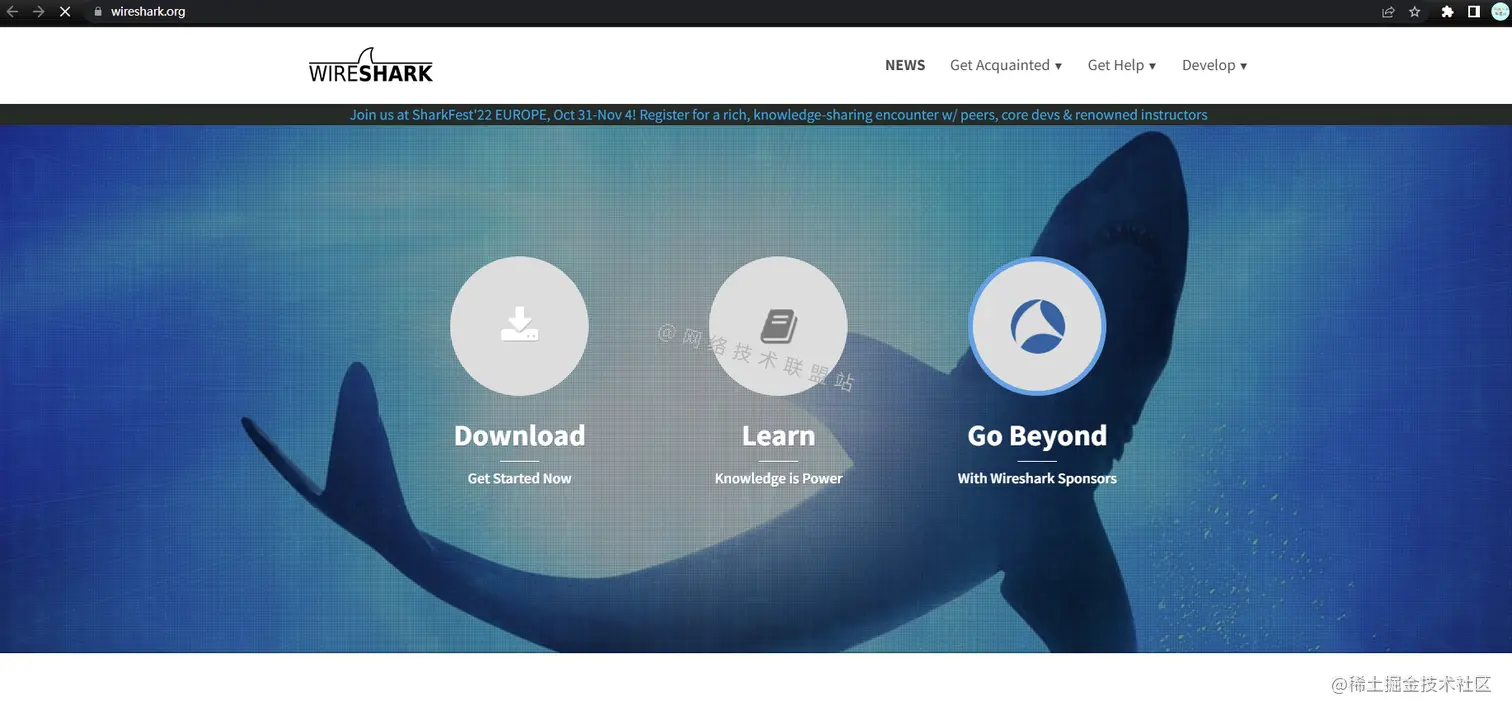
WireShark官网
点击【Download】:
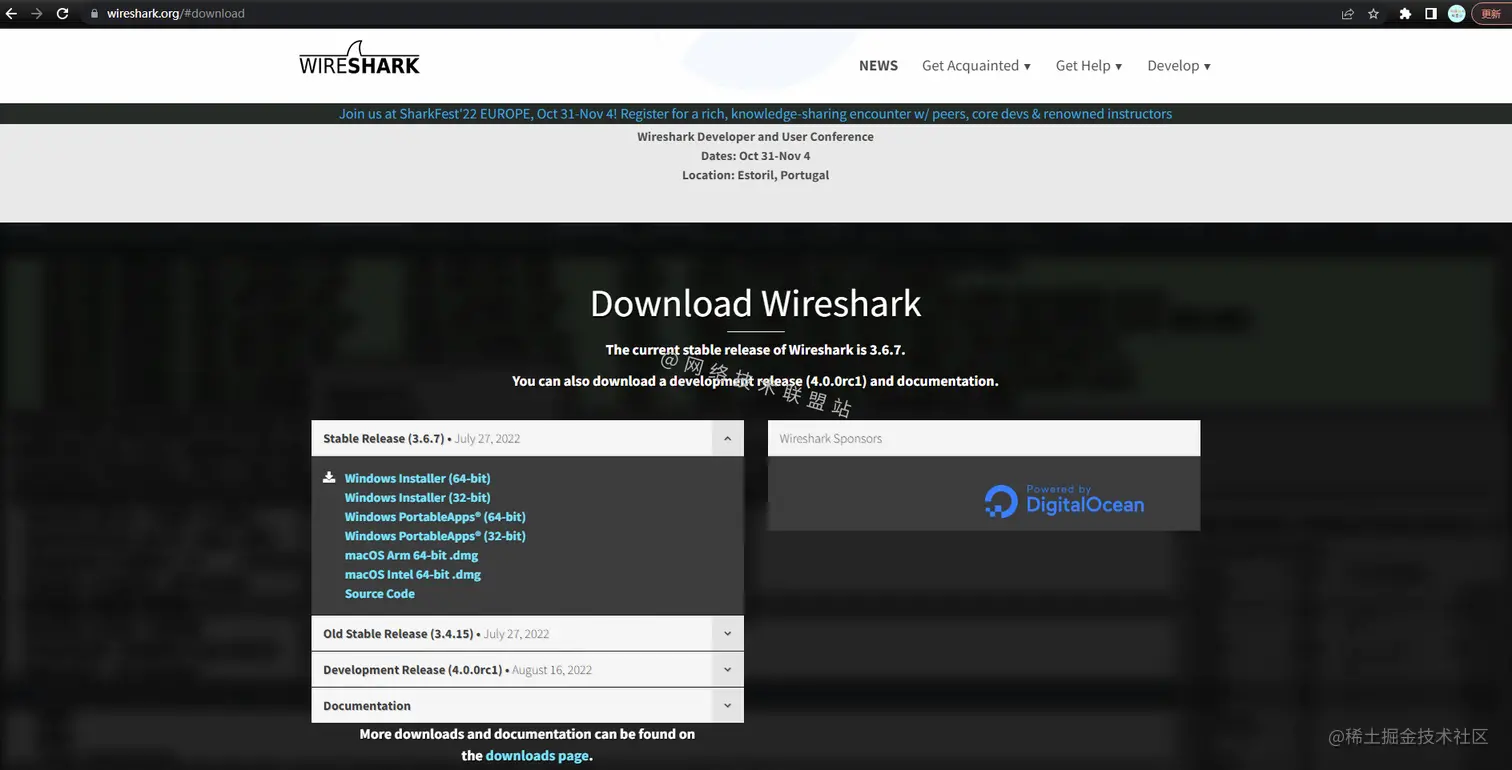
WireShark界面
我们看到WireShark下载有windows系统的、mac系统的以及Linux系统的,我们这里以Windows系统为例,点击【Windows Installer (64-bit)】。
这里下载的是最新版本即3.6.7版本,如果你想下载旧版本的,可以点击下载界面下的【Old Stable Release】:
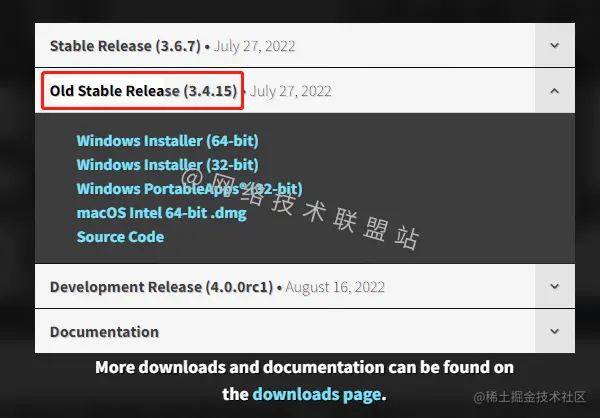
WireShark旧版本
2.2 WireShark 安装
WireShark下载好后就是安装了,直接双击程序:
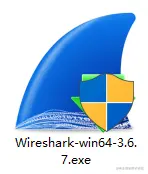
WireShark程序
然后像安装普通软件一样,一直下一步就行,不想安装在系统盘,自行改下位置。
2.3 WireShark 安装成功
WireShark 安装成功后,我们点开看下:
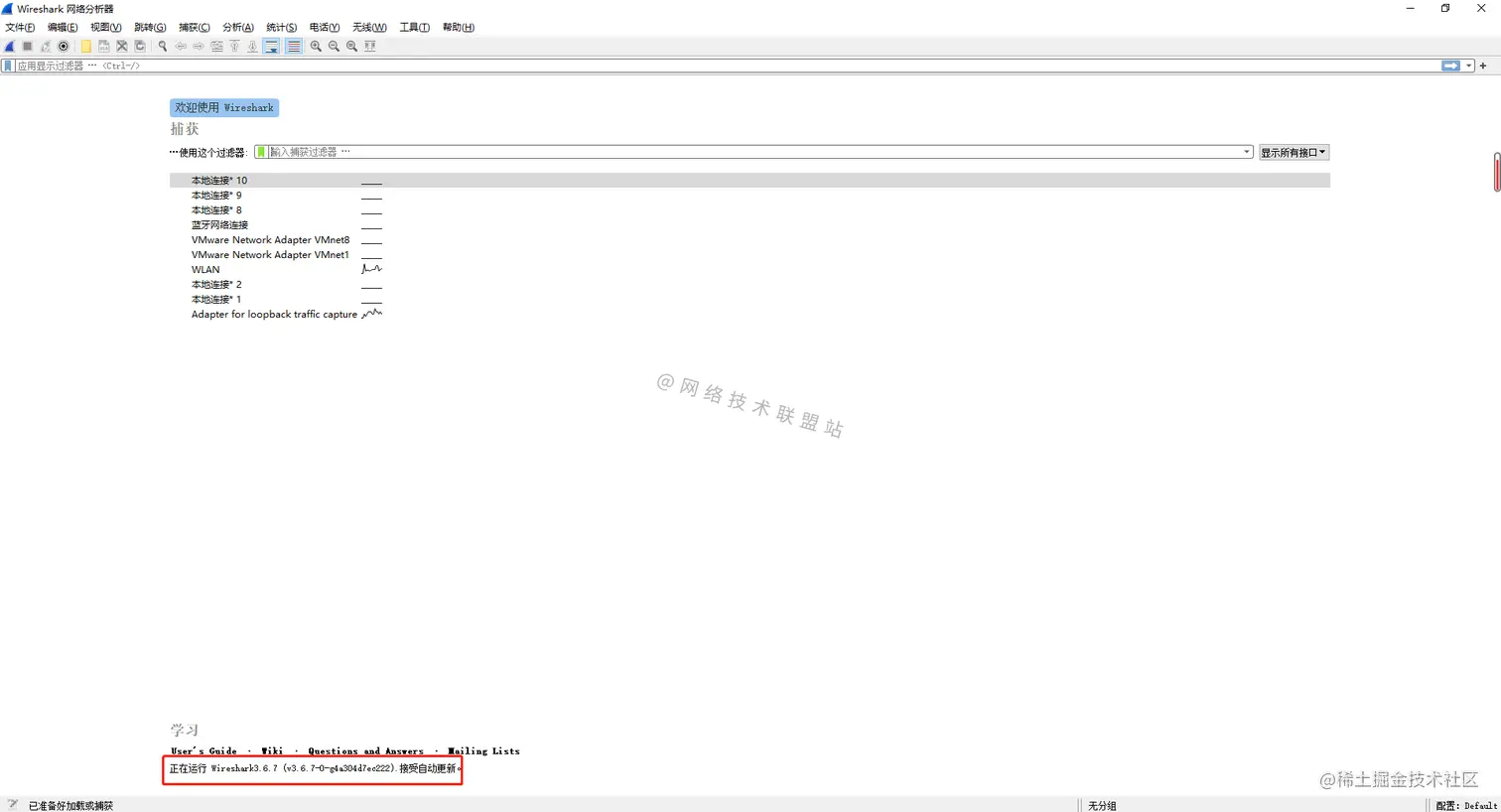
WireShark 安装成功
我们看到安装好的版本就是刚刚我们下载的。
下面我们来介绍一下WireShark的使用。
三、WireShark 的使用
3.1 选择监听的网络
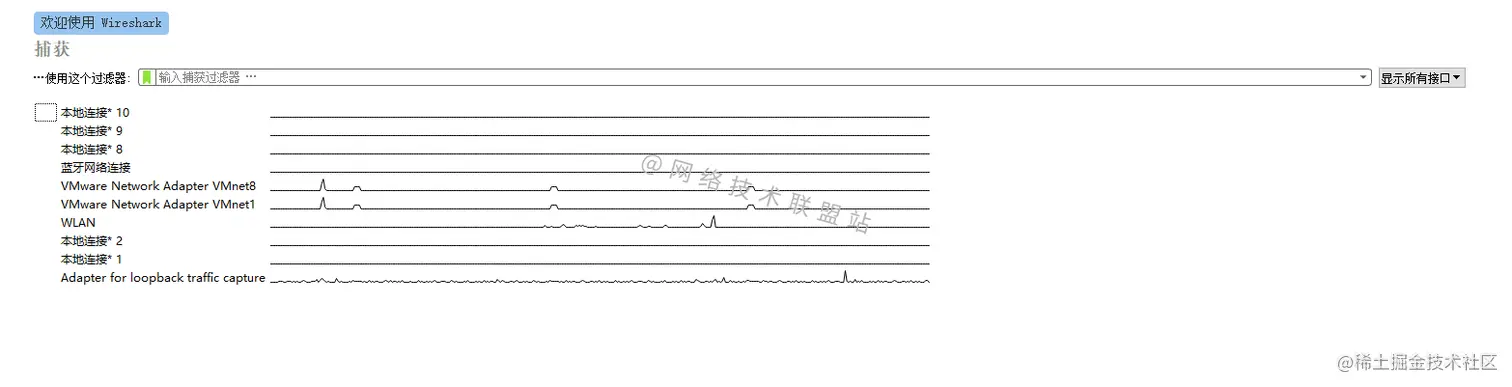
选择监听的网络
每个人的场景不一样,如果你连接的是有线网络,那么你就选择本地连接的某个网络,我这里是无线网WAN:
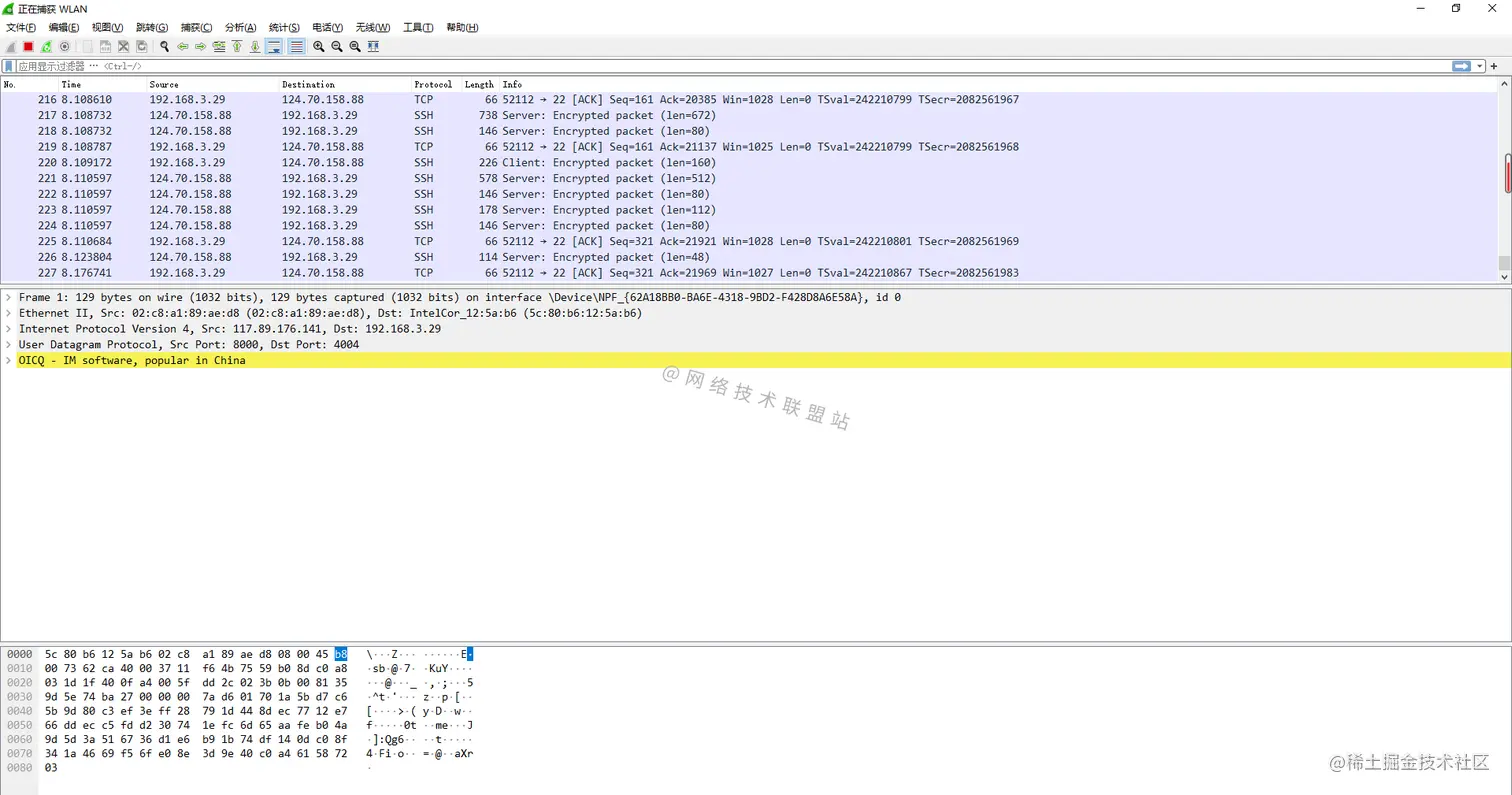
无线网WAN
如果你点进去,能够看到数据包在不停的刷,那么就表明你选择的网络是正确的。
3.2 WireShark 界面简单介绍
WireShark 界面包含:
- 菜单栏
- 工具栏
- 数据包列表面板
- 数据包详细信息面板
- 数据包字节信息面板
具体请看下图:
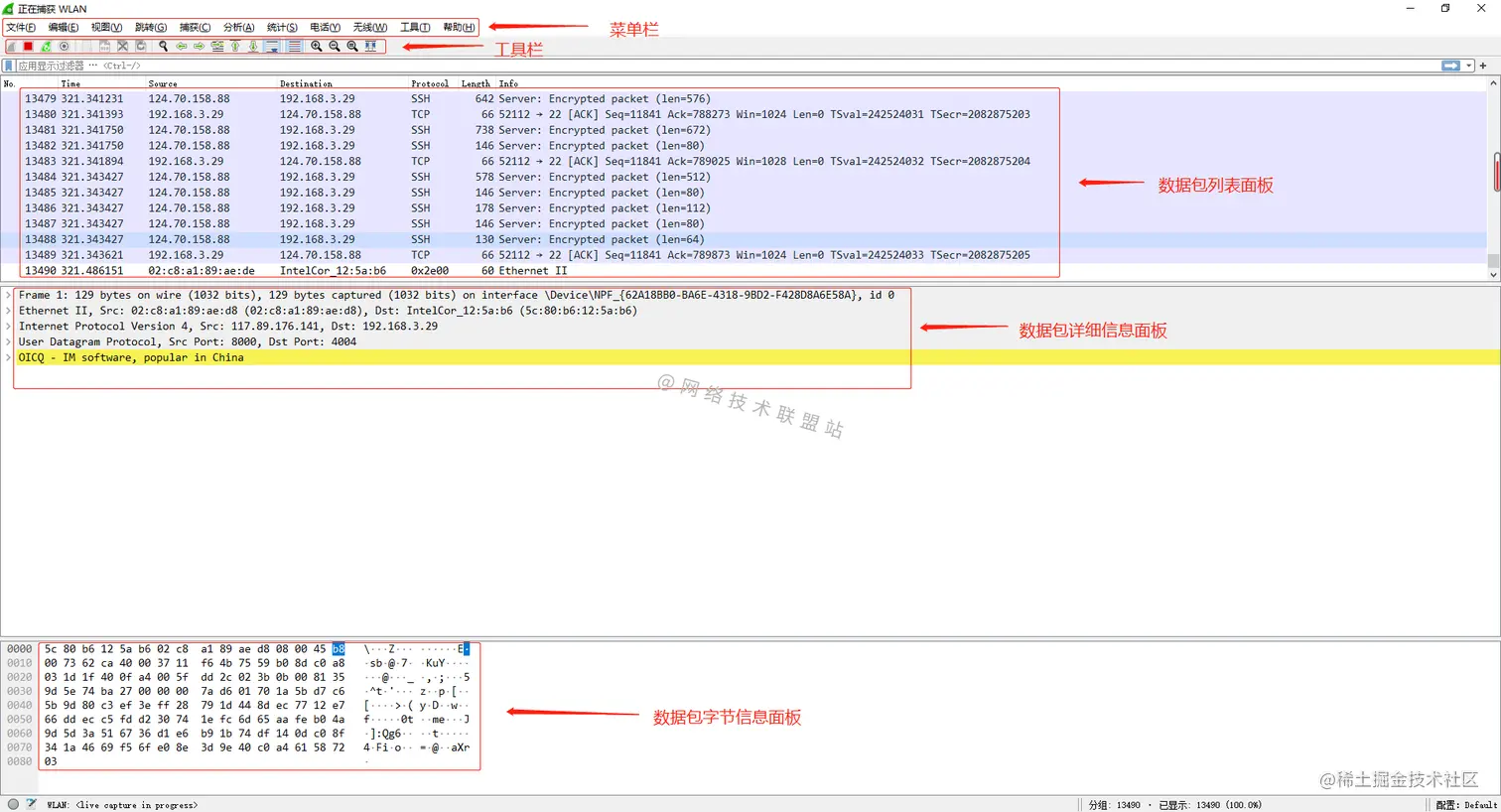
WireShark 界面
3.3 开始抓包和停止抓包
如果想要开始抓包,就点击:
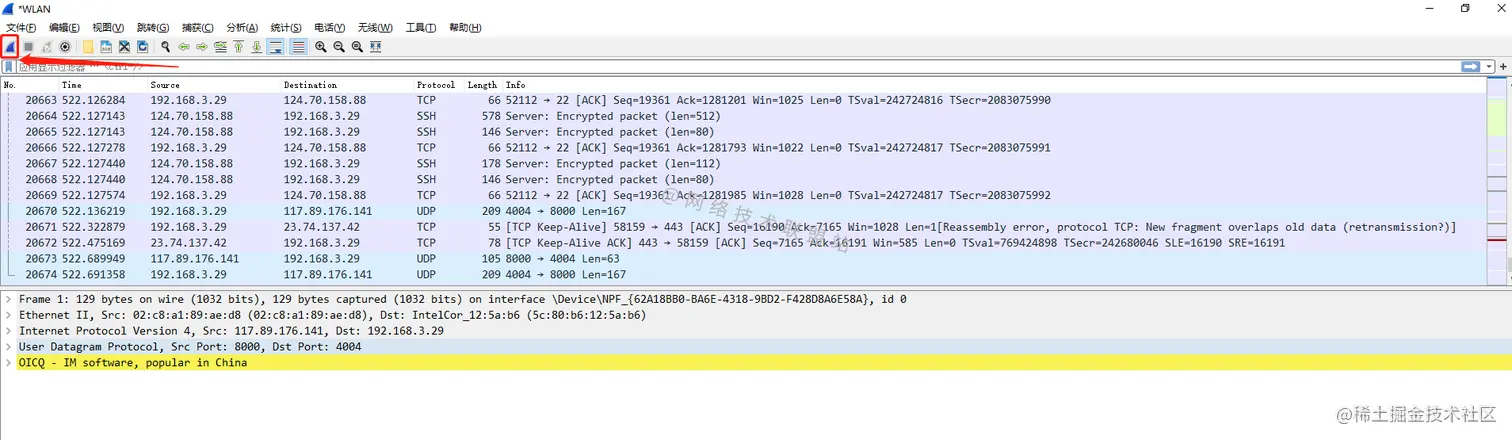
开始抓包
如果想要停止抓包,就点击
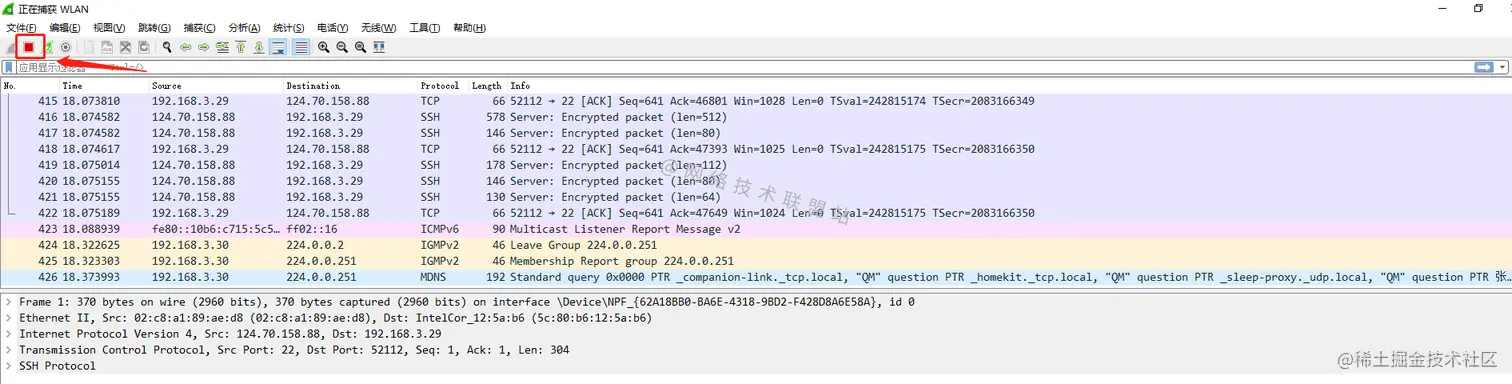
停止抓包
抓包过程中想要清空抓包列表,就点击
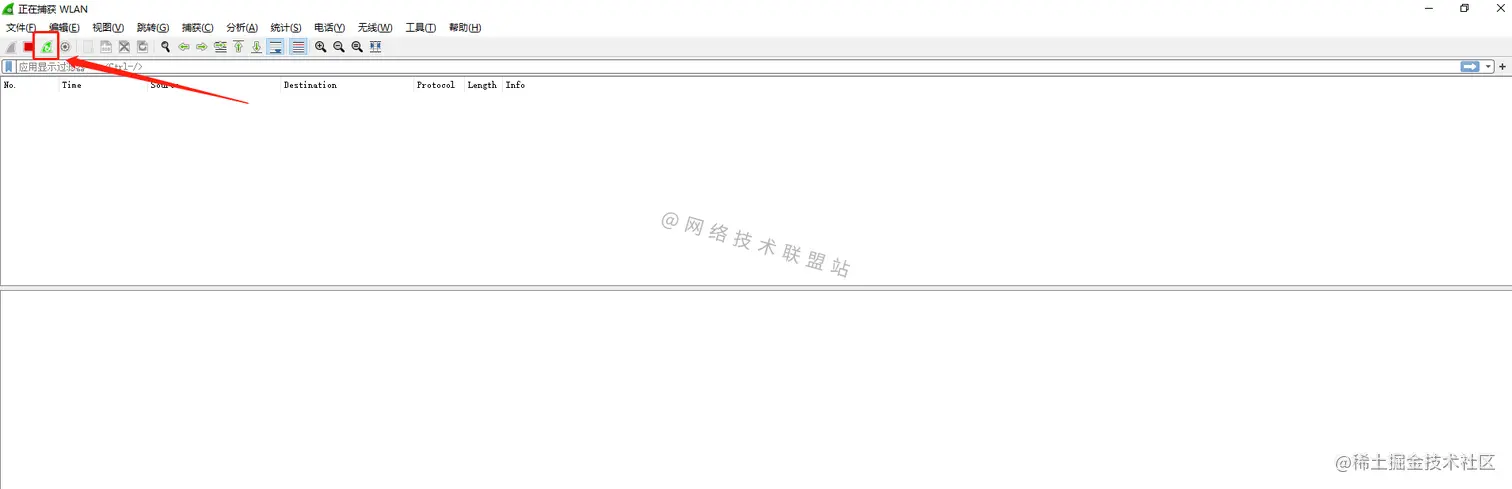
清空抓包列表
3.4 抓包信息分析
会开始/停止抓包,那么抓到的包如何分析呢?
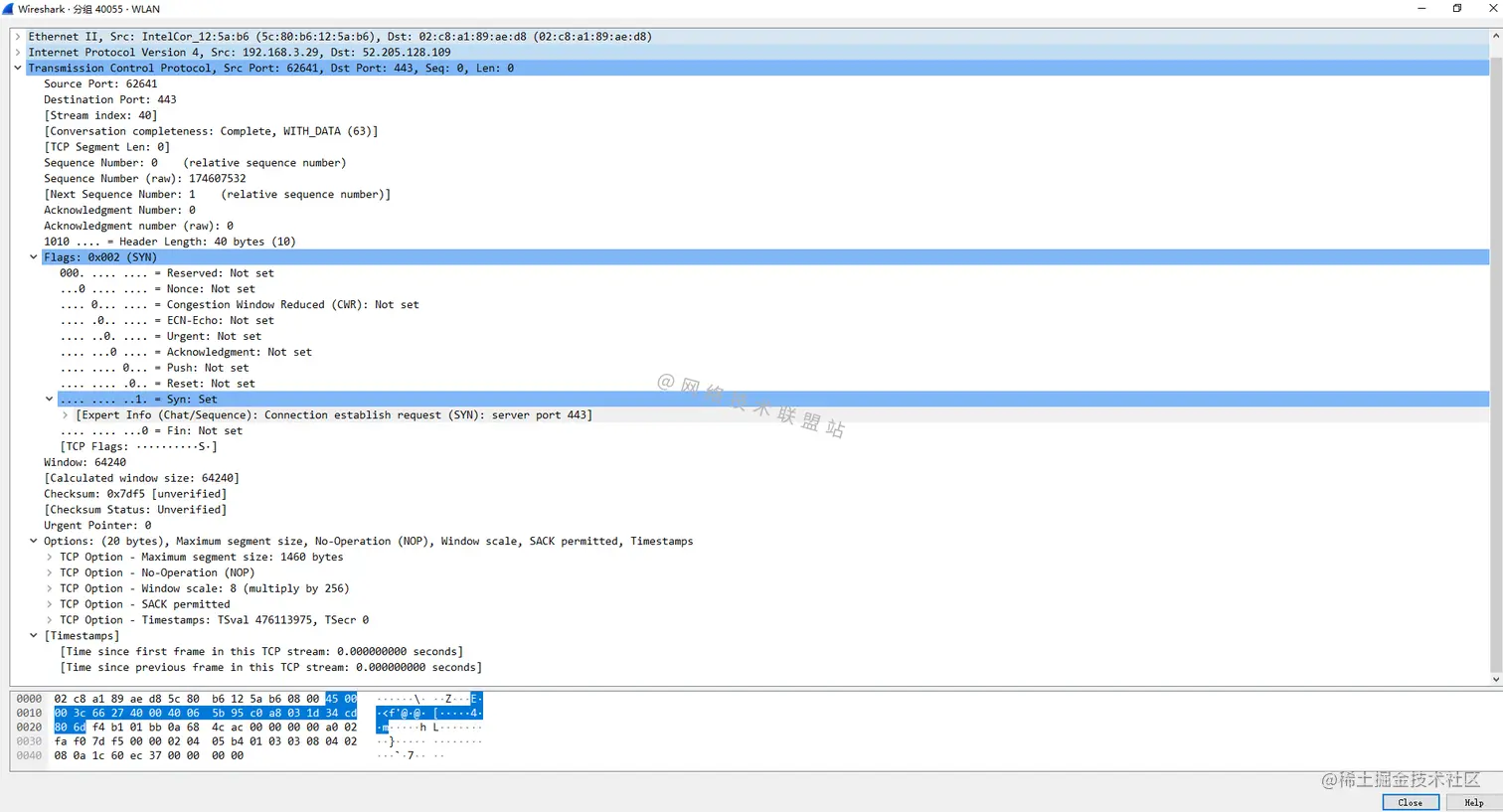
我们随便拿个包看下:
我们可以双击打开这个报文:
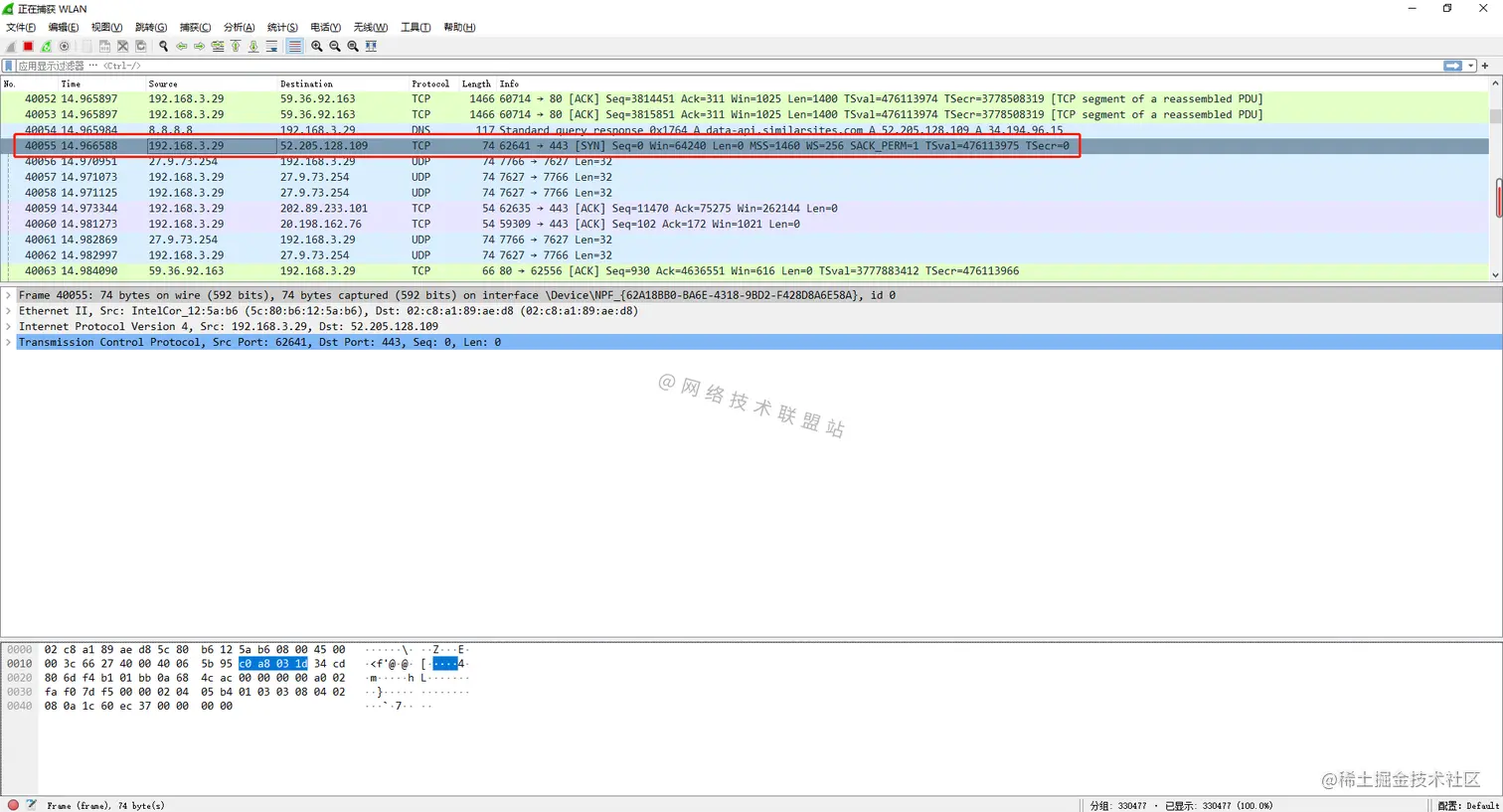
得到这样的界面:
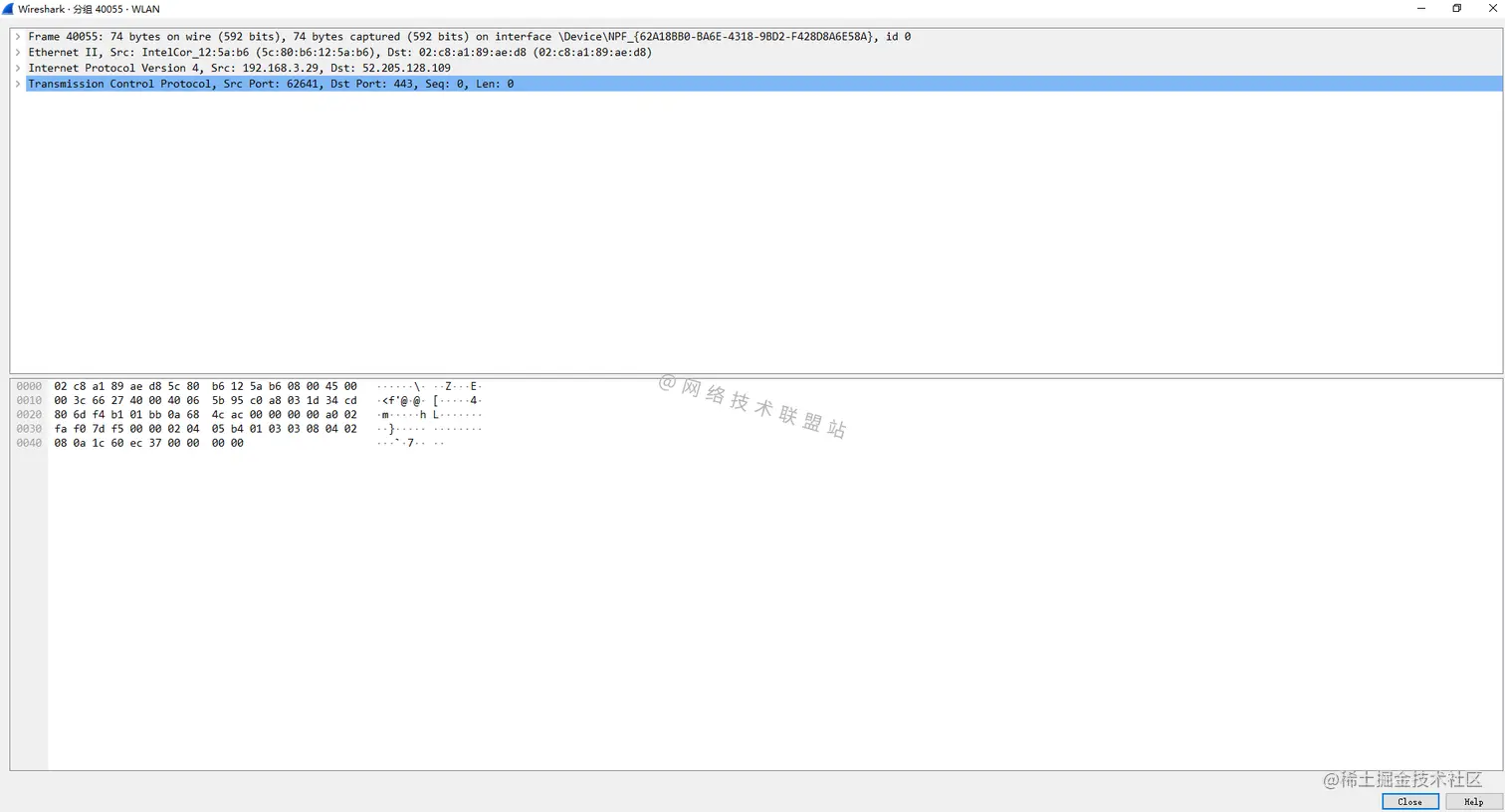
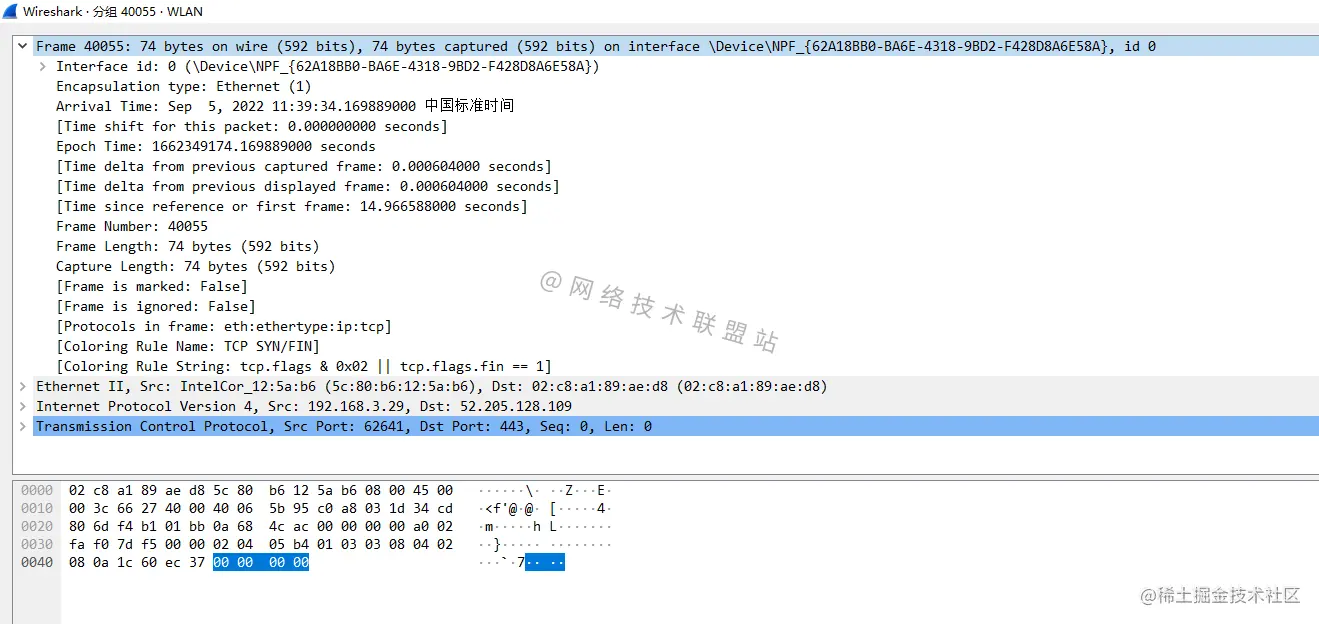
- Frame 40055:数据帧,编号为40055,数据帧就是我们抓到的这个包发送的数据,74字节,代表发送数据的大小有74字节的大小。
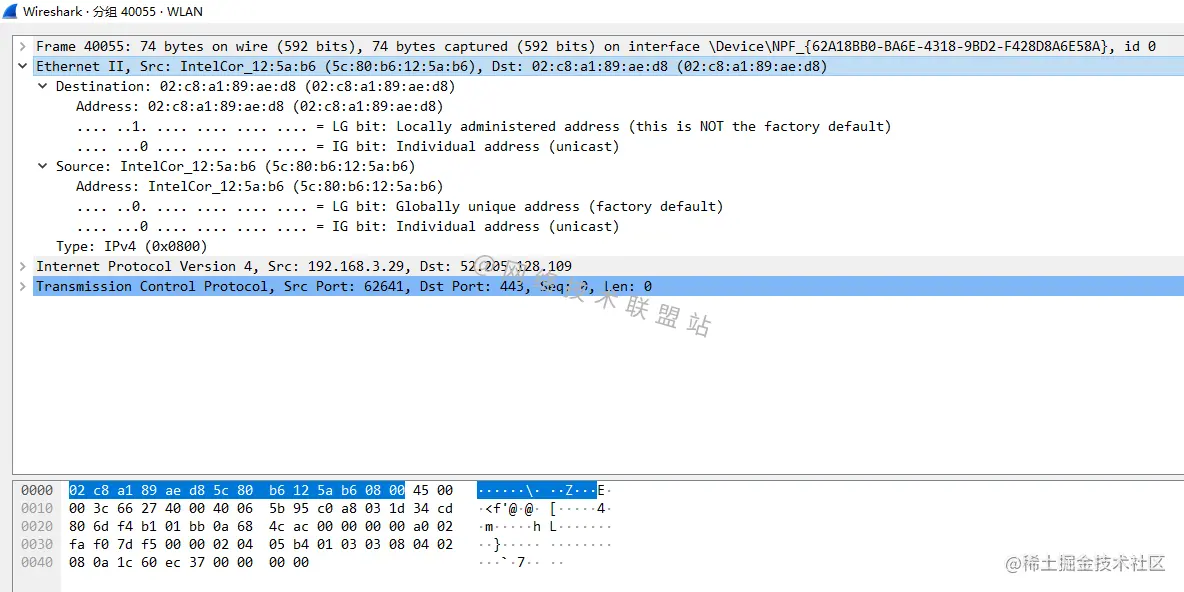
- Ethernet II, Src: IntelCor_12:5a:b6 (5c:80:b6:12:5a:b6), Dst: 02:c8:a1:89:ae:d8 (02:c8:a1:89:ae:d8):以太网、二层,源目mac地址分别为5c:80:b6:12:5a:b6和02:c8:a1:89:ae:d8。
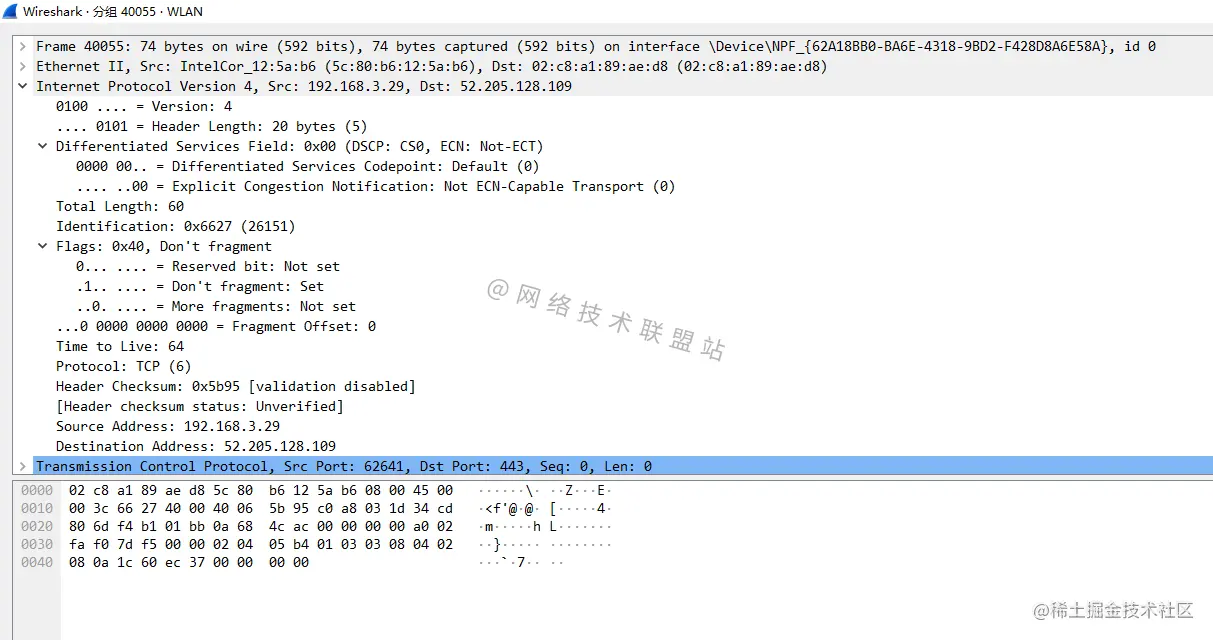
- Internet Protocol Version 4, Src: 192.168.3.29, Dst: 52.205.128.109:ipv4、三层,源目ip地址分别为192.168.3.29和52.205.128.109。
- Transmission Control Protocol, Src Port: 62641, Dst Port: 443, Seq: 0, Len: 0:TCP协议,源目端口号分别为62641和443,序列号为0,数据长度为0.
3.5 WireShark 会话着色规则
网上也有介绍WireShark会话着色规则的,不过都不是很全面。
想要看到最全的默认着色规则,需要这样:
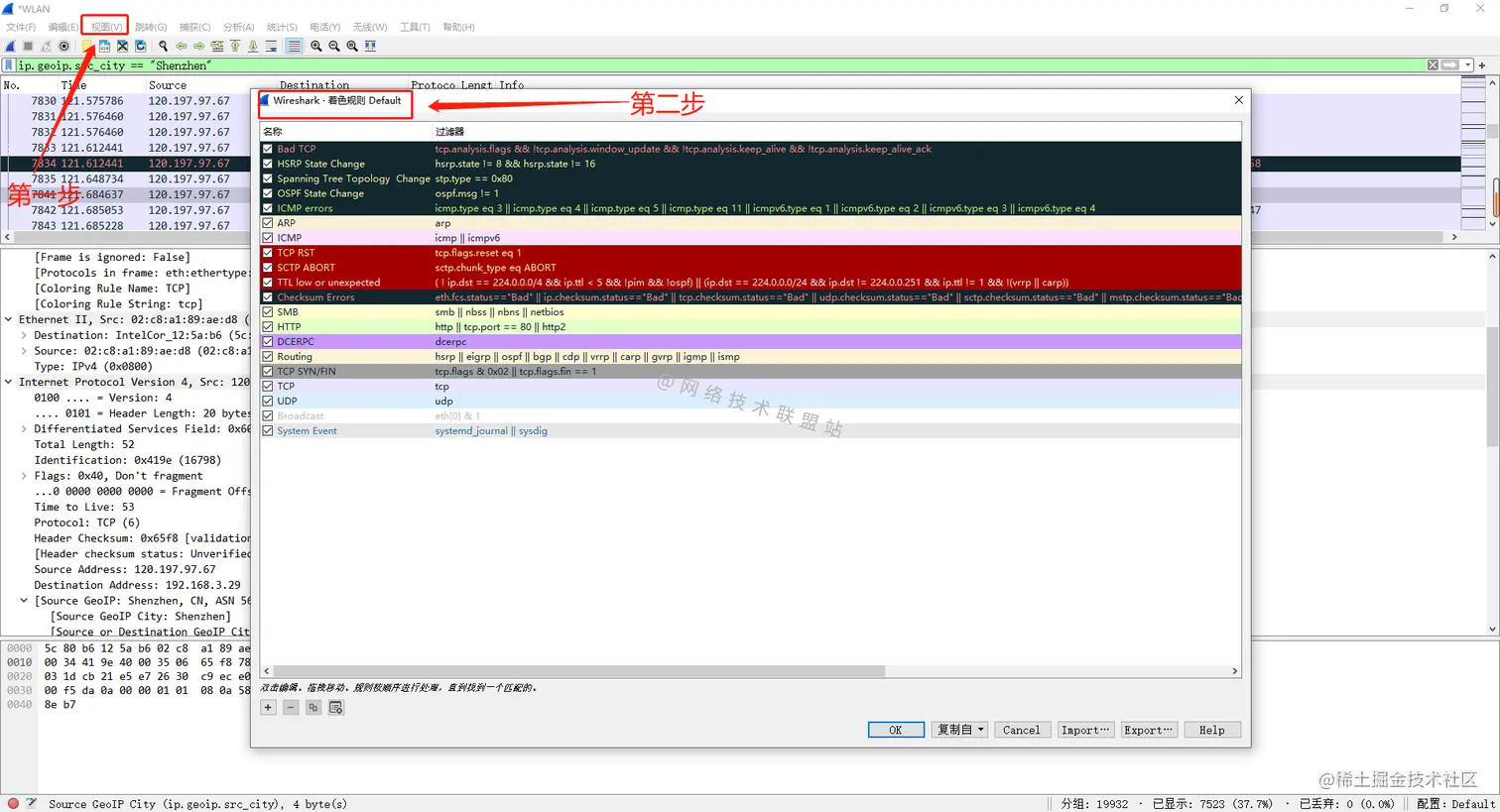
这样我们就能看到所有的默认着色规则,我们需要记住这些默认的规则,这样的话就能很轻易的判断出每条会话属于什么类的信息。
3.6 WireShark 过滤器
Wireshark 中有两种类型的过滤器:第一个是捕获过滤器,另一个是显示过滤器。
捕获过滤器
捕获过滤器在启动捕获操作之前建立,参数只记录和存储用户想要分析的流量,一旦捕获操作开始,就不可能修改这种类型的过滤器。
显示过滤器
显示过滤器包含适用于所有捕获数据包的参数,可以在启动捕获操作之前设置此类过滤器,然后再调整或取消它,还可以在操作进行时建立它,显示过滤器将数据保存在跟踪缓冲区中,隐藏用户不感兴趣的流量并仅显示用户希望查看的信息。
Wireshark 有非常丰富的内置过滤器库,可帮助用户更好地监控他们的网络,想要使用Wireshark过滤器,可以在Wireshark工具栏下方输入相关规则:
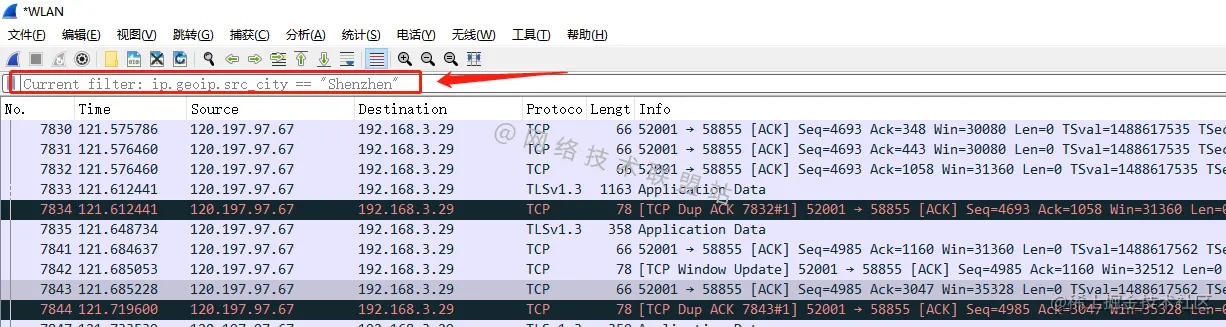
尽管 Wireshark 拥有全面的过滤功能,但记住这些语法通常会很棘手,因为规则太多了,你压根顾不过来,所以,这里瑞哥给大家介绍一些常用的规则,足够大家平时使用了,至于遇到一些特殊场景的规则,谷歌一下就行。
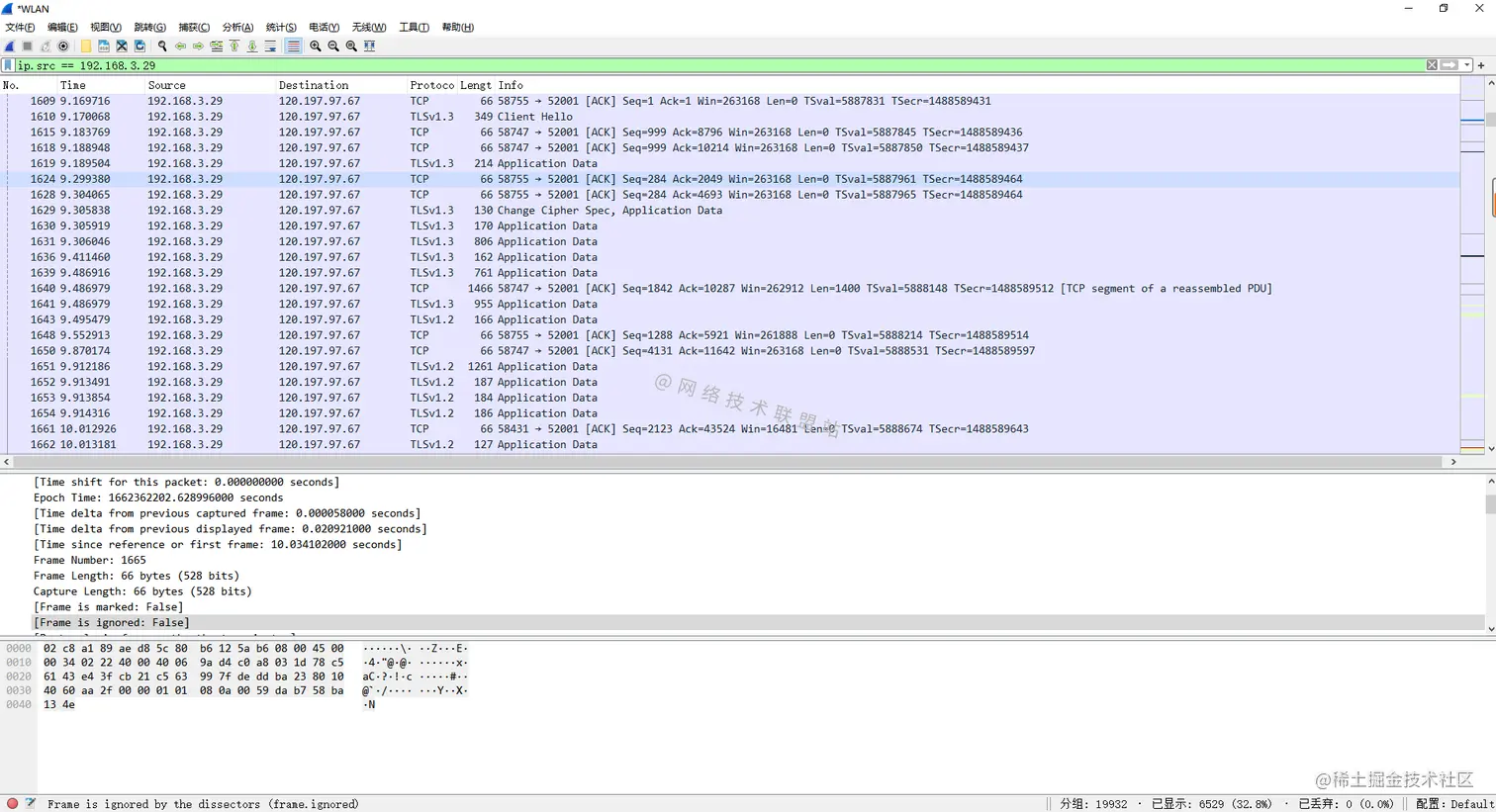
❗❗❗ 注意:确保输入任何过滤器时显示过滤器背景为绿色,否则过滤器无效!
有效的过滤器:
有效的过滤器
无效的过滤器:
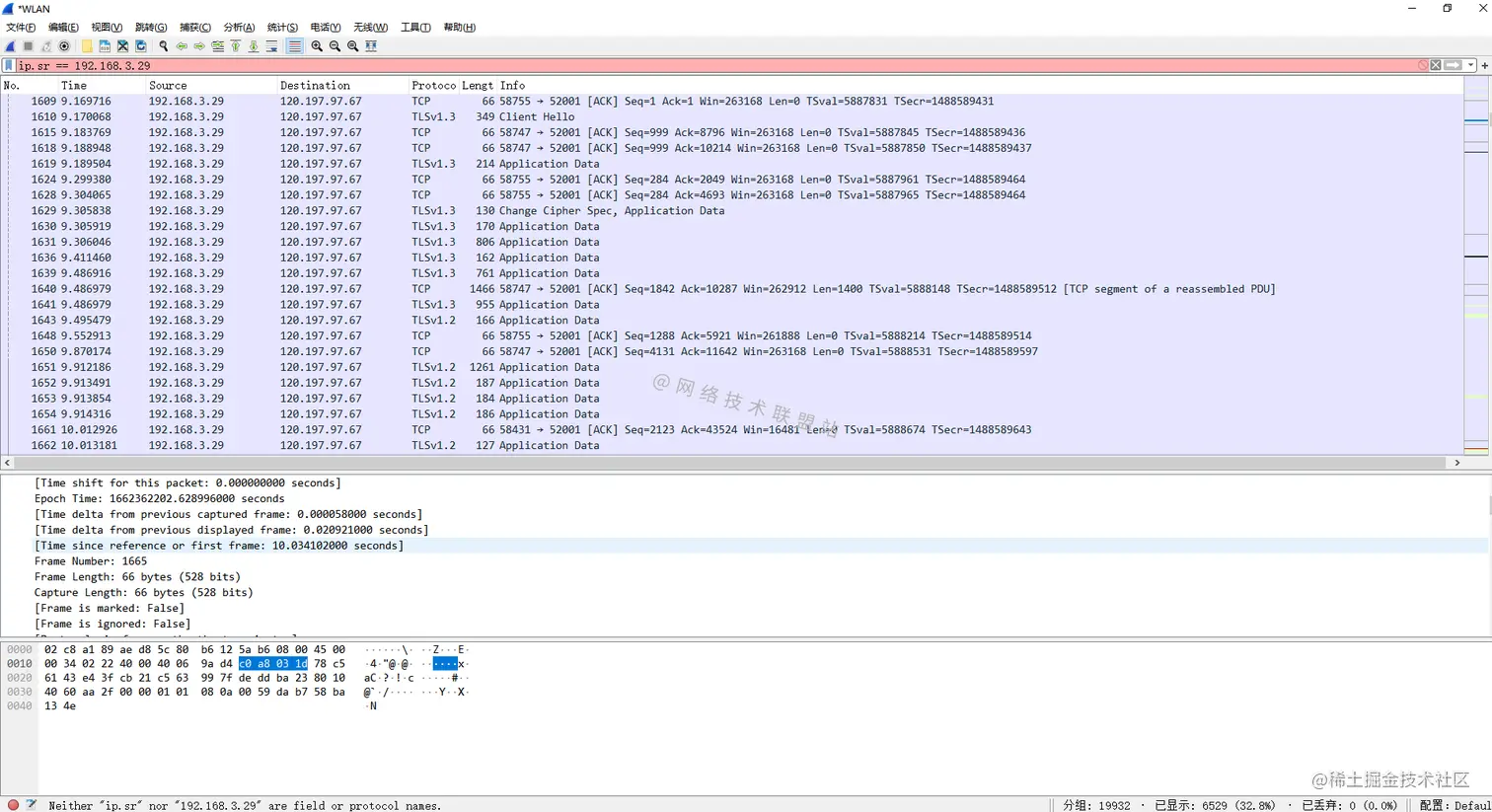
无效的过滤器
3.6.1 链路层协议
显示 ARP 流量:
arp
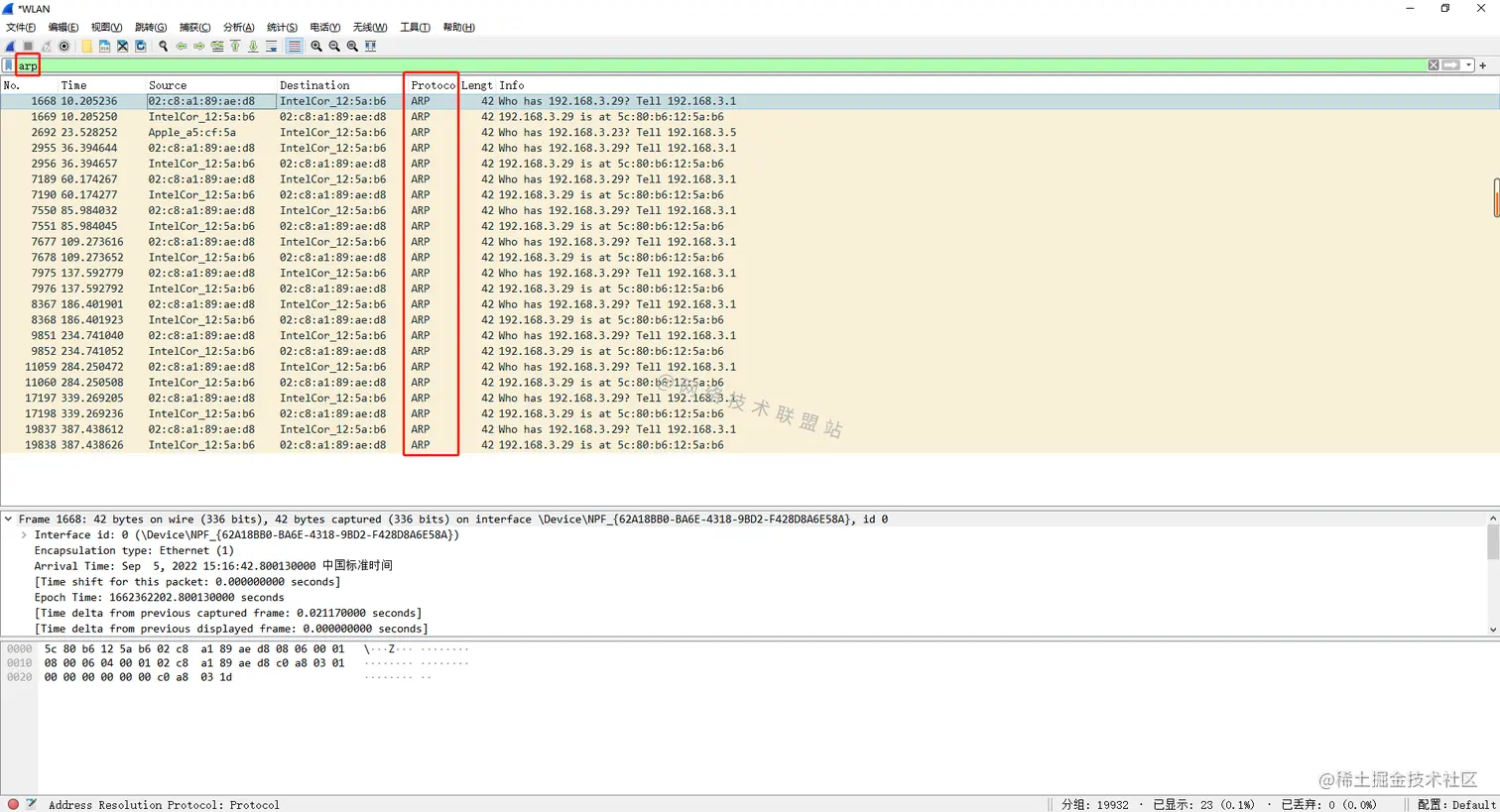
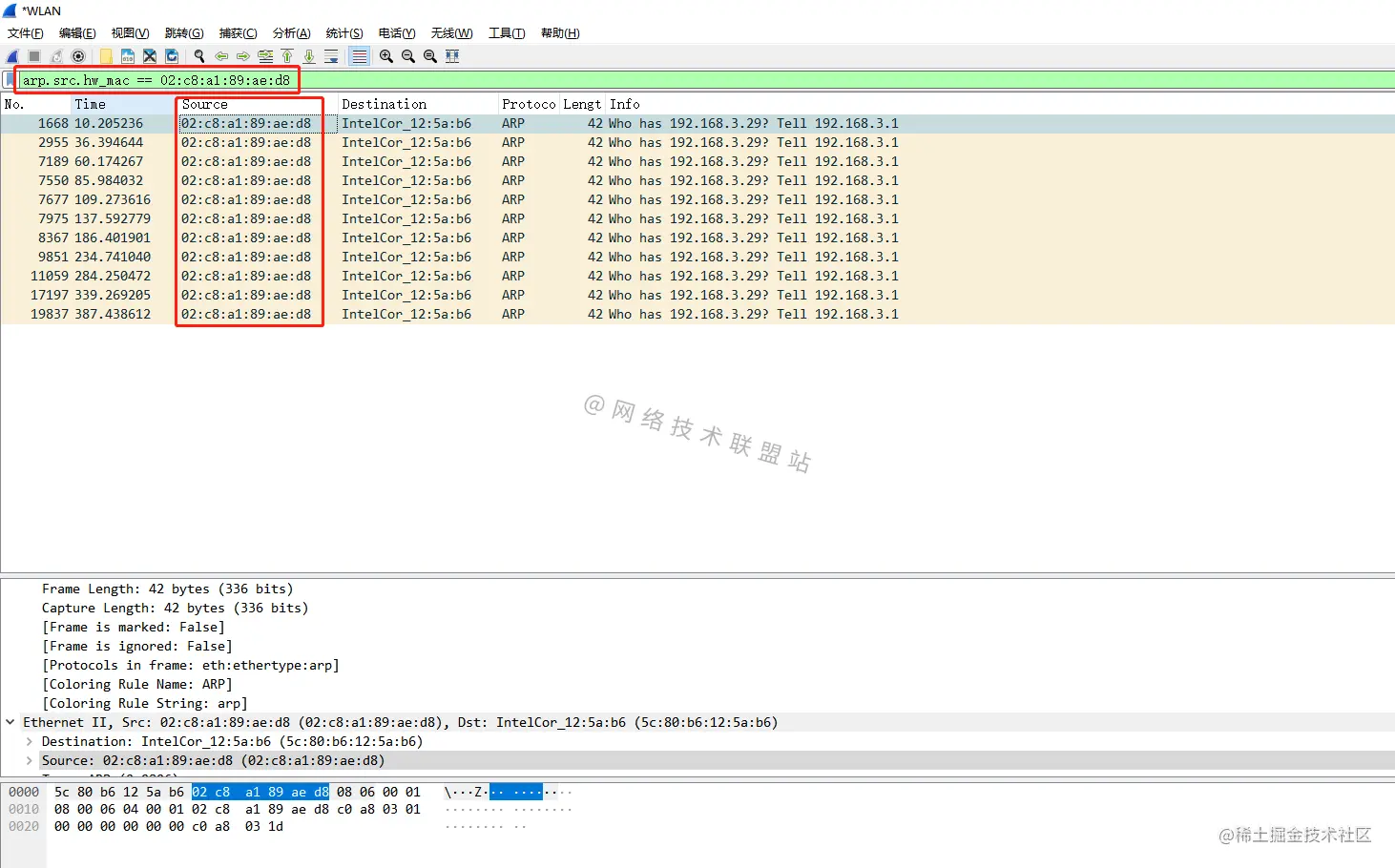
显示从 MAC 地址为02:c8:a1:89:ae:d8的设备发送的 ARP 协议帧:
arp.src.hw_mac == 02:c8:a1:89:ae:d8
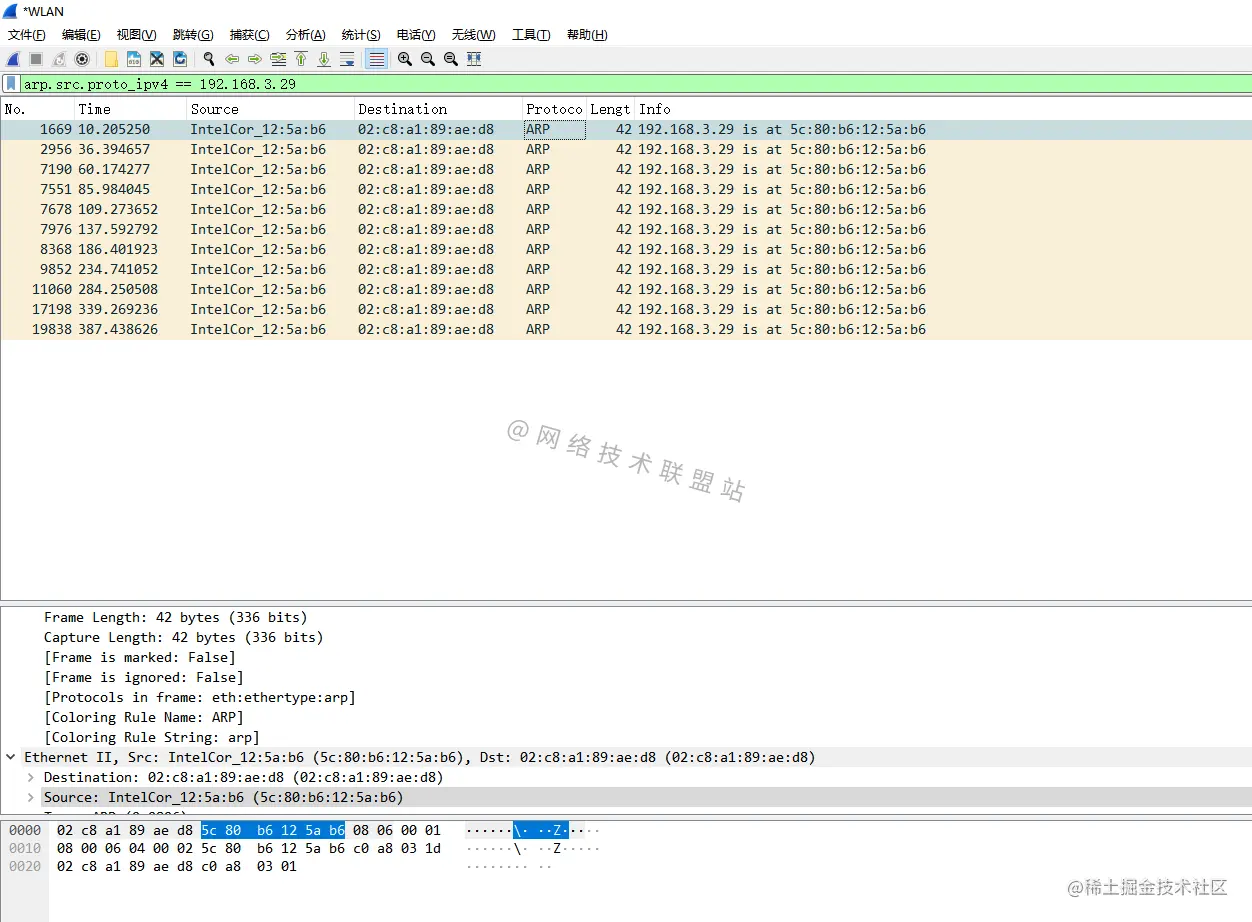
显示从 IP 地址为192.168.3.29的设备发送的 ARP 协议帧:
arp.src.proto_ipv4 == 192.168.3.29
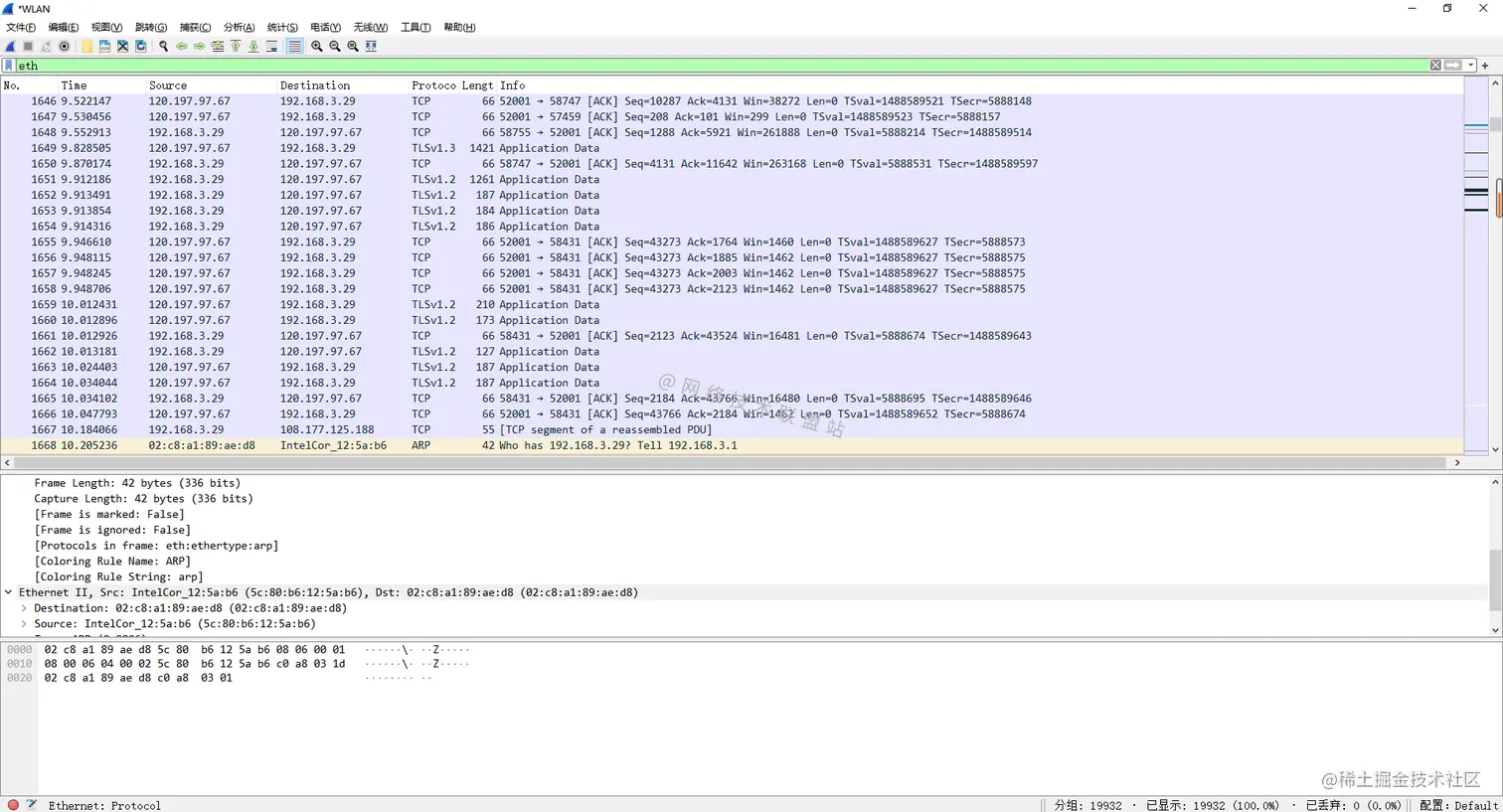
显示以太网流量:
eth
3.6.2 网络层协议
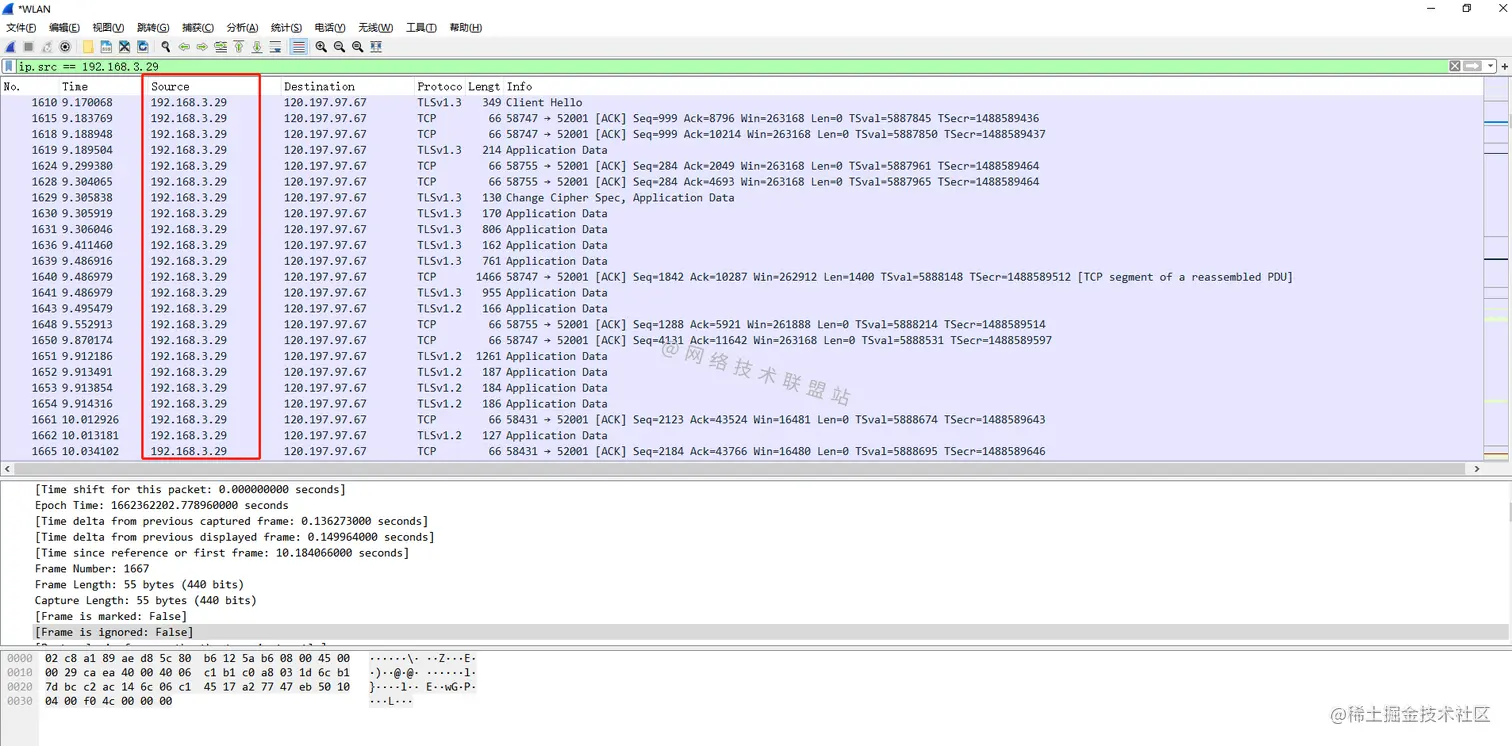
源 IP 地址:
ip.src == 192.168.3.29
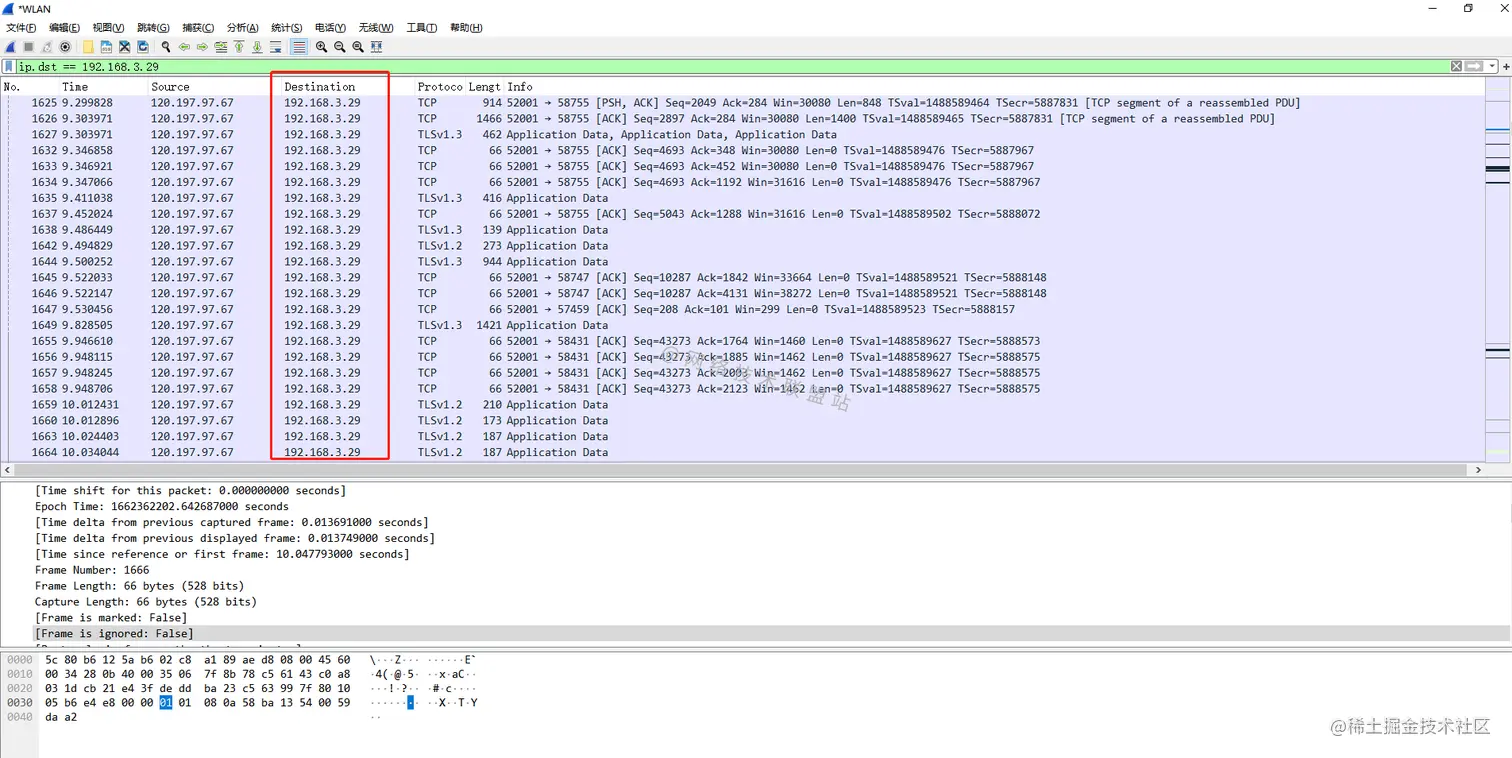
目标 IP 地址:
ip.dst == 192.168.3.29
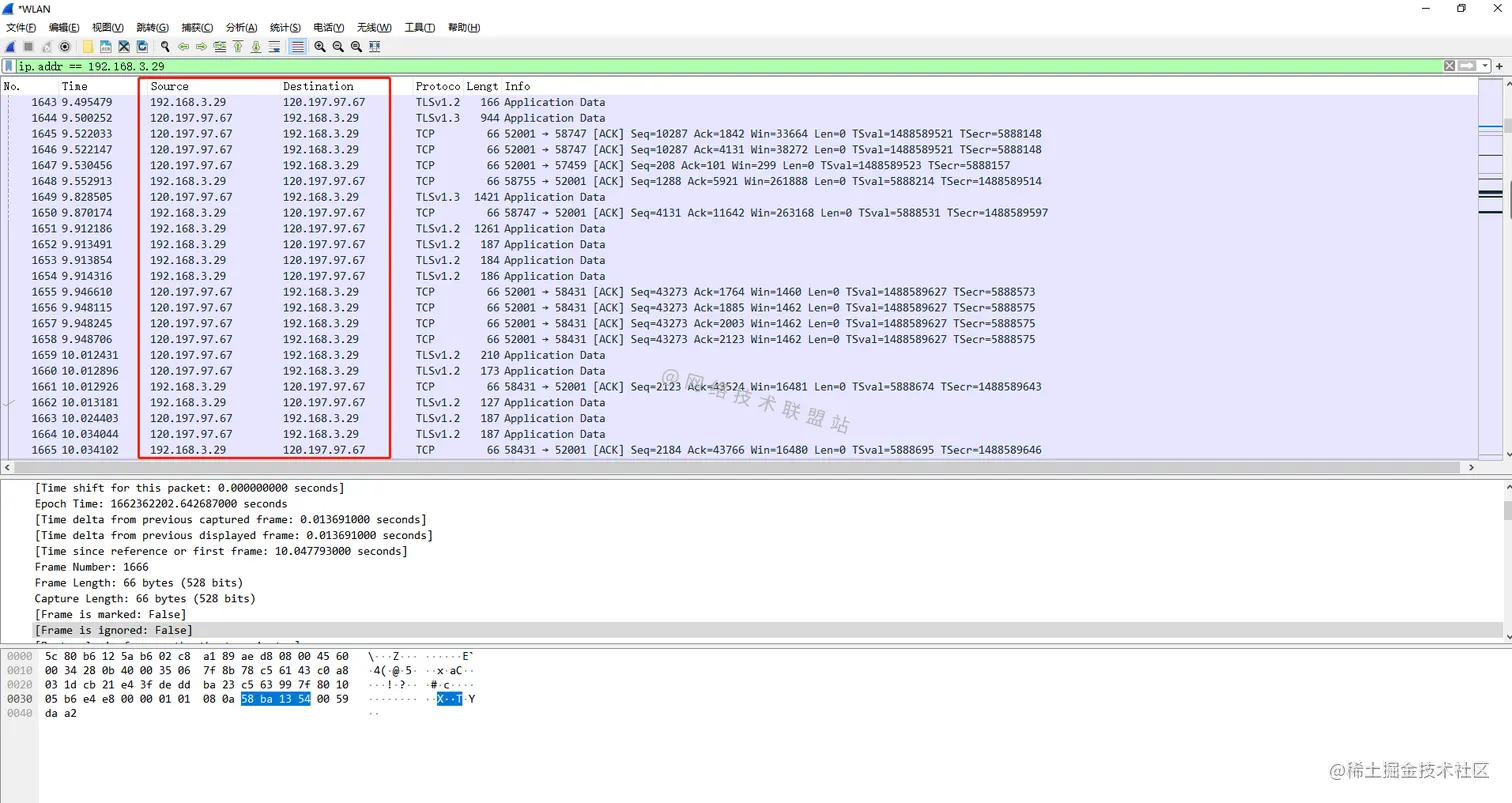
指定 IP 地址,不论其是源ip还是目的ip:
ip.addr == 192.168.3.29
也可以使用:
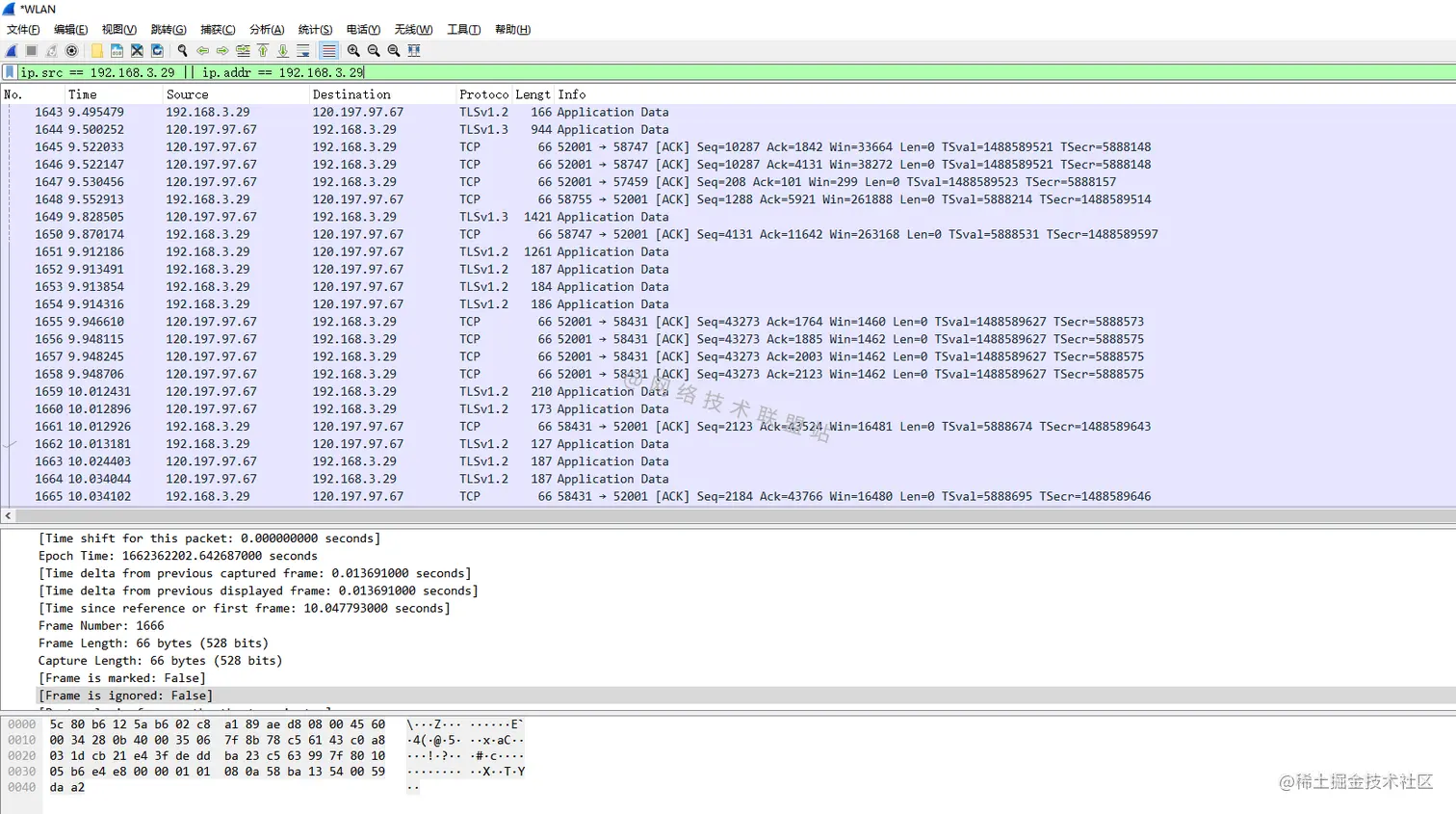
ip.src == 192.168.3.29 || ip.addr == 192.168.3.29
声明:本文内容由网友自发贡献,不代表【wpsshop博客】立场,版权归原作者所有,本站不承担相应法律责任。如您发现有侵权的内容,请联系我们。转载请注明出处:https://www.wpsshop.cn/article/detail/41086
Copyright © 2003-2013 www.wpsshop.cn 版权所有,并保留所有权利。

