- 1【微信小程序入门到精通】— 微信小程序实现多页面切换(tabBar)_小程序 承载多页面的功能
- 2双目立体视觉——视差图(stereo matching)三种相似度算法实现
- 3使用 Python 和 Moviepy 库拼接视频_moviepy 合并视频
- 4推荐几个开源H5小程序低代码工具_h5页面低代码
- 5U-Net网络结构(语义分割)_u-net层数
- 6unity控制2D物体移动,2D碰撞器Box Collider却没有效果_unity3d物体进行动画boxcollider没有动
- 7C++数字图像处理—OpenCV的常用操作_cv::imshow
- 8asyncio的as_completed和socket ——》收集http响应实例_async as_completed
- 9Unity中的各种坐标系及相互转化_unity 坐标系转换
- 10机器学习和深度学习之间,两者有什么明显区别?_深度学习与机器学习哪个范围大
k8s部署ingress-nginx的方法步骤
赞
踩
1. ingress概述
我们知道service的表现形式为IP:PORT,即工作在第四层传输层(TCP/IP层),那么对于不同的URL地址经常对应用不同的后端服务或者虚拟服务器,这些应用层的转发机制仅通过kubernetes的service机制是无法实现的,这种情况我们可以使用ingress策略定义和一个具体的ingress Controller,两者结合实现一个完整的Ingress 负载均衡,这个负载均衡是基于nginx七层反向代理来实现。
k8s 对外暴露服务(service)主要有两种方式:NotePort, LoadBalance, 此外externalIPs也可以使各类service对外提供服务,但是当集群服务很多的时候,NodePort方式最大的缺点是会占用很多集群机器的端口;LB方式最大的缺点则是每个service一个LB又有点浪费和麻烦,并且需要k8s之外的支持; 而ingress则只需要一个NodePort或者一个LB就可以满足所有service对外服务的需求。工作机制大致可以用下图表示:
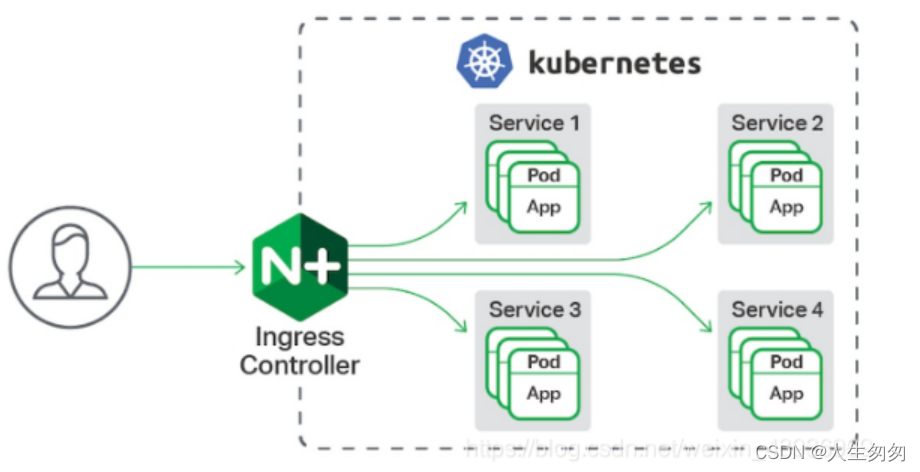
一种全局的、为了代理不同后端 Service 而设置的负载均衡服务,就是 Kubernetes 里的Ingress 服务。
Ingress由两部分组成:Ingress controller和Ingress服务。
Ingress Controller 会根据你定义的 Ingress 对象,提供对应的代理能力。业界常用的各种反向代理项目,比如 Nginx、HAProxy、Envoy、Traefik 等,都已经为Kubernetes 专门维护了对应的 Ingress Controller。
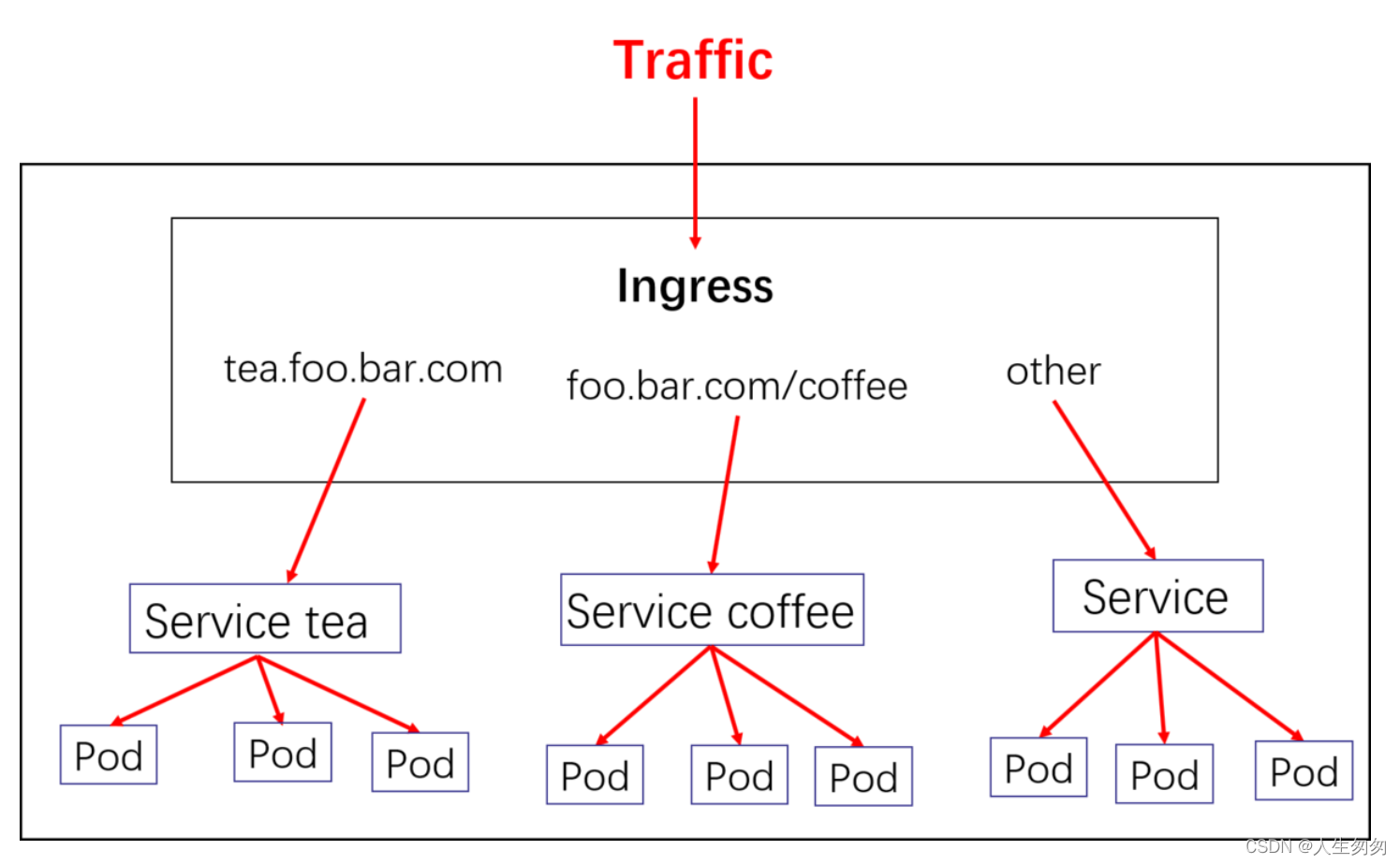
实际上,ingress相当于一个7层的负载均衡器,是k8s对反向代理的一个抽象。大概的工作原理也确实类似于Nginx,可以理解成在 Ingress 里建立一个个映射规则 , ingress Controller 通过监听 Ingress里的配置规则并转化成 Nginx 的配置 , 然后对外部提供服务。ingress包括:在这里有两个核心概念:
Ingress:kubernetes中的一个对象,作用是定义请求如何转发到service的规则
ingress controller: 核心是一个deployment,实现方式有很多,比如nginx, Contour, Haproxy,需要编写的yaml有:Deployment, Service, ConfigMap, ServiceAccount(Auth),其中service的类型可以是NodePort或者LoadBalancer。
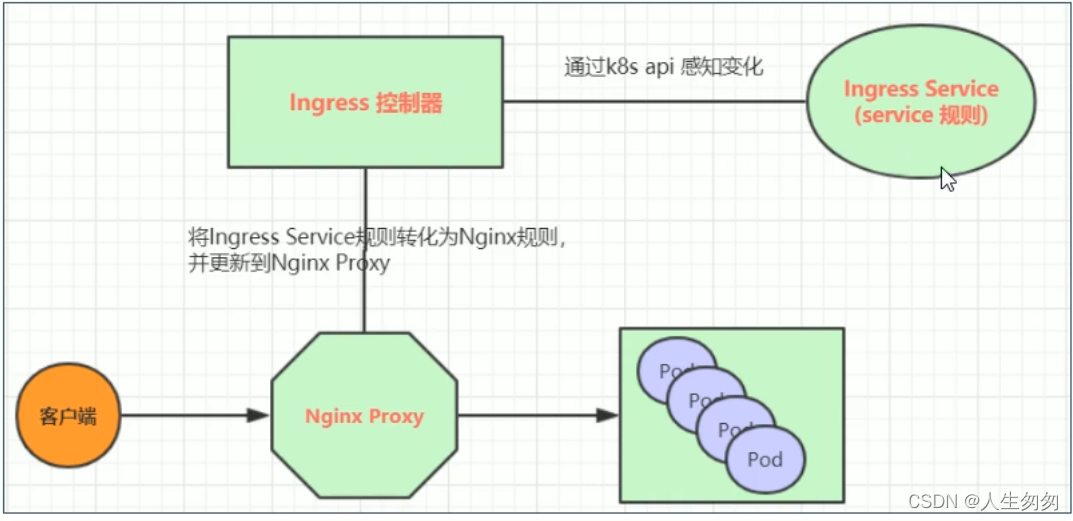
Ingress(以nginx为例)的工作原理如下:
1、用户编写Ingress规则,说明那个域名对应kubernetes集群中的那个Service
2、Ingress Controller动态感知Ingress服务规则的变化,然后生成一段对应的Nginx反向代理配置
3、Ingress Controller会将生成的nginx配置写入到一个运行着的Nginx服务中,并动态更新
4、到此为止,其实真正在工作的就是一个Nginx了,内部配置了用户定义的请求转发规则
2、 ingress-nginx 部署(Ingress Controller+nginx)
官网:https://kubernetes.github.io/ingress-nginx/
网络不好可下载:百度网盘
yaml链接:https://pan.baidu.com/s/1DRuXSF-KOQ5wKz-nYEciRQ?pwd=o7r9
提取码:o7r9
镜像链接:https://pan.baidu.com/s/1p-fTf6ggGsQrDo_XIdUmXQ?pwd=9xi3
提取码:9xi3
应用ingress controller定义文件
kubectl apply -f https://raw.githubusercontent.com/kubernetes/ingress-nginx/nginx-0.30.0/deploy/static/mandatory.yaml
- 1
应用ingress-service定义文件
kubectl apply -f https://raw.githubusercontent.com/kubernetes/ingress-nginx/nginx-0.30.0/deploy/static/provider/baremetal/service-nodeport.yaml
- 1
[root@k8s-master1 ~]# kubectl -n ingress-nginx get pod
NAME                                        READY   STATUS    RESTARTS   AGE
nginx-ingress-controller-7f74f657bd-vrgg6   1/1     Running   0          106m
[root@k8s-master1 ~]# kubectl -n ingress-nginx get svc
NAME            TYPE       CLUSTER-IP   EXTERNAL-IP   PORT(S)                      AGE
ingress-nginx   NodePort   10.0.0.126   <none>        80:30726/TCP,443:30852/TCP   116m
- 1
- 2
- 3
- 4
- 5
- 6
3、准备service和pod
为了后面的实验比较方便,创建如下图所示的模型
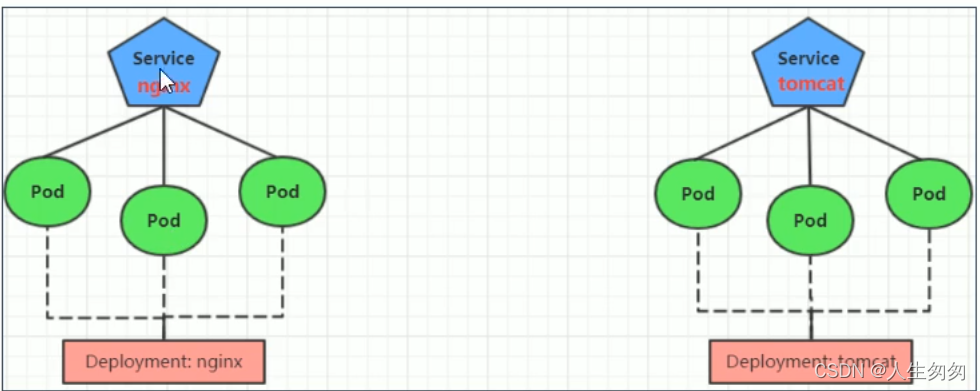
1、创建tomcat-nginx.yaml
apiVersion: apps/v1
kind: Deployment
metadata:
  name: nginx-deployment
  namespace: dev
spec:
  replicas: 3
  selector:
    matchLabels:
      app: nginx-pod
  template:
    metadata:
      labels:
        app: nginx-pod
    spec:
      containers:
      - name: nginx
        image: nginx:1.17.1
        ports:
        - containerPort: 80
---
apiVersion: apps/v1
kind: Deployment
metadata:
  name: tomcat-deployment
  namespace: dev
spec:
  replicas: 3
  selector:
    matchLabels:
      app: tomcat-pod
  template:
    metadata:
      labels:
        app: tomcat-pod
    spec:
      containers:
      - name: tomcat
        image: tomcat:8.5-jre10-slim
        ports:
        - containerPort: 8080

---
apiVersion: v1
kind: Service
metadata:
  name: nginx-service
  namespace: dev
spec:
  ports:
    - port: 80
      name: nginx
  clusterIP: None
  selector:
    app: nginx-pod
---
apiVersion: v1
kind: Service
metadata:
  name: tomcat-service
  namespace: dev
spec:
  ports:
    - port: 8080
      name: tomcat
  clusterIP: None
  selector:
    app: tomcat-pod

- 1
- 2
- 3
- 4
- 5
- 6
- 7
- 8
- 9
- 10
- 11
- 12
- 13
- 14
- 15
- 16
- 17
- 18
- 19
- 20
- 21
- 22
- 23
- 24
- 25
- 26
- 27
- 28
- 29
- 30
- 31
- 32
- 33
- 34
- 35
- 36
- 37
- 38
- 39
- 40
- 41
- 42
- 43
- 44
- 45
- 46
- 47
- 48
- 49
- 50
- 51
- 52
- 53
- 54
- 55
- 56
- 57
- 58
- 59
- 60
- 61
- 62
- 63
- 64
- 65
- 66
- 67
- 68
- 69
创建
[root@k8s-master1 http]# kubectl apply -f tomcat-nginx.yaml
deployment.apps/nginx-deployment created
deployment.apps/tomcat-deployment created
查看
[root@k8s-master1 http]# kubectl get svc -n dev
NAME             TYPE        CLUSTER-IP   EXTERNAL-IP   PORT(S)    AGE
nginx-service    ClusterIP   None         <none>        80/TCP     59m
tomcat-service   ClusterIP   None         <none>        8080/TCP   59m
- 1
- 2
- 3
- 4
- 5
- 6
- 7
- 8
- 9
4、http代理
1、创建ingress-http.yaml
apiVersion: extensions/v1beta1
kind: Ingress
metadata:
  name: ingress-http
  namespace: dev
spec:
  rules:
  - host: nginx.itheima.com
    http:
      paths:
      - path: /
        backend:
          serviceName: nginx-service
          servicePort: 80
  - host: tomcat.itheima.com
    http:
      paths:
      - path: /
        backend:
          serviceName: tomcat-service
          servicePort: 8080
- 1
- 2
- 3
- 4
- 5
- 6
- 7
- 8
- 9
- 10
- 11
- 12
- 13
- 14
- 15
- 16
- 17
- 18
- 19
- 20
- 21
#创建
[root@k8s-master1 http]# kubectl create -f ingress-http.yaml
ingress.extensions/ingress-http created
#查看
[root@k8s-master1 http]# kubectl get ing ingress-http -n dev
NAME           HOSTS                                  ADDRESS   PORTS   AGE
ingress-http   nginx.itheima.com,tomcat.itheima.com             80      18s
#查看详细
[root@k8s-master1 http]# kubectl describe ing ingress-http -n dev
Name:             ingress-http
Namespace:        dev

  nginx.itheima.com
                      /   nginx-service:80 (10.244.1.132:80,10.244.1.135:80,10.244.1.139:80)
  tomcat.itheima.com
                      /   tomcat-service:8080 (10.244.1.129:8080,10.244.1.134:8080,10.244.1.140:8080)
Annotations:
Events:
  Type    Reason  Age   From                      Message
  ----    ------  ----  ----                      -------
  Normal  CREATE  48s   nginx-ingress-controller  Ingress dev/ingress-http
#查看ingress-controller得nginx配置是否发生修改
[root@k8s-master1 http]# kubectl exec -it nginx-ingress-controller-7f74f657bd-t8pvt sh -n ingress-nginx
/etc/nginx $ cat nginx.conf|grep nginx.itheima.com
	## start server nginx.itheima.com
		server_name nginx.itheima.com ;
	## end server nginx.itheima.com
/etc/nginx $ cat nginx.conf|grep tomcat.itheima.com
	## start server tomcat.itheima.com
		server_name tomcat.itheima.com ;
	## end server tomcat.itheima.com
- 1
- 2
- 3
- 4
- 5
- 6
- 7
- 8
- 9
- 10
- 11
- 12
- 13
- 14
- 15
- 16
- 17
- 18
- 19
- 20
- 21
- 22
- 23
- 24
- 25
- 26
- 27
- 28
- 29
- 30
- 31
2、测试http是否成功
#查看svc端口
[root@k8s-master1 http]# kubectl get svc -n ingress-nginx
NAME            TYPE       CLUSTER-IP   EXTERNAL-IP   PORT(S)                      AGE
ingress-nginx   NodePort   10.0.0.126   <none>        80:30726/TCP,443:30852/TCP   25h
- 1
- 2
- 3
- 4
- 5
进入windows编辑C:\Windows\System32\drivers\etc\hosts
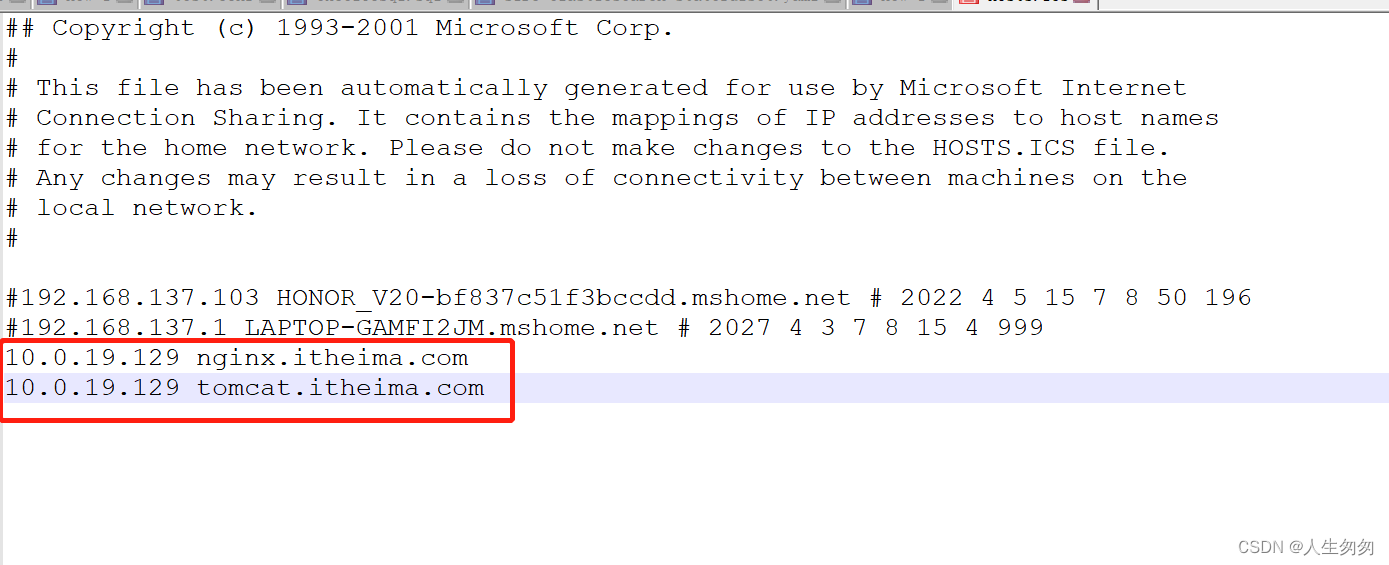
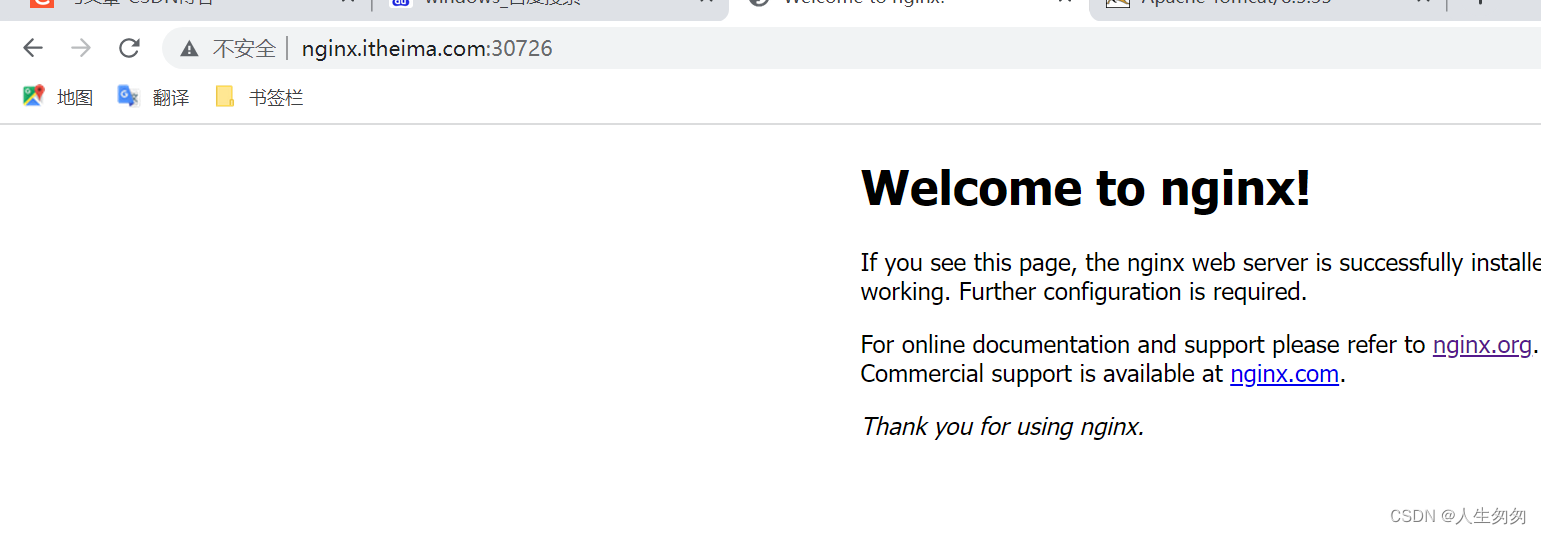
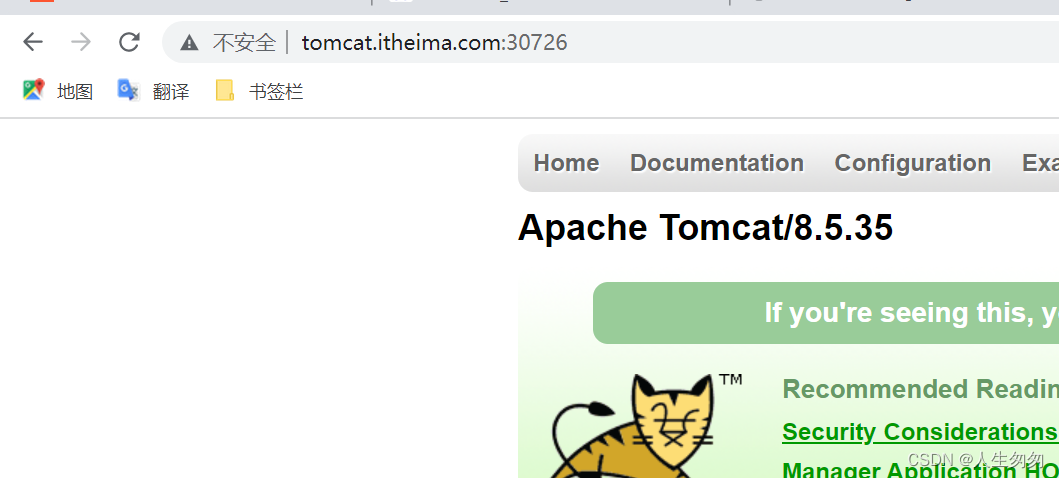
进入谷歌访问
5、https代理
1、创建证书
#生成证书
openssl req -x509 -sha256 -nodes -days 365 -newkey rsa:2048 -keyout tls.key -out tls.crt -subj "/C=CN/ST=BJ/L=BJ/O=nginx/CN=itheima.com"
#创建密钥
kubectl create secret tls tls-secret --key tls.key --cert tls.crt
- 1
- 2
- 3
- 4
创建ingress-https.yaml
apiVersion: extensions/v1beta1
kind: Ingress
metadata:
  name: ingress-https
  namespace: dev
spec:
  tls:
  - hosts:
    - nginx.itheima.com
    - tomcat.itheima.com
  rules:
  - host: nginx.itheima.com
    http:
      paths:
      - path: /
        backend:
          serviceName: nginx-service
          servicePort: 80
  - host: tomcat.itheima.com
    http:
      paths:
      - path: /
        backend:
          serviceName: tomcat-service
          servicePort: 8080
- 1
- 2
- 3
- 4
- 5
- 6
- 7
- 8
- 9
- 10
- 11
- 12
- 13
- 14
- 15
- 16
- 17
- 18
- 19
- 20
- 21
- 22
- 23
- 24
- 25
#创建
[root@k8s-master1 http]# vim ingress-https.yaml
[root@k8s-master1 http]# kubectl create -f ingress-https.yaml
ingress.extensions/ingress-https created
#查看
[root@k8s-master1 http]# kubectl get ing ingress-https -n dev
NAME            HOSTS                                  ADDRESS      PORTS     AGE
ingress-https   nginx.itheima.com,tomcat.itheima.com   10.0.0.126   80, 443   41s
#查看详情和http不同的是多了TLS
[root@k8s-master1 http]# kubectl describe ing ingress-https -n dev
Name:             ingress-https
Namespace:        dev
Address:          10.0.0.126
TLS:
  SNI routes nginx.itheima.com,tomcat.itheima.com

  nginx.itheima.com
                      /   nginx-service:80 (10.244.1.132:80,10.244.1.135:80,10.244.1.139:80)
  tomcat.itheima.com
                      /   tomcat-service:8080 (10.244.1.129:8080,10.244.1.134:8080,10.244.1.140:8080)
Annotations:
Events:
  Type    Reason  Age   From                      Message
  ----    ------  ----  ----                      -------
  Normal  CREATE  66s   nginx-ingress-controller  Ingress dev/ingress-https
  Normal  UPDATE  37s   nginx-ingress-controller  Ingress dev/ingress-https
- 1
- 2
- 3
- 4
- 5
- 6
- 7
- 8
- 9
- 10
- 11
- 12
- 13
- 14
- 15
- 16
- 17
- 18
- 19
- 20
- 21
- 22
- 23
- 24
- 25
- 26
- 27
2、测试http是否成功
#查看svc端口
[root@k8s-master1 http]# kubectl get svc -n ingress-nginx
NAME            TYPE       CLUSTER-IP   EXTERNAL-IP   PORT(S)                      AGE
ingress-nginx   NodePort   10.0.0.126   <none>        80:30726/TCP,443:30852/TCP   25h
- 1
- 2
- 3
- 4
- 5
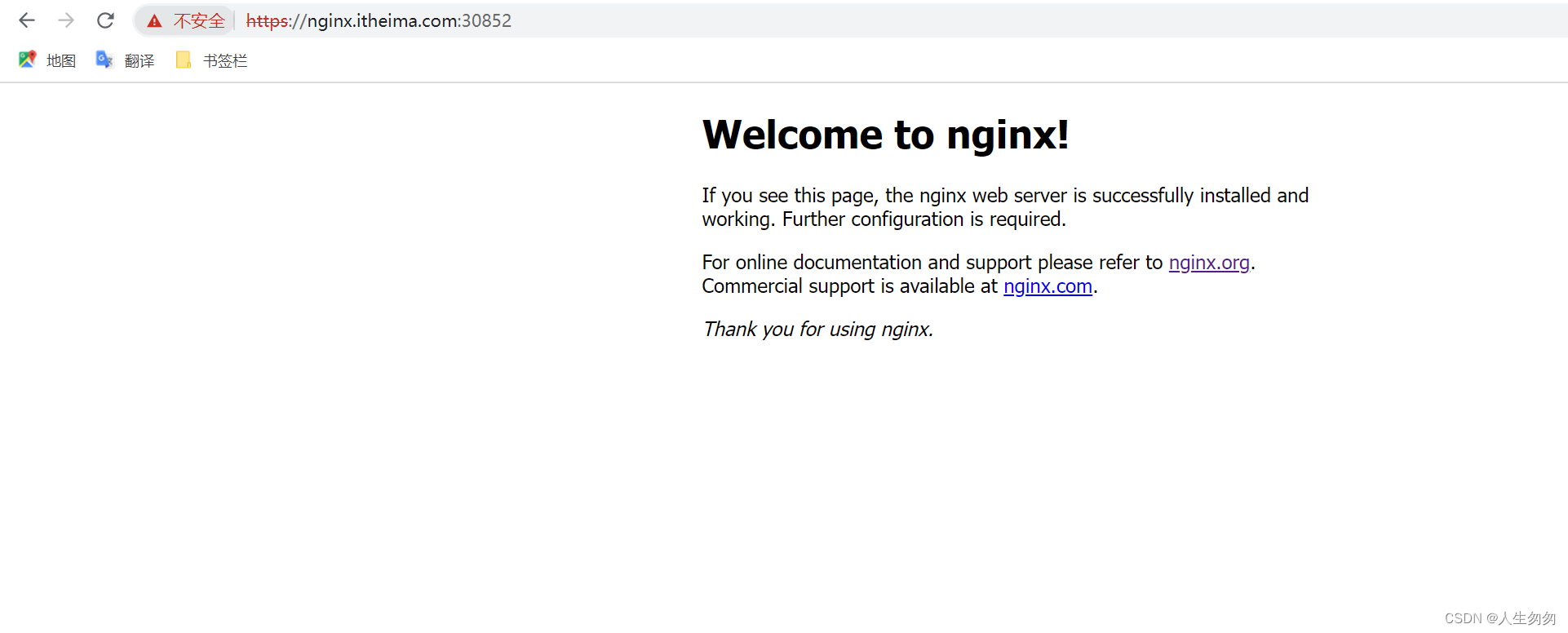
进入windows编辑C:\Windows\System32\drivers\etc\hosts
进入谷歌访问