- 1转载:windows开机自启python服务(任务计划程序+bat脚本)_开机子自启动cmd和flask服务
- 2软件测试常见面试题合集(内附详细答案)_软件测试 的面试题目及答案
- 3深度学习框架-Keras:特点、架构、应用和未来发展趋势_keras框架
- 42024年华为OD机试真题-分配土地-(C++)-OD统一考试(C卷)
- 5IO设备错误,无法运行此项请求,要怎样寻回数据_io设备错误无法运行此项请求
- 6CMAC计算步骤
- 7python函数(4)— 位置参数和关键字参数
- 8基于R语言的文本分类:使用支持向量机
- 9猿人学web端爬虫攻防大赛赛题解析_第十九题:乌拉乌拉乌拉_猿人学题19题
- 10更新Microsoft.PowerShell遇到 尝试更新源失败: winget_尝试更新源失败: winget
wxWidgets在windows下的安装(用VS2015/VS2013编译)_wxwidgets中使用windows库
赞
踩
配置目的
这里是我们的项目文件需要用到一个用wxwidgets2.8.10开发的GUI工程,所以有了这个配置教程。
这个版本是很老旧的,所以不建议大家非要选择这个版本,可以选择更新的版本做配置。
配置环境说明
操作系统:Windows 10
wxWidgets版本:2.8.10
Visual Studio版本:2015或2013,目前只在这两个编译环境下测试过
目标环境:win32
操作步骤
step1.安装wxWidgets
wxWidgets安装包下载](https://www.wxwidgets.org/downloads/),我们使用的是2.8.10installer,其他版本可以类似进行。
Step2.修改环境变量
- 右键点击此电脑,选择属性;
- 在弹出窗口中选择”高级系统设置”;
- 选择新窗口中的“环境变量”;
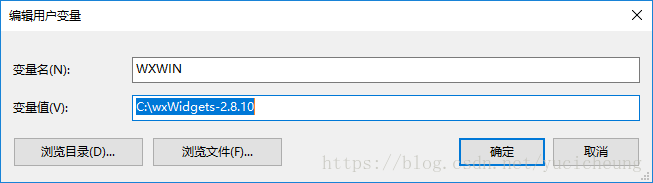
- 在用户变量中新建一个新的环境变量,变量名为WXWIN,变量值是wxwidgets的安装目录,如下图所示。点“确定”后退出。
Step3.用VS命令行进行编译
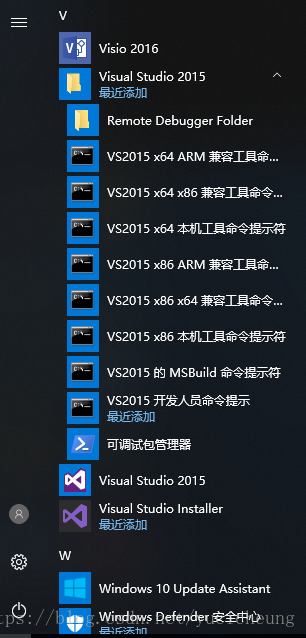
1.打开vs2013/vs2015的命令行工具,在“开始”中找到”Visual Studio”->选择VS对应的x86本机工具命令提示符(相应的如果你要编译64位CPU的程序就需要选择x64本机工具命令提示符),下图中选择的就是VS2015 x86 本机工具命令提示符。
2.在打开的命令行工具中cd到你的wxWidgets目录下的build\msw目录下,采用以下命令分别进行debug和release版本的编译。请记住编译过程需要保证没有错误出现!如果出现fatal error提示出现错误,需要消除错误直到全部成功编译后才能进行下一步。
# 以下是debug版本编译
nmake /f makefile.vc BUILD=debug
# 以下是release版本的编译
nmake /f makefile.vc BUILD=release- 1
- 2
- 3
- 4
3.如果在上一步中出现错误"pbt.h":No such file or directory,请将path-to-wxWidgets\src\msw下的windows.cpp文件中的110行即#include <pbt.h>注释掉。没有错误可以跳过这步。
#if !defined __WXWINCE__ && !defined NEED_PBT_H
    //#include <pbt.h>
#endif- 1
- 2
- 3
Step4.在vs中设置环境
1.如果你有其他环境下编写的环境需要在当前vs版本中运行,一般打开工程文件.sln后需要先将编译环境进行迁移,这部分由vs自动完成,会花一点时间。
2.点击项目->属性,确保在打开的GUI属性页点击C/C++->常规->附加包含目录将以下目录包含进去,我的解决方案打开后,以下目录已自动包含。
$(WXWIN)\include
$(WXWIN)\lib\vc_lib\msw
$(WXWIN)\contrib\include- 1
- 2
- 3
3.仍然在GUI属性界面,点击链接器->常规->附加库目录,将以下目录包含进去。
$(WXWIN)\lib\vc_lib
$(WXWIN)\contrib\lib- 1
- 2
4.到这里就配置完成了。可以试着用Release+Win32或debug+Win32进行编译或者发行来运行你的程序了。