- 1(数字图像处理MATLAB+Python)第五章图像增强-第四、五节:基于模糊技术和基于伪彩色处理的图像增强_频域伪彩色增强原理
- 2django web开发(一)前端基础_django 前端
- 3Unity优化之资源优化(Lod Mipmap)_unity minmap
- 4有向图找环的递归/非递归算法_有向图邻接矩阵查询所有的环
- 5Flink深度解读--附实现原理细节
- 6关于开源和闭源的探讨(上)_开源 闭源生态的区别
- 7RHEL 6.4(i386)安装基于fcitx的搜狗拼音输入法_sogoui386
- 8【Flink入门修炼】1-2 Mac 搭建 Flink 源码阅读环境
- 9【思维+gcd】Codeforces Round #698 (Div. 2) D.Nezzar and Board题解_h. nezzar and board
- 10metasploit隐秘地启动一个攻击载荷_command shell session 1 closed
C++-windows-linux-linuxdeployqt打包QT应用程序
赞
踩
1.windows下的qt5.14
1.1发布:发布这个选项的,也就是左下角改debug为release,设置后,点击编译build会在release中发现exe文件,直接执行exe会报错;缺失各种库。


QT命令行 要用Qt的命令行终端执行发布命令
- cd D:\QT\Qt5.14.2\5.14.2\mingw73_32\bin
- windeployqt D:\QTPrj\LicenseTools-Encrypt_mingw73_32\LicenseTools-Encrypt.exe
-
- cd D:\QT\Qt5.14.2\5.14.2\msvc2017\bin
- windeployqt D:\QTPrj\LicenseTools-Encrypt_msvc2017\LicenseTools-Encrypt.exe
ftp默认文件夹下载路径 :/var/ftp
2.centos 下打包应用程序


3. vim /linuxdeployqt/tools/linuxdeployqt/main.cpp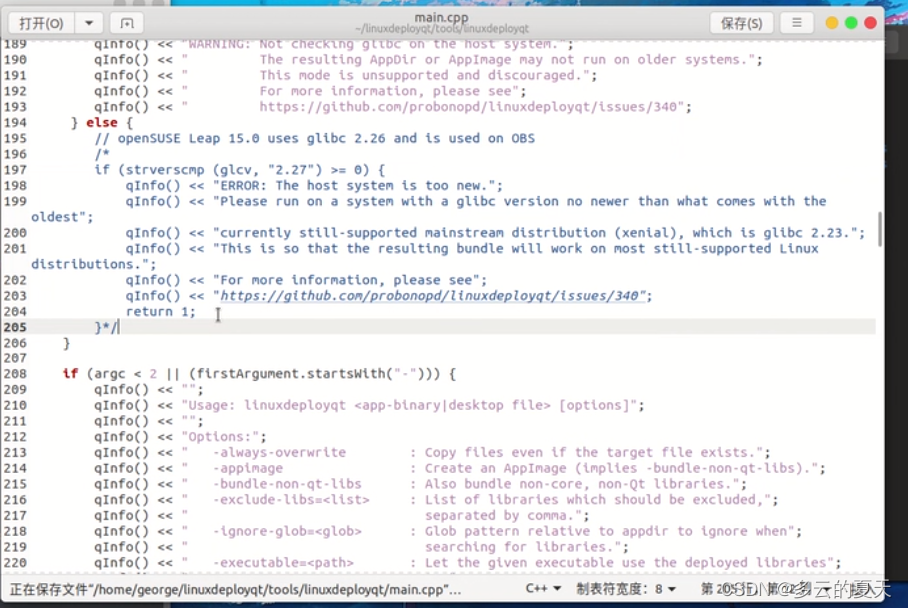


7.linuxdeployqt运行成功后
2.1安装 linuxdeployqt 工具 "linuxdeployqt可执行路径"
- # 1. linuxdeployqt 下载+授予执行权限+重命名+复制到bin下
- $ wget https://github.com/probonopd/linuxdeployqt/releases/download/continuous/linuxdeployqt-continuous-x86_64.AppImage
-
- mv linuxdeployqt-6-x86_64.AppImage linuxdeployqt #重命名
- chmod 777 linuxdeployqt #赋权
- mv linuxdeployqt /usr/local/bin #移动到指定目标文件夹
- linuxdeployqt --version #查看版本,成功查看即为
2.2 在 “ Qt 可执行程序” 的构建目录中,创建一个文件夹用于存放打包后的文件。
- //2.创建QT可执行文件目录 /root/MyApp/MyAppRun/
- 把.exe复制在此目录下 LicenseTools1
- 把安装程序复制在此目录下 linuxdeployqt1
2.3 运行 linuxdeployqt 工具,指定 Qt 程序的入口文件以及打包后的文件夹路径。
/root/MyApp/MyAppRun/linuxdeployqt1 /root/MyApp/MyAppRun/LicenseTools1 -appimage 中间少什么库加什么库:
cp /root/MyApp/Qt5.14.2/5.14.2/gcc_64/lib/libQt5Gui.so.5 /root/MyApp/MyAppRun/lib/libQt5Gui.so.5
cp /root/MyApp/Qt5.14.2/5.14.2/gcc_64/lib/libQt5Core.so.5 /root/MyApp/MyAppRun/lib/libQt5Core.so.5
cp /root/MyApp/Qt5.14.2/5.14.2/gcc_64/lib/libicui18n.so.56 /usr/lib/x86_64-linux-gnu/libicui18n.so.56
2.4运行 文件 ./
2.5 安装QT5的环境
2.5.1 下载+安装
- 下载+安装
- ./qt-opensource-linux-x64-5.14.2.run
2.5.2 设置环境变量
- export PATH=/opt/Qt5.14.2/5.14.2/gcc_64/bin:$PATH
- export LIB_PATH=/opt/Qt5.14.2/5.14.2/gcc_64/lib:$LIB_PATH
- export PLUGIN_PATH=/opt/Qt5.14.2/5.14.2/gcc_64/plugins:$PLUGIN_PATH
- export QML2_PATH=/opt/Qt5.14.2/5.14.2/gcc_64/qml:$QML2_PATH
source /etc/profile
~/.bashrc
#测试环境变量是否设置成功
- qmake -v #查看版本
- which qmake #查看位置
-
- qmake -V #版本信息在lib中 而不是在bin中。
-

- #查看哪个安装包包含该库:
- yum provides libstdc++.so.6

出错提示:

替换: 删除原来的版本,复制进新的版本入目录
查看环境变量:echo $LD_LIBRARY_PATH
ubuntu 下修改qmake版本:
配置文件:/usr/lin/x86_64-linux-gnu/qt-default/qtchooser/default.conf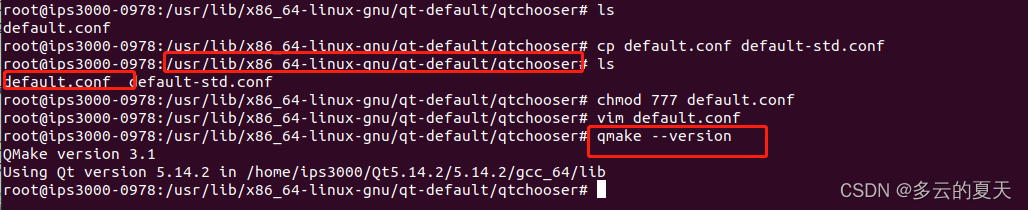

1.cd 到目录下:
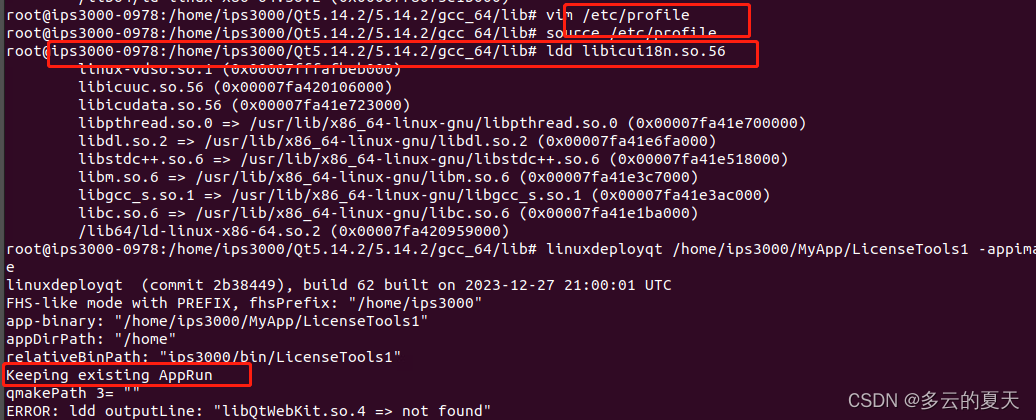
2.ldd 查看
3.修改/etc/profile 中的PATH :/home/ips3000/qt5.14.2/5.14.2/gcc_64/bin