
热门标签
热门文章
- 1类似支付宝集五福活动,节假日活动H5_h5 五福抽卡
- 2stable_diffusion_webui docker环境配置
- 3html右侧浮动栏随着滚动,js代码实现右侧边栏智能跟随滚动条悬浮固定窗口位置浮动滚动...
- 4Thymeleaf的基本用法
- 5linux shell 脚本 入门到实战详解[⭐建议收藏!!⭐]
- 6vue js调用python脚本PythonShell.run(‘test.py‘, options, funct_vue调用python脚本
- 71、aigc图像相关
- 8机器学习_无监督学习之聚类
- 9辣鸡 mac 下 pycharm 中代码拖拽的问题
- 10个人网页html制作心得,前端小白用gitee pages制作个人主页的心得感悟
当前位置: article > 正文
(必看)IDEA在类上和方法上添加Javadoc文档注释,图文详解_idea javadoc注释
作者:人工智能逻辑思维 | 2024-01-16 13:56:43
赞
踩
idea javadoc注释
IDEA在类和方法上生成文档注释
idea作为越来越多程序员使用的开发工具,平时的代码注释也非常的关键,下面介绍一下类上注释和方法上注释,方便大家的开发配置,同时也为自己以后配置留一份记录(毕竟每次换环境都需要重新配置一遍)
一、在类上生成文档注释(在接口上生成同理)
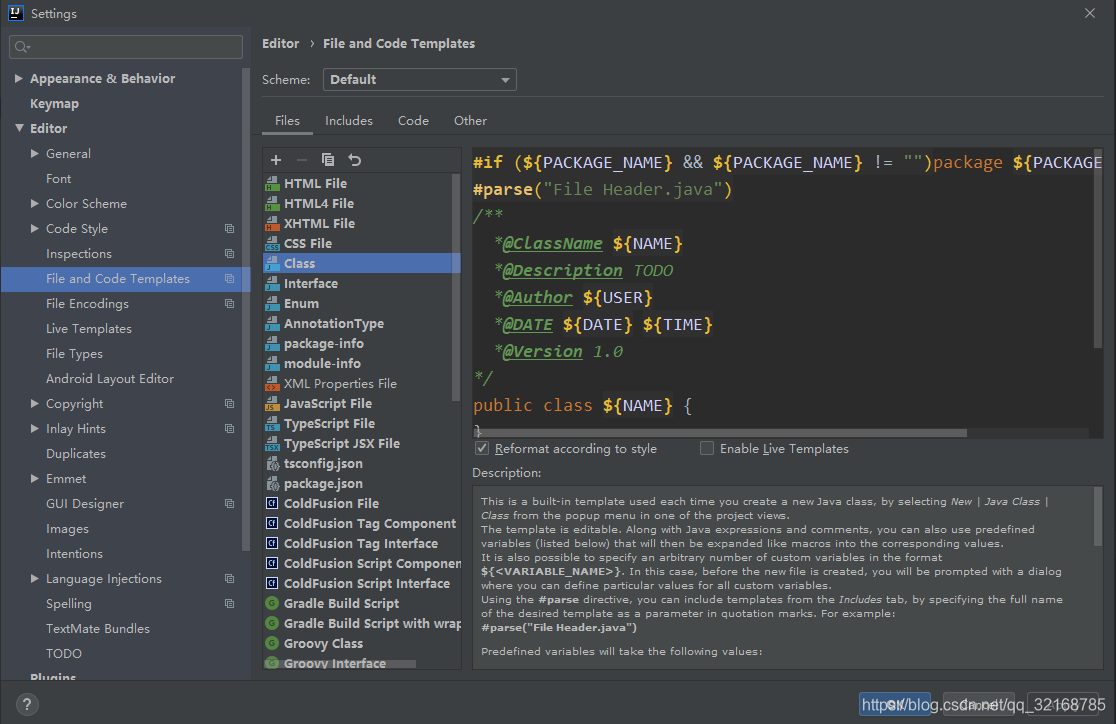
- File–>settings–>Editor–>File and Code Templates–>Files–>Class
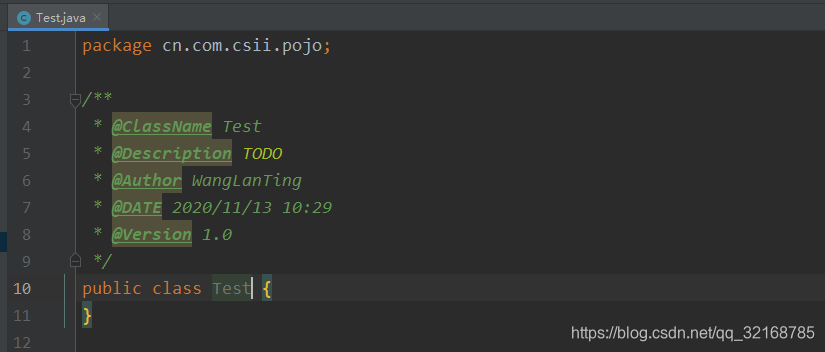
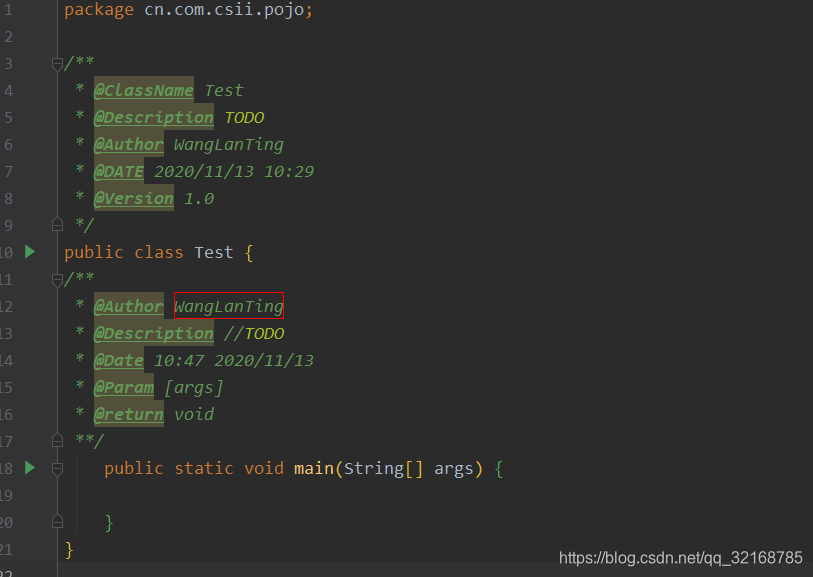
- 在模板上加入文档注释模板,使用效果如下图 ;
/**
  *@ClassName ${NAME}
  *@Description TODO
  *@Author ${USER}
  *@DATE ${DATE} ${TIME}
  *@Version 1.0
*/
- 1
- 2
- 3
- 4
- 5
- 6
- 7
二、在方法上生成文档注释
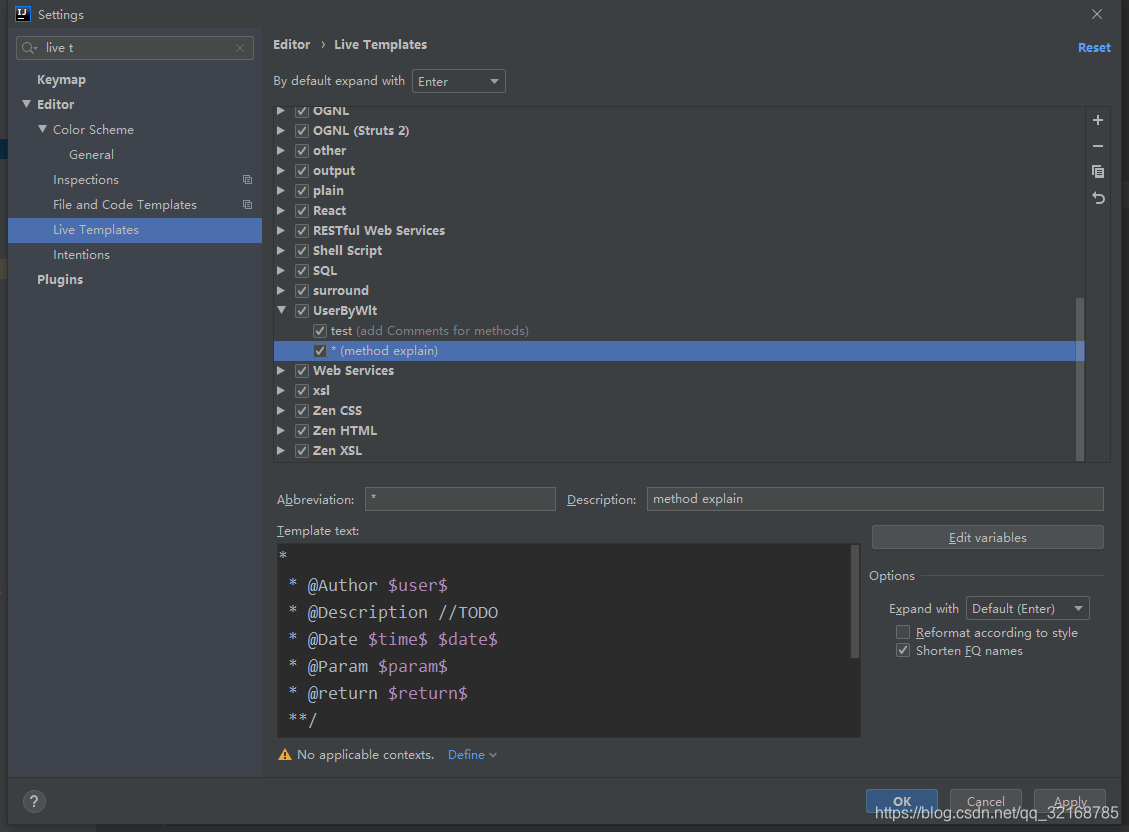
- File–>Settings–>Editor–>Live Templates
- 单击右侧“+”号,选择Template Group…,新建一个自定义模板组,可以使用自己的名字命名;
- 选择该模板组,单击右侧“+”号,选择“Live TempLate”,设置“abbreviation”的值为”*”;
- 设置模板内容,选择Temple Text,设置为
*
 * @Author $user$
 * @Description //TODO
 * @Date $time$ $date$
 * @Param $param$
 * @return $return$
 **/
- 1
- 2
- 3
- 4
- 5
- 6
- 7
-
设置该模板在哪些文件生效,选择下方的define-everywhere-java,设置只在java文件中生效
-
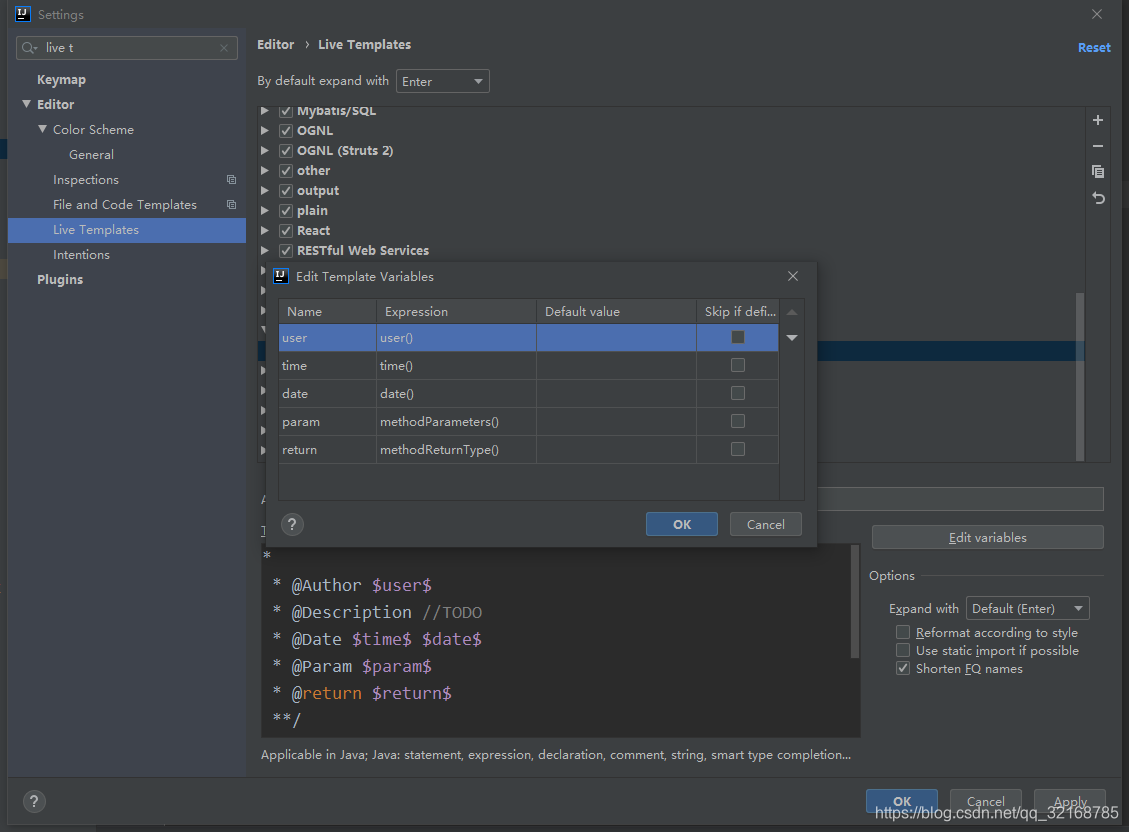
选择右侧的Edit variables按钮,进行如下配置
-
使用/*+刚设置的模板名(此处为我们前面设置的“ * ”)+tab(默认模板补全快捷键,在上方的“By default expand with”设置,此处我更改为了Enter,看个人习惯),所以此时我们使用/** + tab就能补全,效果如下
本文内容由网友自发贡献,转载请注明出处:https://www.wpsshop.cn/article/detail/40101
推荐阅读
相关标签

