
热门标签
热门文章
- 1判断日期是否合法(Java精练版)_java判断日期是否合法
- 2力扣每日一题:80. 删除有序数组中的重复项 II_力扣删除有序数组中的重复项
- 3对称美学:如何判断一颗二叉树是否对称?_判断二叉树是否对称c语言
- 4idea控制台出现乱码的解决方案
- 538. 【农产品溯源项目前后端Demo】概述 + 环境准备_溯源demo
- 6python爬取漫画_漫画:正好满足我
- 7docker: Error response from daemon: could not select device driver的原因及解决办法
- 8手把手教你流畅访问Github
- 949个Python实战项目,附完整源代码!_puthon人工智能实战案例 附源码
- 10SpringBoot学习(一(1),【2021Java最新学习路线_springboot 学习路线
当前位置: article > 正文
【C/C++ 2】Clion配置与运行C语言_clion启动已有的c项目
作者:思考机器3 | 2024-01-16 13:21:49
赞
踩
clion启动已有的c项目
【C/C++ 1】Clion配置与运行C语言
【C/C++ 2】Clion配置与运行C语言
一、C++调用外部文件中的函数(clion)
方法一、 在当前项目中建一新项目,把下列文件添中到项目中
主函数map1.cpp,其中添加 #include “map7.h”,
方法二: 在主函数map1.cpp中直接中添加 #include “add.cpp”,#include " sub.cpp",把这三个文件放在同一目录下。参考链接:方法二
我这里示例方法一:
1.
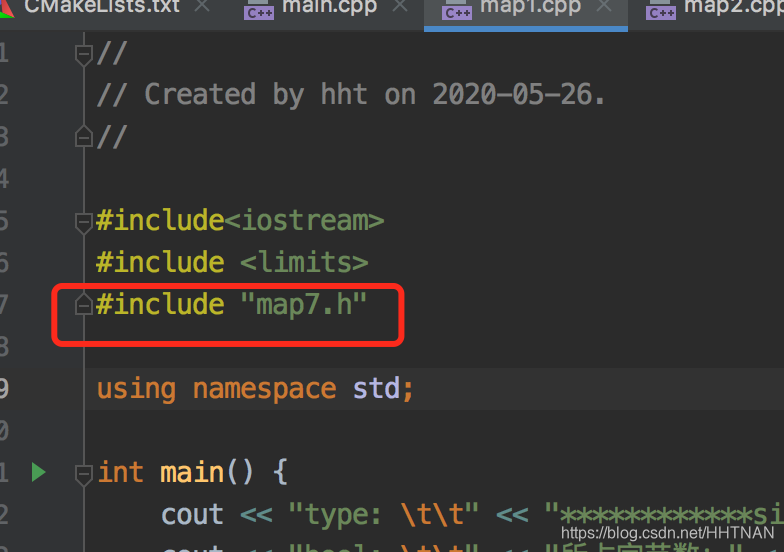
头文件map7.h 声明 map7.ccp中函数int test_map7();
#ifndef MAP_MAP7_H
#define MAP_MAP7_H


int test_map7();

#endif //MAP_MAP7_H
- 1
- 2
- 3
- 4
- 5
- 6
- 7
- 8
map7.ccp 文件
```cpp

#include "map7.h"
#include <iostream>

using namespace std;

int test_map7(){
    int var1;
    char var2[10];
    cout << "var1变量的地址" << &var1 <<endl;
    cout << "var2变量的地址" << &var2 <<endl;

    int var =20;//实际变量的声明
    int *ip; //指针变量的声明

    ip=&var; //在指针变量中存储var的地址


    cout<< "value of var variable"<<var <<endl;
    //输出在指针变量中存储的地址
    cout << "var变量的地址" << &var <<endl;
    cout<< "address stored in ip variable:"<< ip<<endl;
    // 访问指针中地址de值
    cout <<"value of *ip variable:" << *ip <<endl;
}

- 1
- 2
- 3
- 4
- 5
- 6
- 7
- 8
- 9
- 10
- 11
- 12
- 13
- 14
- 15
- 16
- 17
- 18
- 19
- 20
- 21
- 22
- 23
- 24
- 25
- 26
- 27
- 28
在map1.cpp中引用
#include<iostream>
#include "map7.h"

using namespace std;

int main() {
    cout << "type: \t\t" << "************size**************" << endl;

    test_map7();
    return 0;
}
- 1
- 2
- 3
- 4
- 5
- 6
- 7
- 8
- 9
- 10
- 11
- 12
在clion中注意要修改CMakeLists.txt,
add_executable(map map1.cpp) 中增加引用的函数add_executable(map map1.cpp map7.cpp)
cmake_minimum_required(VERSION 3.14)
project(map)


set(CMAKE_CXX_STANDARD 14)
add_executable(map   map1.cpp map7.cpp)
- 1
- 2
- 3
- 4
- 5
- 6
Terminal vim c++程序
vim编写C、C++程序过程(以hello world为例):
1、vim hello.c/hello.cpp。
创建hello.c/hello.cpp文件,并进入vim界面;
2、键入i,进入输入模式。
3、编写hello.c/hello.cpp程序。
4、先按Esc键,退出输入模式,:wq (按Shift+:键,进入命令模式。输入wq),保存并退出。
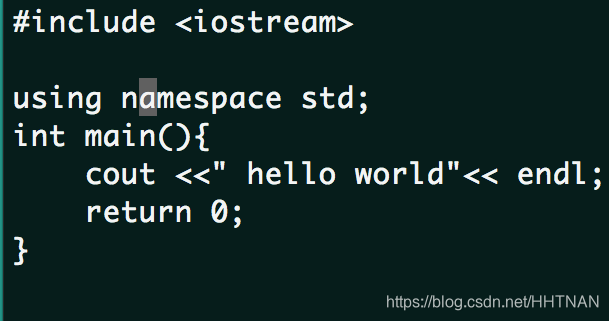
5、编译hello.c/hello.cpp。
5.1、对于C程序:用gcc hello.c便可编译;
5.2、对于C++程序:用g++ hello.cpp可编译。编译后,均生成a.out的可执行文件;

6、键入指令"./a.out",运行程序。

7、在Terminal上显示"hello world"即成功。
声明:本文内容由网友自发贡献,不代表【wpsshop博客】立场,版权归原作者所有,本站不承担相应法律责任。如您发现有侵权的内容,请联系我们。转载请注明出处:https://www.wpsshop.cn/article/detail/39941?site
推荐阅读


相关标签

