- 1zookeeper总有节点启动失败_xshell开启zookeeper其余结点打不开
- 2使用objdump objcopy查看与修改符号表_objdump 可执行文件 符号
- 3Spring Boot Jpa 的使用(转载)_springboot jpa使用getconnection
- 4华为薪资等级结构表_2020年华为工资等级对照表
- 5利用java filter 实现业务异常拦截 跳转到错误信息提示页面_拦截器过滤error页面
- 6初步探索GraalVM--云原生时代JVM黑科技_graalvm 动态生成字节码
- 7算法5分钟|如何实现整数的数字反转【首尾交换法】_数字翻转算法
- 8openGauss学习笔记-133 openGauss 数据库运维-例行维护-日维护检查项_opengauss数据库怎么查看锁
- 9阿里云服务器镜像怎么选?操作系统版本选择说明_服务器操作系统选什么知乎
- 10深入浅出 Java 虚拟机 · 通往高级 Java 开发的必经之路_java虚拟机定义
详解AD(Altium Designer)中的机械层 - 1_ad机械层
赞
踩
再简单的电路板也需要一些线和焊盘以外的设计细节,比如板子的尺寸、加工说明,或者元器件的占用区、3d模型等。在ad(altium designer)软件中,可以把这些细节信息附加到机械层上。
在ad中,有两种类型的机械层可供使用:
- 单独机械层,通常被用作那些与电路板哪一面无关的信息,比如板边。
- 成对的机械层,通常用作元器件相关的附加信息,比如元器件的占用区,显然与元器件放在板子的哪一面有关。因为成对的层与元器件相关,所以被叫作"元器件层对"。
不管哪种类型,都可以根据需要在打印输出或者生产输出中被包含。
添加机械层到设计
机械层的添加、编辑和删除,在View Configuration面板,他们的显示状态也在这个面板设置。点击工作区右下角的Panels,
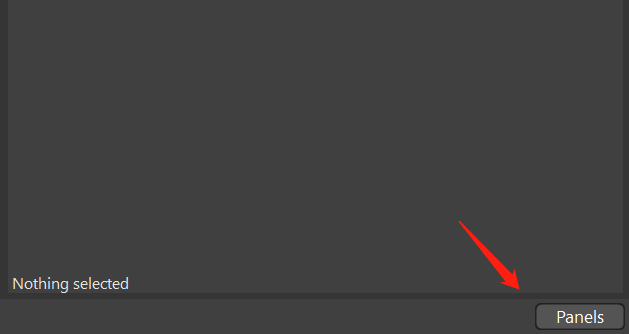
然后选择View Configuration,或者使用快捷键L,可以显示View Configuration面板。
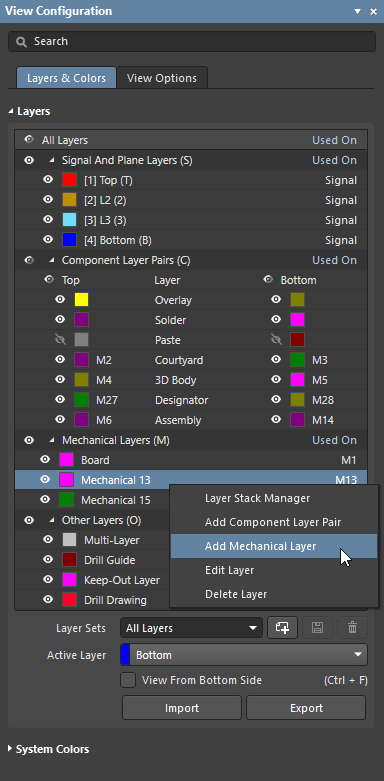
在Layers区任意地方点击右键就会显示上下文菜单,其中提供了Add Component Layer Pair和Add Mechanical Layer命令。
软件中没有限制可添加机械层的数量,但是由实际情况,能少则少。
元器件层对或机械层的设置在Edit Layers Pair / Edit Layer对话窗口进行,可以输入层名称和编号,并分配层类型。
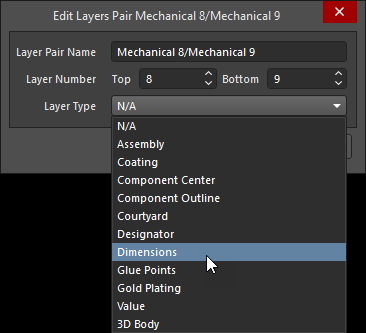
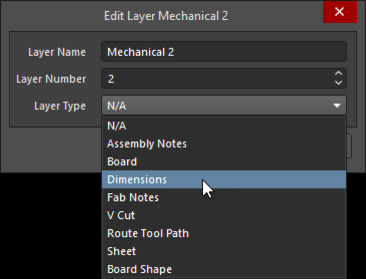
- 当层对或层被添加时,如果没编辑层名称,软件会根据选择的层类型自动命名。
- 如果层对或层被重命名,层类型会在
View Configuration面板中层名称旁边的括号中显示。 - 当设置层编号时,如果想设置的编号已经被占用了会有警告。
层对和层可以按照名称或编号进行排序,在Preferences窗口的PCB Editor – General page进行设置。
虽然旧版本的软件最多只支持32个机械层,但是新版本设计的PCB文件如果包含更多的机械层依然可以用旧版打开和编辑。
编辑存在的层的操作也是在View Configuration面板中通过双击或右键完成,比较简单。
要删除层的话,与其他编辑操作差不多,但根据层上元素有以下几种情况:
- 如果层上包含元器件元素,此时不能删除,会弹出警告。
- 如果层上包含的元素可被删除,会弹出确认删除提示信息。
- 如果层上没有元素,则没有任何提示直接删除。
层类型
正如前面提到的,ad中有2种类型的机械层,1种是元器件层对,1种是单独机械层,层类型在Edit Layer对话窗口的 Layer Type下拉列表中选择。
元器件层对
-
Assembly – 用于绘制/详图零部件的装配体数据。此层可以包含在Draftsman电路板装配视图中,然后可以在Draftsman元器件显示属性对话框中选择该层作为元器件的几何源。详细了解 Draftsman。
-
Coating – 用于定义需要保护涂层的组件区域。
-
Component Center – 用于指示元件的质心,在装配文档中提供元件贴装机使用的位置的视觉参考。
-
Component Outline – 用于定义元件主体的轮廓,表示元件在电路板上占据的区域。
-
Courtyard – 用于定义组件所需的放置空间。通常,庭院会勾勒出组件和焊盘的轮廓,并带有合适的间隙缓冲区
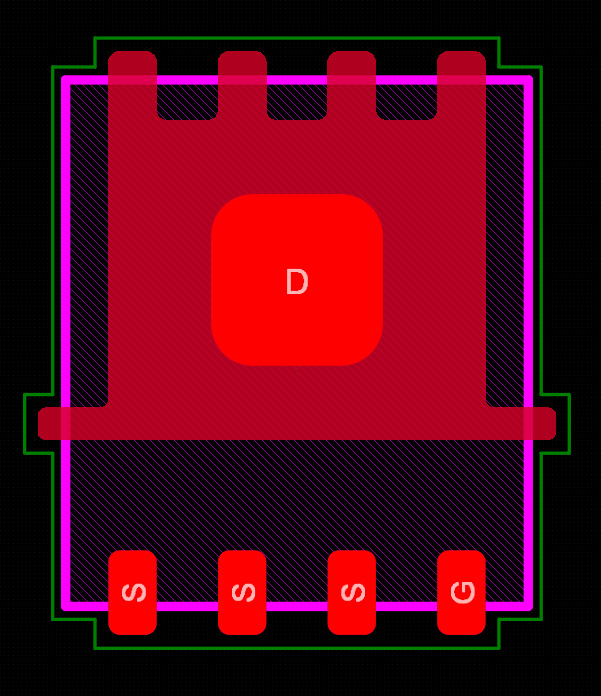
绿色轮廓是庭院。详细了解自定义封装创建。在庭院图层上定义的形状还用于组件选择、定义组件区域以及在组件中不包含3D模型时的碰撞检测。
-
Designator – 使用此图层放置特殊字符串。然后,可以将此层对包含在需要显示元件标号的装配体工程图中。详细了解.Designator特殊字符串。
-
Dimensions – 用于定义组件所需的尺寸细节。
-
Glue Points – 用于定义组件粘附点。
-
Gold Plating – 用于定义组件选择性镀金要求。
-
Value – 使用此层放置特殊字符串。然后,可以将此层对包含在需要显示元件值的装配体工程图中。详细了解.Comment特殊字符串。
如上所述,Draftsman可以根据PCB编辑器的装配元件层对上定义的形状,在电路板装配视图中定义每个元件轮廓的轮廓。Draftsman还支持在电路板装配视图中包括任何机械或元件层对,例如标号对。这些设置在选择Board Assembly View时在Draftsman的Properties面板中定义。详细了解 Draftsman。
机械层
- Assembly Notes - 用于详细说明组件加载顺序和/或重要的装配说明。
- Board – 使用此层获取与电路板相关的说明或详细信息。
- Board Shape – 将此图层用于整个电路板轮廓(电路板形状)。当电路板区域转换为自由基元时,将自动创建此机械层类型以保存基元(板规划模式,工具 » 转换 » 分解区域为自由基元)。作为使用“板形状”层类型定义机械层形状的替代方法,Gerber 标准支持在“Gerber 设置”或“Gerber X2 设置”对话框中启用 Gerber 电路板轮廓时自动生成电路板轮廓制造文件。此板轮廓直接来自实际的板形状,而不是放置在具有板形状的层类型的机械层上的对象。了解有关直接从电路板形状生成 Gerber 电路板轮廓的更多信息。
- Dimensions – 用于定义电路板所需的尺寸细节。
- Fab Notes – 用于详细说明重要的制造说明。
- Route Tool Path – 用于指示包含机械布线信息的图层。请注意,使用此图层类型 (显示图片)。
- Sheet – 使用此图层可以定义外部文档绘图模板边框。有关详细信息,请参阅下面的图纸表示和设置部分。
- V Cut – 用于定义 V 形切割细节。V 形切割用于通过在电路板的顶部和底部切割“V”形凹槽来分割电路板,同时留下最少的材料将电路板面板固定在一起.
显示机械层
- 单击图层名称旁边的可见性图标以打开或关闭该机械层的显示,或选择图层名称并按空格键(这将切换组件层对中两个图层的显示)。
- 机械层具有额外的显示功能;它们可以设置为在显示处于单层模式时保持可见。按住 Ctrl 并单击机械层的可见性图标以启用以单层模式显示功能。可见性图标将发生变化,以指示此图层已启用此功能 (),再次按住 Ctrl+单击可禁用此模式。单层模式是一种方便的显示控制功能,其中所有其他层都隐藏在活动(当前)层之外。在设计空间中按 Shift+S 以循环切换启用的单层模式,然后返回到上一层显示状态。当显示器处于单层模式时,非活动图层可以完全隐藏、设置为灰色或设置为单色。可用的单层模式选项在“首选项”对话框的“PCB 编辑器 – 电路板智能显示”页面中配置。
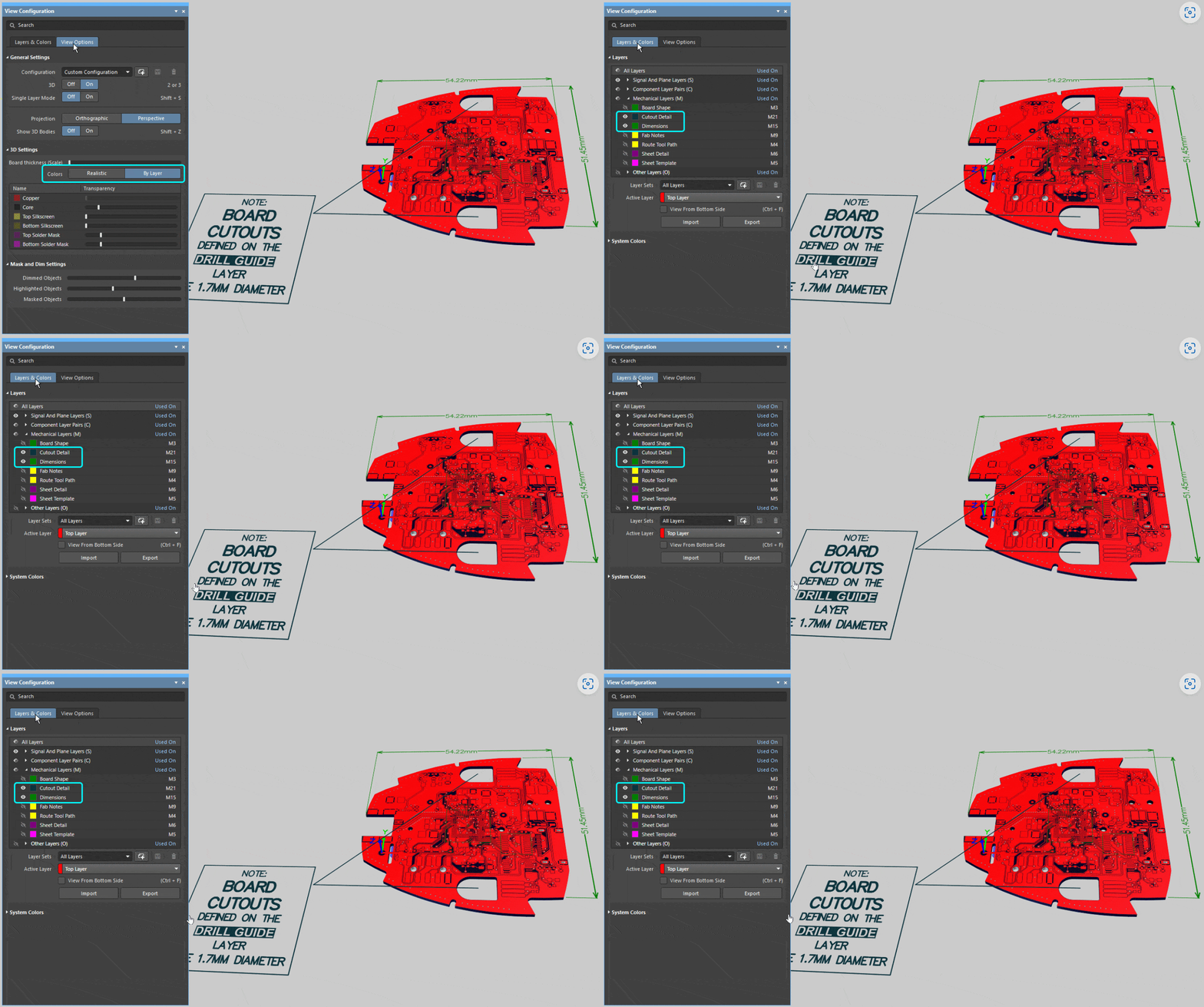
- 当 3D 设置使用颜色 - 按图层时,机械层也可以包含在 3D 显示中。将显示当前配置为可见的机械层。
公众号 | FunIO
微信搜一搜 “funio”,发现更多精彩内容。
![[工业互联-12]:主流的工业以太网技术简介(PROFINET、POWERLINK、ETHERNET](https://img-blog.csdnimg.cn/fde3a3f6f28a4db7bb218b132bee2809.png?x-oss-process=image/resize,m_fixed,h_300,image/format,png)