
- 1微博AI评论机器人“评论罗伯特”引发热议;Local LLM常用术语解释
- 2《Linux从练气到飞升》No.21 Linux简单实现一个shell
- 3手机技巧:安卓微信8.0.45测试版功能来了_微信8.0.45内测下载
- 4【基础】Windows 必会技能 ——解除文件夹/文件占用_解除占用
- 5一 地图的加载与显示 关于GMap的介绍与使用可以看我以前的文章:_wgs84 坐标 电子围栏
- 6网络编程『简易TCP网络程序』
- 7HUAWEI华为MateBook X Pro 2022 12代酷睿版(MRGF-16)笔记本电脑原装出厂Windows11系统工厂模式含F10还原
- 8计算机组成与设计04——处理器_lw指令
- 9mysql,用sql语句,建立学生-课程数据库基本表_sql数据库建立一个学生表
- 10qcustomplot使用教程--基本绘图
【QT课程设计】五:部分内容修正、利用opencv读入视频并进行部分图像处理_opencv 延迟 qt
赞
踩
前置文章与导航索引
前言
上篇文章中,我们基本完成了图片处理的相关功能要求,本文章将会对前文的一些错误进行修正,并且开始视频部分。
=。=最近博客的更新因为看世界杯耽误了很多,这篇文章打算一次性更新多些内容。
错误修正
伽马变换数值问题
错误描述
前文中,我们并没有考虑到伽马变换实际上是一个double量,理应存在小数部分,且需要有0-1之间的过度值以达到“变暗”的效果。
错误修改过程
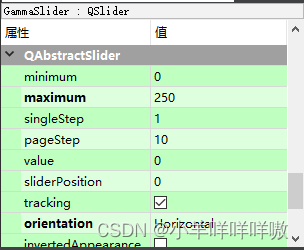
首先将这边伽马变换的最大值改成250,以达到250/10=25的目标效果,使实际最大值仍为25,同时保证我们后续图像处理过程中存在小数。
顺便抠一下细节,将当前默认value改为10,二值化默认值同理改为你认为合适的一个默认值,这里就不贴图了。
再是修改代码,保证功能实现正常。
//调节条伽马变换
void MainWindow::on_GammaSlider_valueChanged(int value)
{
    if(srcDirPathList.isEmpty()){
        QMessageBox::information(this,tr("请先选择图片"),
                                 tr("请先选择图片!"));
        return;
    }
    else{

        QImage image=QImage(srcDirPathList.at(imagenum));//读取当前图片
        double values=value;
        QImage GammaImage=Gamma(image,values/10);//伽马变换
        ui->GammaLineEdit->setText(QString::number(values/10));//改变文本框内值为伽马因子
        ui->piclabel->setPixmap(QPixmap::fromImage(ImageSetSize(GammaImage,ui->piclabel)));//显示伽马变换图像
    }
}

- 1
- 2
- 3
- 4
- 5
- 6
- 7
- 8
- 9
- 10
- 11
- 12
- 13
- 14
- 15
- 16
- 17
- 18
- 19
这里代码应该不难看懂,将value转化为一个double类的values,然后将values/10得到的真正伽马值送入伽马变换处理函数,同时将文本框的值填入。
同样的道理,文本框部分也需要修改代码。
//文本框伽马变换
void MainWindow::on_GammaLineEdit_textChanged(const QString &arg1)
{
    if(srcDirPathList.isEmpty()){
        QMessageBox::information(this,tr("请先选择图片"),
                                 tr("请先选择图片!"));
        return;
    }
    else{
        double value=arg1.toDouble();
        if (value>=0 && value<=25)
        {
        QImage image=QImage(srcDirPathList.at(imagenum));
        QImage GammaImage=Gamma(image,value);//都是和上面一样的
        value=value*10;
        ui->GammaSlider->setValue(value);//当文本框内数值改变时,动态变化调节条位置
        ui->piclabel->setPixmap(QPixmap::fromImage(ImageSetSize(GammaImage,ui->piclabel)));
        }
        else
        {
            QMessageBox::information(this,tr("请输入正确数值"),
                                     tr("请输入0-25!"));
            return;
        }
    }
}
- 1
- 2
- 3
- 4
- 5
- 6
- 7
- 8
- 9
- 10
- 11
- 12
- 13
- 14
- 15
- 16
- 17
- 18
- 19
- 20
- 21
- 22
- 23
- 24
- 25
- 26
- 27
这部分代码就不再解释了,难度不大了。
视频部分
视频读入部分的原理为将视频逐帧切分,每一帧都以图片形式传递到label上
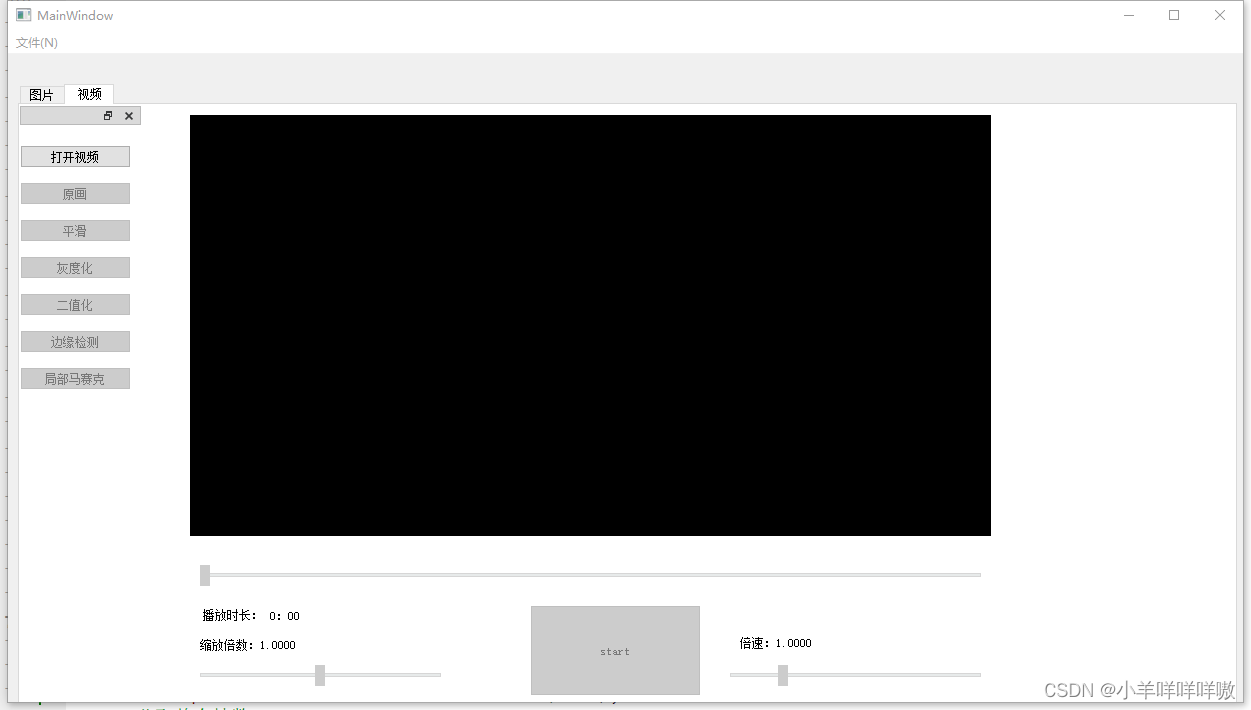
先看一下目标效果
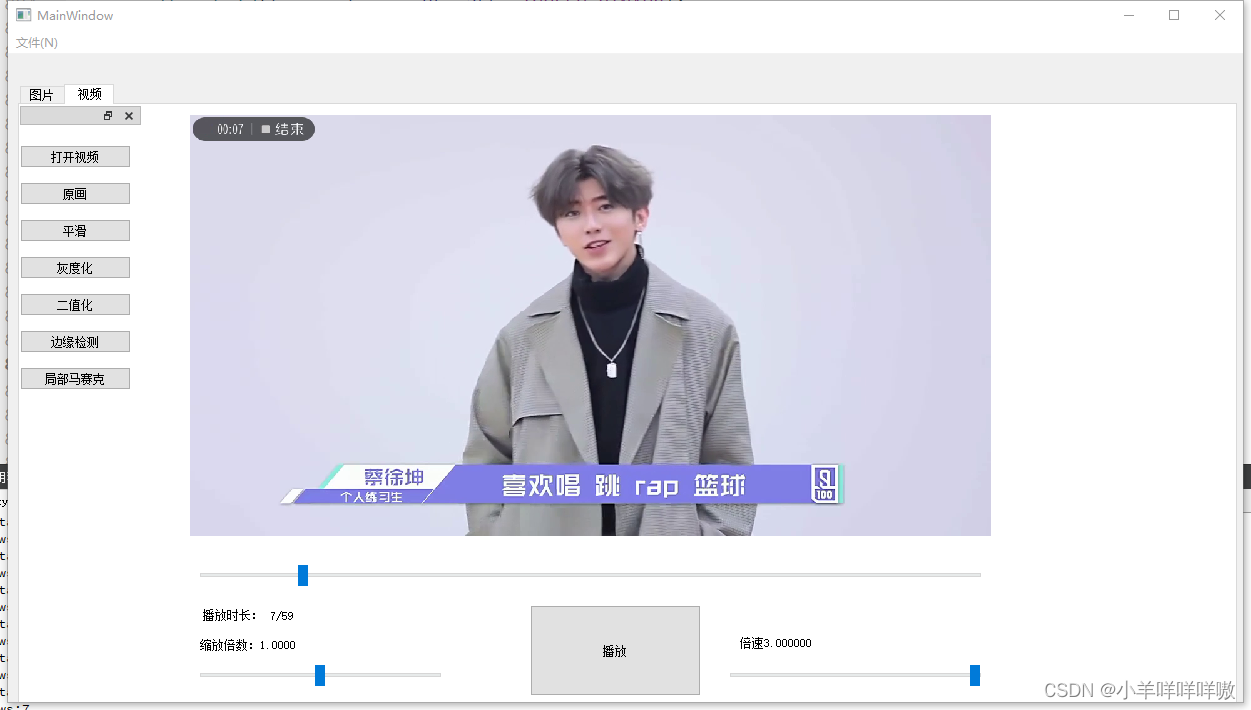
布局设计
老样子,看图自己设计类似的就行,完全可以发挥你自己的想法(我这个其实设计的很丑)
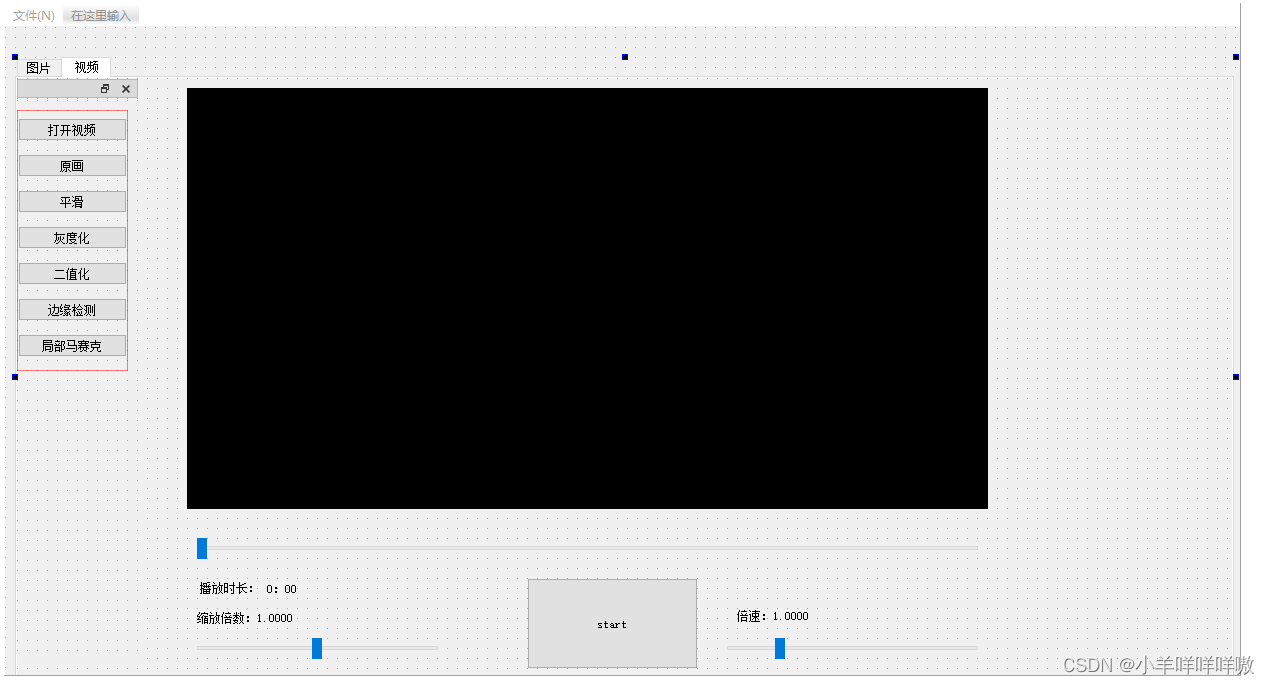

opencv的使用
视频文件预读取表明了可用OpenCV、Python等,我们这里就使用一些openCV,来提供部分便利(后续有部分内容我出于考虑展示效果,使用了openCV来处理,原则上不符合相关要求,但是为了展示效果望理解)
opencv的编译&配置
这部分网络上有很多,且过程有点麻烦,我这里直接引用一篇文章,大家感兴趣可以直接去看
我这边把已经编译好的opencv文件发给大家
编译好的opencv压缩包
我自己设置了需要0积分
如果CSDN需要积分或者会员才让下载的话私聊我留一下邮箱,我看到了尽量都会发。
=。=各位能点赞就点个赞吧
Qt和OpenCV各需要配置一个Path路径,按照你自己的路径来,我这里贴一下我的
QT路径
E:\Qt\Tools\mingw730_32\bin
- 1
OpenCV路径
E:\QT\opencv3.4.0\OpenCV-MinGW-Build-OpenCV-3.4.5\x86\mingw\bin
- 1
请一定要自己看一下自己的路径,别搞错了
然后在你的工程pro文件中添加代码
INCLUDEPATH +=E:\QT\opencv3.4.0\OpenCV-MinGW-Build-OpenCV-3.4.5\include\
            E:\QT\opencv3.4.0\OpenCV-MinGW-Build-OpenCV-3.4.5\include\
            E:\QT\opencv3.4.0\OpenCV-MinGW-Build-OpenCV-3.4.5\include\opencv2
LIBS += E:\QT\opencv3.4.0\OpenCV-MinGW-Build-OpenCV-3.4.5\x86\mingw\bin\libopencv_*.dll
- 1
- 2
- 3
- 4
这里也是,贴自己的,别搞错了,不然就会读不出来
要注意,这里的路径是反斜杠,不是斜杠
打开视频
#include "opencv2/opencv.hpp"
using namespace cv;
- 1
- 2
首先记得添加上OpenCV的头文件和命名空间。
然后是其他的头文件等
#include <QTimer>
- 1
//mainwindow.h中添加
    QString videoSrcDir;//视频路径
    VideoCapture capture; //用来读取视频结构
    QTimer timer;//视频播放的定时器
    int beishu;//调节播放速率
    int delay;//帧延迟时间
    bool isstart=false;
    int type=0;//视频操作类型
- 1
- 2
- 3
- 4
- 5
- 6
- 7
- 8
这里先提前给各位讲一下需要提前知道的QTimer
Qtimer简介
官方原文
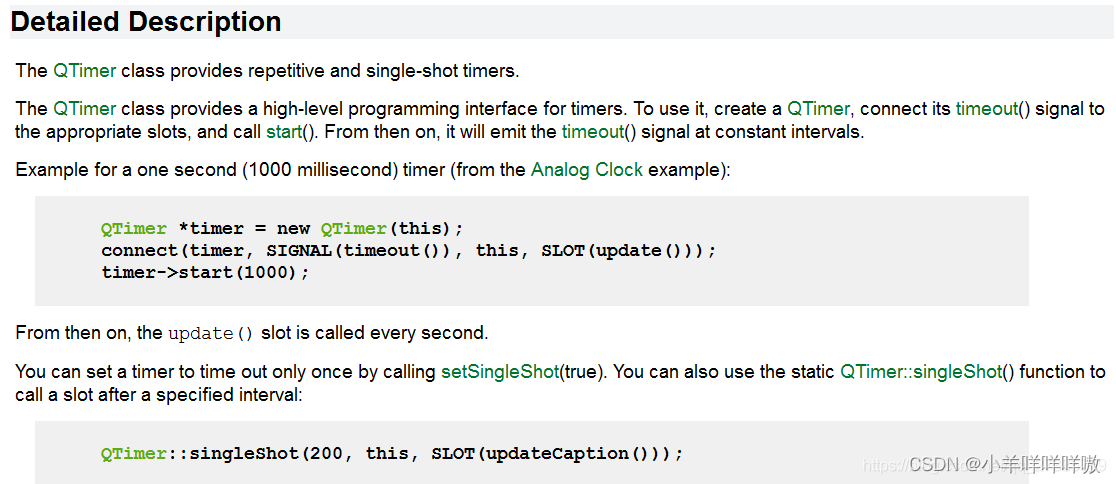
翻译:
QTimer类提供重复和单次定时器。 QTimer类为定时器提供高级编程接口。
创建一个QTimer实例,将其timeout()信号连接到相应的槽,然后调用start(),之后,它将以固定间隔发出timeout()信号。
QTimer类的定时器学过vb的浙江小伙伴应该会感觉有点熟悉,对没接触过的同学可以理解为,QTimer计时器可以重复x毫秒一次进行,因此,我们选用他来协助我们实现视频播放的效果。
视频读取
视频的读取我们用以下代码方法,思路和打开图片其实是一样的
QString video_path = QFileDialog::getOpenFileName(this,
                                                    tr("选择视频"),
                                                    "E:/Qt/qtworks/MainWindow/images",
                                                    tr("Video (*.WMV *.mp4 *.rmvb *.flv)"));
- 1
- 2
- 3
- 4
然后,需要预处理一下,这里利用了openCV的方法 .open(),将视频储存到我们在头文件中准备好的capture中
 if(video_path!=nullptr){
    //打开视频文件:其实就是建立一个VideoCapture结构
    capture.open(video_path.toStdString());
- 1
- 2
- 3
检测判断一下是否正常打开视频
    //检测是否正常打开:成功打开时,isOpened返回ture
    if (!capture.isOpened())
         QMessageBox::warning(nullptr, "提示", "打开视频失败!", QMessageBox::Yes |  QMessageBox::Yes);

    //读入视频后解锁相关按键,切换到视频tab
     ui->tabWidget->setCurrentIndex(1);
     ui->PlayBtn->setEnabled(true);
     ui->pushButton_1->setEnabled(true);
      ui->pushButton_2->setEnabled(true);
       ui->pushButton_3->setEnabled(true);
        ui->pushButton_4->setEnabled(true);
         ui->pushButton_5->setEnabled(true);
          ui->pushButton_6->setEnabled(true);
     ui->horizontalSlider->setEnabled(true);
     ui-> horizontalSlider_suofang->setEnabled(true);
     ui-> SpeedhorizontalSlider->setEnabled(true);
- 1
- 2
- 3
- 4
- 5
- 6
- 7
- 8
- 9
- 10
- 11
- 12
- 13
- 14
- 15
- 16
这里可以看一下,为了防止未读入视频就按其他按钮的事件发生,我选择直接将除了打开视频按钮外其他所有可操作内容的enabled值都改为false,打开视频后重置为true,以达到所需效果。
利用openCV的函数获取到帧数总数。
    //获取整个帧数
    long totalFrameNumber = capture.get(CAP_PROP_FRAME_COUNT);

	//设置开始帧()
    long frameToStart = 0;
    capture.set(CAP_PROP_POS_FRAMES, frameToStart);


    //获取帧率
    double rate = capture.get(CAP_PROP_FPS);
    double speed = ui->SpeedhorizontalSlider->value()/100;
    rate=rate*speed;


    delay = 1000 / rate;
    timer.start(delay);
    type=0;
    //timer.start();
    isstart=!isstart;
    ui->PlayBtn->setText("暂停");
- 1
- 2
- 3
- 4
- 5
- 6
- 7
- 8
- 9
- 10
- 11
- 12
- 13
- 14
- 15
- 16
- 17
- 18
- 19
- 20
开始帧初始值为0应该很好理解吧。帧率这里是rate,首先直接利用opencv给出的函数读取到FPS值,即原视频的帧数。
但我们有一个用于改变播放倍速的调节条,所以,rateX调节条真实目标值=真实帧数。
delay毫秒一次触发timer,很好懂吧。
type这里暂时先别管,是用于后续处理视频的模式选择,type=0即选择原画。
然后当开始播放后,将播放键的文字改为“暂停”即可。
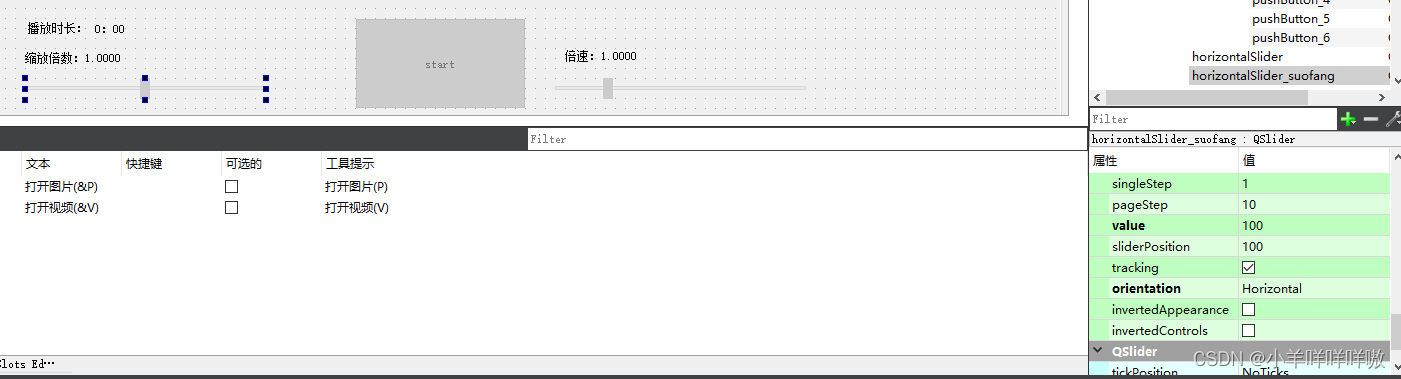
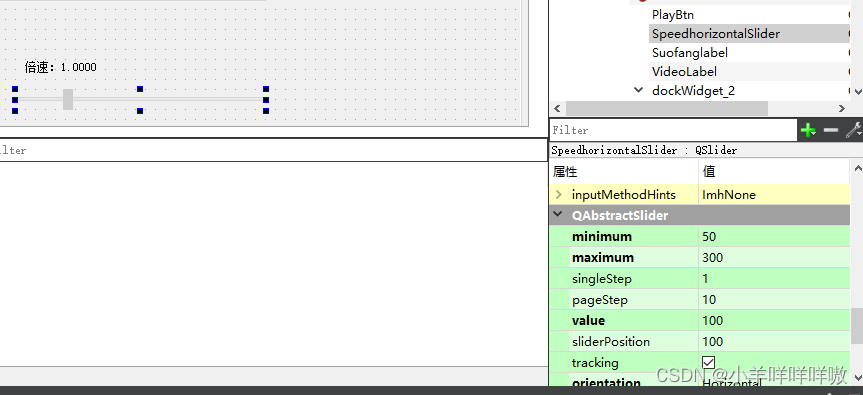
缩放大小条和倍速条的设置参数我都贴这里了,也可以设置你自己喜欢的,我这里是设置成缩放0-2倍大小,倍速0.5-3倍。
全部代码:
//视频读取
void MainWindow::on_openVideoBtn_clicked()
{
    QString video_path = QFileDialog::getOpenFileName(this,
                                                    tr("选择视频"),
                                                    "E:/Qt/qtworks/MainWindow/images",
                                                    tr("Video (*.WMV *.mp4 *.rmvb *.flv)"));
    if(video_path!=nullptr){
    //打开视频文件:其实就是建立一个VideoCapture结构
    capture.open(video_path.toStdString());
    //检测是否正常打开:成功打开时,isOpened返回ture
    if (!capture.isOpened())
         QMessageBox::warning(nullptr, "提示", "打开视频失败!", QMessageBox::Yes |  QMessageBox::Yes);

    //读入视频后解锁相关按键,切换到视频tab
     ui->tabWidget->setCurrentIndex(1);
     ui->PlayBtn->setEnabled(true);
     ui->pushButton_1->setEnabled(true);
      ui->pushButton_2->setEnabled(true);
       ui->pushButton_3->setEnabled(true);
        ui->pushButton_4->setEnabled(true);
         ui->pushButton_5->setEnabled(true);
          ui->pushButton_6->setEnabled(true);
     ui->horizontalSlider->setEnabled(true);
     ui-> horizontalSlider_suofang->setEnabled(true);
     ui-> SpeedhorizontalSlider->setEnabled(true);
    //获取整个帧数
    long totalFrameNumber = capture.get(CAP_PROP_FRAME_COUNT);

    //设置开始帧()
    long frameToStart = 0;
    capture.set(CAP_PROP_POS_FRAMES, frameToStart);


    //获取帧率
    double rate = capture.get(CAP_PROP_FPS);
    double speed = ui->SpeedhorizontalSlider->value()/100;
    rate=rate*speed;


    delay = 1000 / rate;
    timer.start(delay);
    type=0;
    //timer.start();
    isstart=!isstart;
    ui->PlayBtn->setText("暂停");
  }

}
- 1
- 2
- 3
- 4
- 5
- 6
- 7
- 8
- 9
- 10
- 11
- 12
- 13
- 14
- 15
- 16
- 17
- 18
- 19
- 20
- 21
- 22
- 23
- 24
- 25
- 26
- 27
- 28
- 29
- 30
- 31
- 32
- 33
- 34
- 35
- 36
- 37
- 38
- 39
- 40
- 41
- 42
- 43
- 44
- 45
- 46
- 47
- 48
- 49
timer触发函数
我们利用每次timer触发后切换到下一帧的方式,达到播放效果。
首先要实现读取下一帧的功能
 Mat frame;
    //读取下一帧
    double rate = capture.get(CAP_PROP_FPS);
    double nowframe=capture.get(CAP_PROP_POS_FRAMES );
    int nows=nowframe/rate;
    cout<<"nows:"<<nows<<endl;
    long totalFrameNumber = capture.get(CAP_PROP_FRAME_COUNT);
    int totals=totalFrameNumber/rate;
    cout<<"totals:"<<totals<<endl;
    ui->timelabel->setText(stom(nows)+"/"+stom(totals));
	QImage image=MatToQImage(frame);
- 1
- 2
- 3
- 4
- 5
- 6
- 7
- 8
- 9
- 10
- 11
- 12
这里仔细读一下应该能看懂,通过Mat类 frame来存储下一帧即将播放图片,大写的代码部分是OpenCV提供的,
其中rate是帧数,nowframe是当前帧位置,nows是当前时间,totalFrameNumber是总帧数,totals是总时长。
时间调整函数
然后我们通过timelabel输出当前时间/总时间。那么我们需要一个函数(stom)来将时间进行转化:
//秒转分函数
QString MainWindow::stom(int s){
    QString m;
    if(s/60==0){
        m=QString::number (s%60);
    }else{
        m=QString::number (s/60)+":"+QString::number (s%60);
    }
    return m;
}
- 1
- 2
- 3
- 4
- 5
- 6
- 7
- 8
- 9
- 10
- 11
最后我们还需要一个函数()来将Mat转化为QImage来输出
Mat转图像
mat转图像这部分不在这里解释了,之后有机会可以单独开文章给各位详解,如果到时候更新了文章链接会贴在这。
//Mat转图像
QImage MainWindow::MatToQImage(const cv::Mat& mat)
{
    // 8-bits unsigned, NO. OF CHANNELS = 1
    if (mat.type() == CV_8UC1)
    {
        QImage image(mat.cols, mat.rows, QImage::Format_Indexed8);
        // Set the color table (used to translate colour indexes to qRgb values)
        image.setColorCount(256);
        for (int i = 0; i < 256; i++)
        {
            image.setColor(i, qRgb(i, i, i));
        }
        // Copy input Mat
        uchar *pSrc = mat.data;
        for (int row = 0; row < mat.rows; row++)
        {
            uchar *pDest = image.scanLine(row);
            memcpy(pDest, pSrc, mat.cols);
            pSrc += mat.step;
        }
        return image;
    }
    // 8-bits unsigned, NO. OF CHANNELS = 3
    else if (mat.type() == CV_8UC3)
    {
        // Copy input Mat
        const uchar *pSrc = (const uchar*)mat.data;
        // Create QImage with same dimensions as input Mat
        QImage image(pSrc, mat.cols, mat.rows, mat.step, QImage::Format_RGB888);
        return image.rgbSwapped();
    }
    else if (mat.type() == CV_8UC4)
    {
        // Copy input Mat
        const uchar *pSrc = (const uchar*)mat.data;
        // Create QImage with same dimensions as input Mat
        QImage image(pSrc, mat.cols, mat.rows, mat.step, QImage::Format_ARGB32);
        return image.copy();
    }
    else
    {
        return QImage();
    }
}
- 1
- 2
- 3
- 4
- 5
- 6
- 7
- 8
- 9
- 10
- 11
- 12
- 13
- 14
- 15
- 16
- 17
- 18
- 19
- 20
- 21
- 22
- 23
- 24
- 25
- 26
- 27
- 28
- 29
- 30
- 31
- 32
- 33
- 34
- 35
- 36
- 37
- 38
- 39
- 40
- 41
- 42
- 43
- 44
- 45
- 46
调整大小
然后,还需要调整一下大小来协助输出
 //大小适应
   double scale=ui->horizontalSlider_suofang->value()/100.0;

    QSize qs = ui->VideoLabel->rect().size()*scale;
    ui->VideoLabel->setPixmap(QPixmap::fromImage(image).scaled(qs));
    ui->VideoLabel->setAlignment(Qt::AlignCenter);
    ui->VideoLabel->repaint();
    ui->PlayBtn->setText("暂停");
- 1
- 2
- 3
- 4
- 5
- 6
- 7
- 8
播放模式设置
我们在处理图像时就已经做了这些功能了,记得吗?
我们在这里复用代码即可
if(type==1){
        //image1=gray(image1);
        cvtColor(frame,frame,CV_BGR2GRAY);
    }
    else if(type==2){
        //image1=avg(image1)
        cvtColor(frame, frame, CV_BGR2GRAY);
            //高斯滤波
            GaussianBlur(frame, frame, Size(3, 3),
                0, 0, BORDER_DEFAULT);
            //Canny检测
            int edgeThresh =100;
            Mat Canny_result;
            Canny(frame, frame, edgeThresh, edgeThresh * 3, 3);
    }else if(type==3)
    {
         GaussianBlur(frame, frame, Size(3, 3), 0, 0);
    }
    else if(type==4){
        cvtColor(frame,frame,CV_BGR2GRAY);
        threshold(frame, frame, 96, 255, THRESH_BINARY);
    }else if (type==5) {
        frame=masaike(frame);
    }
- 1
- 2
- 3
- 4
- 5
- 6
- 7
- 8
- 9
- 10
- 11
- 12
- 13
- 14
- 15
- 16
- 17
- 18
- 19
- 20
- 21
- 22
- 23
- 24
- 25
写到一半的时候我做了测试,发现,用自己写的方法会让项目变得很卡很卡,所以就调用了openCV给的方法来处理,原理其实是一样的,各位可以自己试试看调用自己写的部分和openCV给出的对比一下,
全部代码:
//timer触发函数
void MainWindow::onTimeout()
{
    Mat frame;
    //读取下一帧
    double rate = capture.get(CAP_PROP_FPS);
    double nowframe=capture.get(CAP_PROP_POS_FRAMES );
    int nows=nowframe/rate;
    cout<<"nows:"<<nows<<endl;
    long totalFrameNumber = capture.get(CAP_PROP_FRAME_COUNT);
    int totals=totalFrameNumber/rate;
    cout<<"totals:"<<totals<<endl;
    ui->timelabel->setText(stom(nows)+"/"+stom(totals));

    if (!capture.read(frame))
    {
        //ui->textEdit->append(QString::fromLocal8Bit("fail to load video"));
        return;
    }


    //QImage image1 =MatToQImage(frame);
    if(type==1){
        //image1=gray(image1);
        cvtColor(frame,frame,CV_BGR2GRAY);
    }
    else if(type==2){
        //image1=avg(image1)
        cvtColor(frame, frame, CV_BGR2GRAY);
            //高斯滤波
            GaussianBlur(frame, frame, Size(3, 3),
                0, 0, BORDER_DEFAULT);
            //Canny检测
            int edgeThresh =100;
            Mat Canny_result;
            Canny(frame, frame, edgeThresh, edgeThresh * 3, 3);
    }else if(type==3)
    {
         GaussianBlur(frame, frame, Size(3, 3), 0, 0);
    }
    else if(type==4){
        cvtColor(frame,frame,CV_BGR2GRAY);
        threshold(frame, frame, 96, 255, THRESH_BINARY);
    }else if (type==5) {
        frame=masaike(frame);
    }


    QImage image=MatToQImage(frame);

    //大小适应
   double scale=ui->horizontalSlider_suofang->value()/100.0;

    QSize qs = ui->VideoLabel->rect().size()*scale;
    ui->VideoLabel->setPixmap(QPixmap::fromImage(image).scaled(qs));
    ui->VideoLabel->setAlignment(Qt::AlignCenter);
    ui->VideoLabel->repaint();
    ui->PlayBtn->setText("暂停");

}

//秒转分函数
QString MainWindow::stom(int s){
    QString m;
    if(s/60==0){
        m=QString::number (s%60);
    }else{
        m=QString::number (s/60)+":"+QString::number (s%60);
    }
    return m;
}

//Mat转图像
QImage MainWindow::MatToQImage(const cv::Mat& mat)
{
    // 8-bits unsigned, NO. OF CHANNELS = 1
    if (mat.type() == CV_8UC1)
    {
        QImage image(mat.cols, mat.rows, QImage::Format_Indexed8);
        // Set the color table (used to translate colour indexes to qRgb values)
        image.setColorCount(256);
        for (int i = 0; i < 256; i++)
        {
            image.setColor(i, qRgb(i, i, i));
        }
        // Copy input Mat
        uchar *pSrc = mat.data;
        for (int row = 0; row < mat.rows; row++)
        {
            uchar *pDest = image.scanLine(row);
            memcpy(pDest, pSrc, mat.cols);
            pSrc += mat.step;
        }
        return image;
    }
    // 8-bits unsigned, NO. OF CHANNELS = 3
    else if (mat.type() == CV_8UC3)
    {
        // Copy input Mat
        const uchar *pSrc = (const uchar*)mat.data;
        // Create QImage with same dimensions as input Mat
        QImage image(pSrc, mat.cols, mat.rows, mat.step, QImage::Format_RGB888);
        return image.rgbSwapped();
    }
    else if (mat.type() == CV_8UC4)
    {
        // Copy input Mat
        const uchar *pSrc = (const uchar*)mat.data;
        // Create QImage with same dimensions as input Mat
        QImage image(pSrc, mat.cols, mat.rows, mat.step, QImage::Format_ARGB32);
        return image.copy();
    }
    else
    {
        return QImage();
    }
}
- 1
- 2
- 3
- 4
- 5
- 6
- 7
- 8
- 9
- 10
- 11
- 12
- 13
- 14
- 15
- 16
- 17
- 18
- 19
- 20
- 21
- 22
- 23
- 24
- 25
- 26
- 27
- 28
- 29
- 30
- 31
- 32
- 33
- 34
- 35
- 36
- 37
- 38
- 39
- 40
- 41
- 42
- 43
- 44
- 45
- 46
- 47
- 48
- 49
- 50
- 51
- 52
- 53
- 54
- 55
- 56
- 57
- 58
- 59
- 60
- 61
- 62
- 63
- 64
- 65
- 66
- 67
- 68
- 69
- 70
- 71
- 72
- 73
- 74
- 75
- 76
- 77
- 78
- 79
- 80
- 81
- 82
- 83
- 84
- 85
- 86
- 87
- 88
- 89
- 90
- 91
- 92
- 93
- 94
- 95
- 96
- 97
- 98
- 99
- 100
- 101
- 102
- 103
- 104
- 105
- 106
- 107
- 108
- 109
- 110
- 111
- 112
- 113
- 114
- 115
- 116
- 117
- 118
绑定触发函数
timer触发函数写好之后需要在MainWindow的定义中添加上timer触发函数与其他需求的绑定关系。
MainWindow::MainWindow(QWidget *parent)
    : QMainWindow(parent)
    , ui(new Ui::MainWindow)
{
    ui->setupUi(this);
    //视频
    connect(&timer, SIGNAL(timeout()), this, SLOT(onTimeout()));
    connect(&timer, SIGNAL(timeout()), this, SLOT(updatePosition()));
}
- 1
- 2
- 3
- 4
- 5
- 6
- 7
- 8
- 9
马赛克功能
这里其实没实现我想要的那种自己给视频打马赛克的效果,暂时也没想到特别好的方法,有想到的小伙伴可以私信或者评论。
这里是固定了位置进行像素点颜色修改。
//马赛克
void MainWindow::on_pushButton_6_clicked()
{
     type=5;
}
Mat MainWindow::masaike(Mat src){
        int width = src.rows;	//图片的长度
        int height = src.cols;	//图片的宽度

        //10*10的像素点进行填充
        int arr = 10;

        //i和j代表了矩形区域的左上角的像素坐标
        for (int i = width/2.5; i < width/1.5; i+=arr) {
            for (int j = height/2.5; j < height/1.5; j+=arr) {
            //对矩形区域内的每一个像素值进行遍历
                for (int k = i; k < arr + i && k < width; k++) {
                    for (int m = j; m < arr + j && m < height; m++) {
                        //在这里进行颜色的修改
                        src.at<Vec3b>(k, m)[0] = src.at<Vec3b>(i, j)[0];
                        src.at<Vec3b>(k, m)[1] = src.at<Vec3b>(i, j)[1];
                        src.at<Vec3b>(k, m)[2] = src.at<Vec3b>(i, j)[2];
                    }
                }
            }
        }
        return src;
}
- 1
- 2
- 3
- 4
- 5
- 6
- 7
- 8
- 9
- 10
- 11
- 12
- 13
- 14
- 15
- 16
- 17
- 18
- 19
- 20
- 21
- 22
- 23
- 24
- 25
- 26
- 27
- 28
细节功能完善
//进度条跟随
void MainWindow::updatePosition(){
    long totalFrameNumber = capture.get(CAP_PROP_FRAME_COUNT);
    ui->horizontalSlider->setMaximum(totalFrameNumber);
    long frame=capture.get(CAP_PROP_POS_FRAMES );
    ui->horizontalSlider->setValue(frame);
}
//暂停or播放
void MainWindow::on_PlayBtn_clicked()
{
    if(isstart)
    {
        timer.stop();
        isstart=false;
        ui->PlayBtn->setText("播放") ;
    }else {
        timer.start(delay);
        isstart=true;
        ui->PlayBtn->setText("暂停");
    }
}
//原画
void MainWindow::on_pushButton_2_clicked()
{
    type=0;
}

//平滑
void MainWindow::on_pushButton_3_clicked()
{
    type=3;
}

//灰度化
void MainWindow::on_pushButton_4_clicked()
{
     type=1;
}

//二值化
void MainWindow::on_pushButton_5_clicked()
{
    type=4;
}

//拖拽进度条
void MainWindow::on_horizontalSlider_valueChanged(int value)
{
        capture.set(CAP_PROP_POS_FRAMES, value);

}


//缩放倍数显示
void MainWindow::on_horizontalSlider_suofang_valueChanged(int value)
{
    double va = value;
    string v= "缩放倍数:"+to_string(va/100);

    ui->Suofanglabel->setText(QString::fromStdString(v));
}

//倍速倍数显示与调整
void MainWindow::on_SpeedhorizontalSlider_valueChanged(int value)
{
    double va = value;
    string v= "倍速"+to_string(va/100);

    ui->speedlabel->setText(QString::fromStdString(v));

    double rate = capture.get(CAP_PROP_FPS);
    double speed = va/100;
    rate=rate*speed;

    delay = 1000 / rate;
    timer.start(delay);

}
- 1
- 2
- 3
- 4
- 5
- 6
- 7
- 8
- 9
- 10
- 11
- 12
- 13
- 14
- 15
- 16
- 17
- 18
- 19
- 20
- 21
- 22
- 23
- 24
- 25
- 26
- 27
- 28
- 29
- 30
- 31
- 32
- 33
- 34
- 35
- 36
- 37
- 38
- 39
- 40
- 41
- 42
- 43
- 44
- 45
- 46
- 47
- 48
- 49
- 50
- 51
- 52
- 53
- 54
- 55
- 56
- 57
- 58
- 59
- 60
- 61
- 62
- 63
- 64
- 65
- 66
- 67
- 68
- 69
- 70
- 71
- 72
- 73
- 74
- 75
- 76
- 77
- 78
总结
到这里,视频大部分功能完成了,之后再做一下硬币识别标注的深度学习方案和其他的诸如跨平台、跨语言等功能就完成了,之后我会把代码集中发布一下。

