- 1【服务器】ASP.Net Core(C#)创建Web站点_c# core开发网站
- 2【git】1、git、github、gitlab 常用命令_git github gitlab
- 3零食电商销售数据集可视化大屏全屏系统毕业设计应用
- 4postman 文档、导出json脚本 导出响应数据 response ,showdoc导入postman json脚本 导出为文档word或markdown_postman导出json文件
- 5python Web框架要点---Django流程详解_python django
- 6CVAE(条件自编码) Condition GAN (条件GAN) 和 VAE-GAN模型之间的区别之相关文件_conditional gan-vae
- 7kubernetes--pod的生命周期管理(PostStart,PreStop)
- 8我从来不理解JavaScript闭包,但我用了它好多年
- 9从入门到入土:MySQL完整学习指南,包教包会!
- 10gmap 一些实用方法
【AI绘画】个人电脑部署免费AI绘画软件——Stable Diffusion webui启动器_stable diffusion启动器
赞
踩
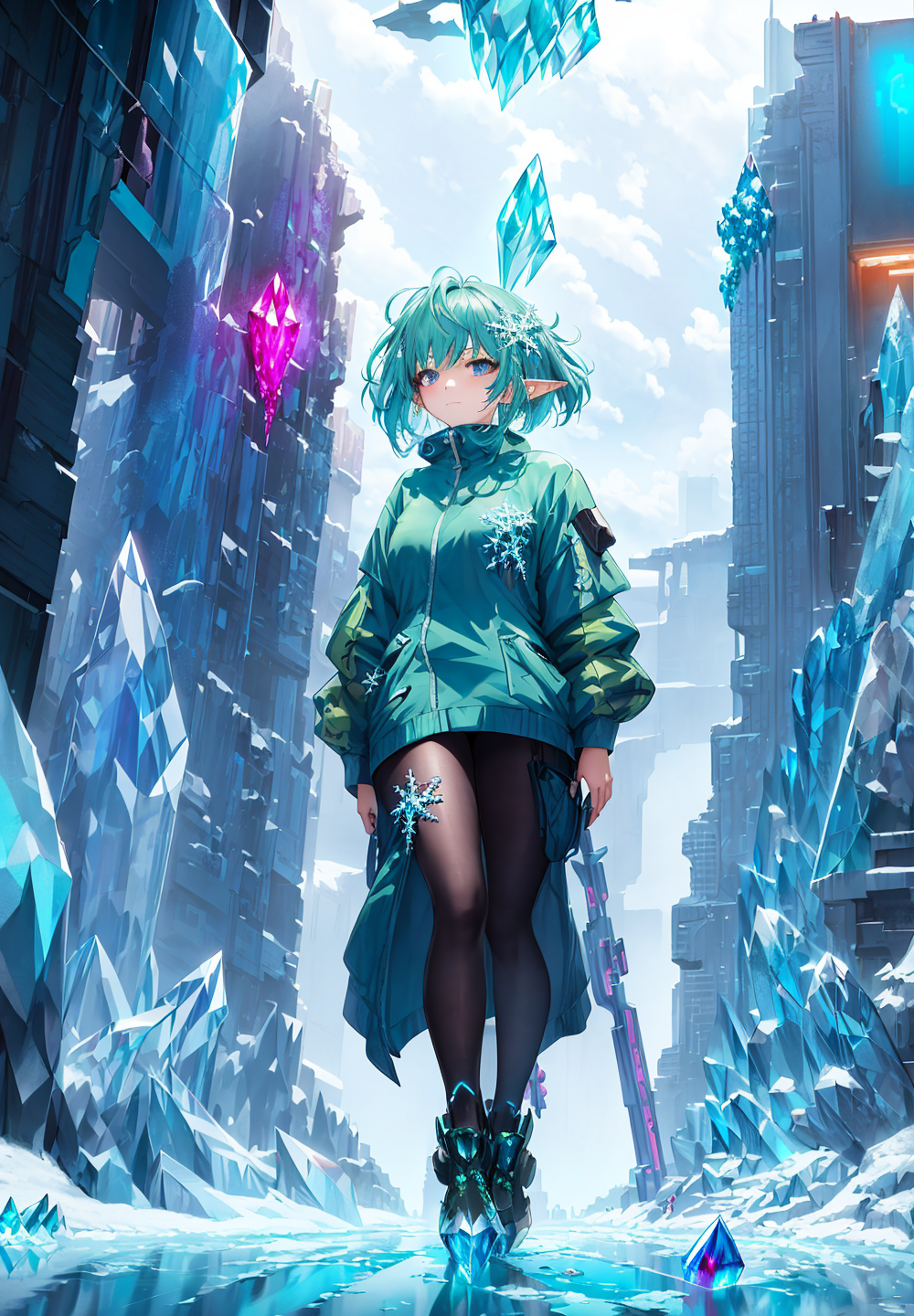
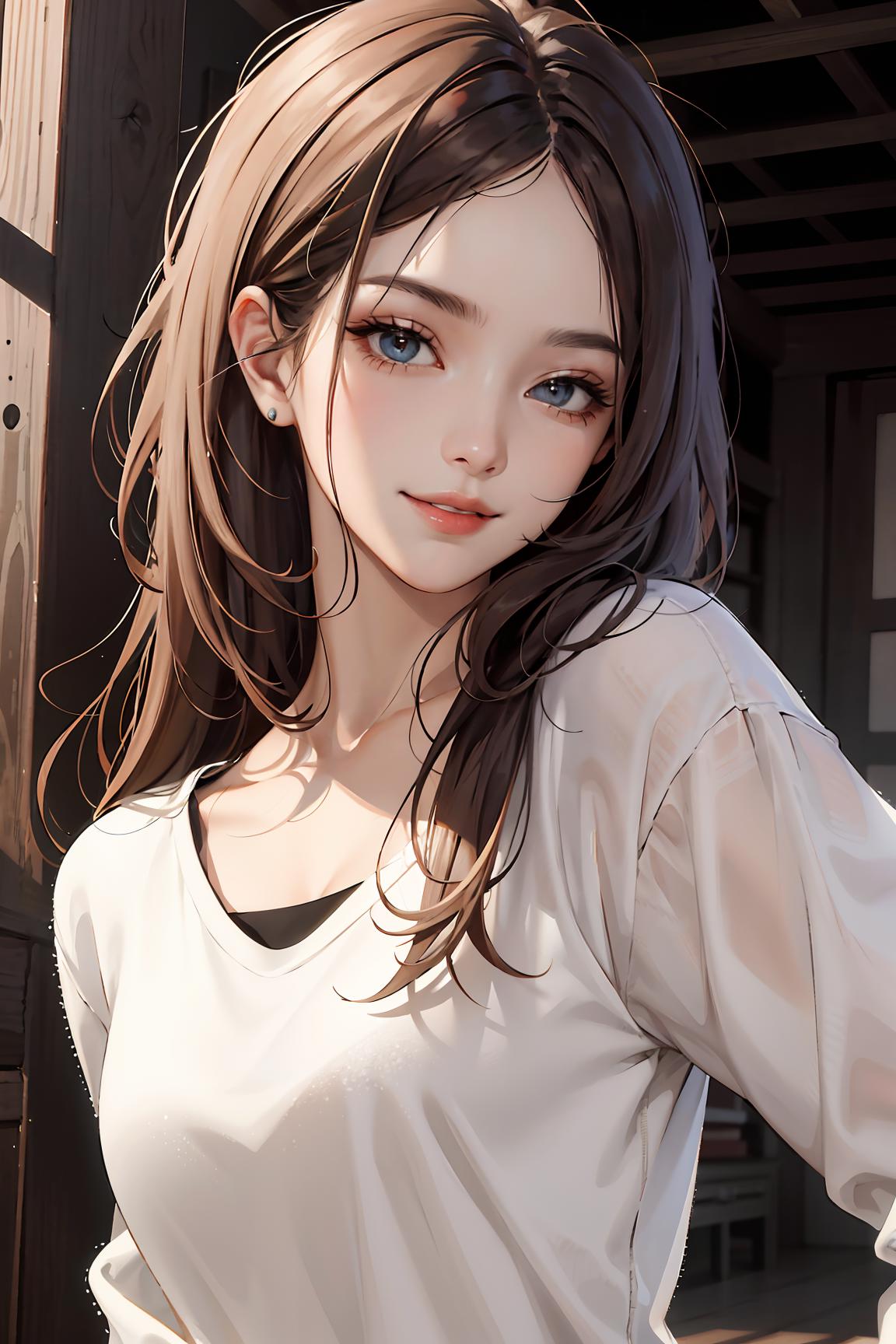
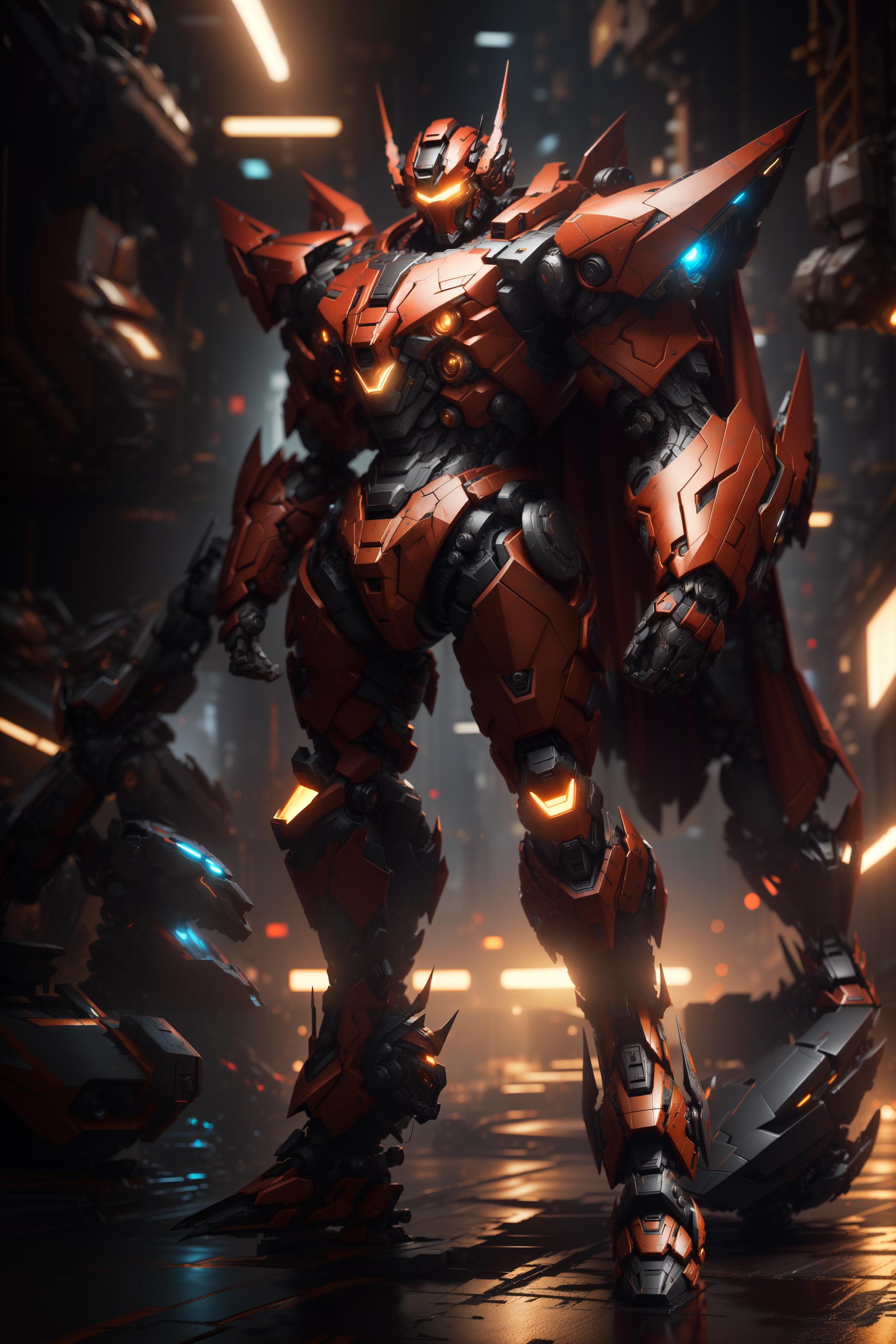
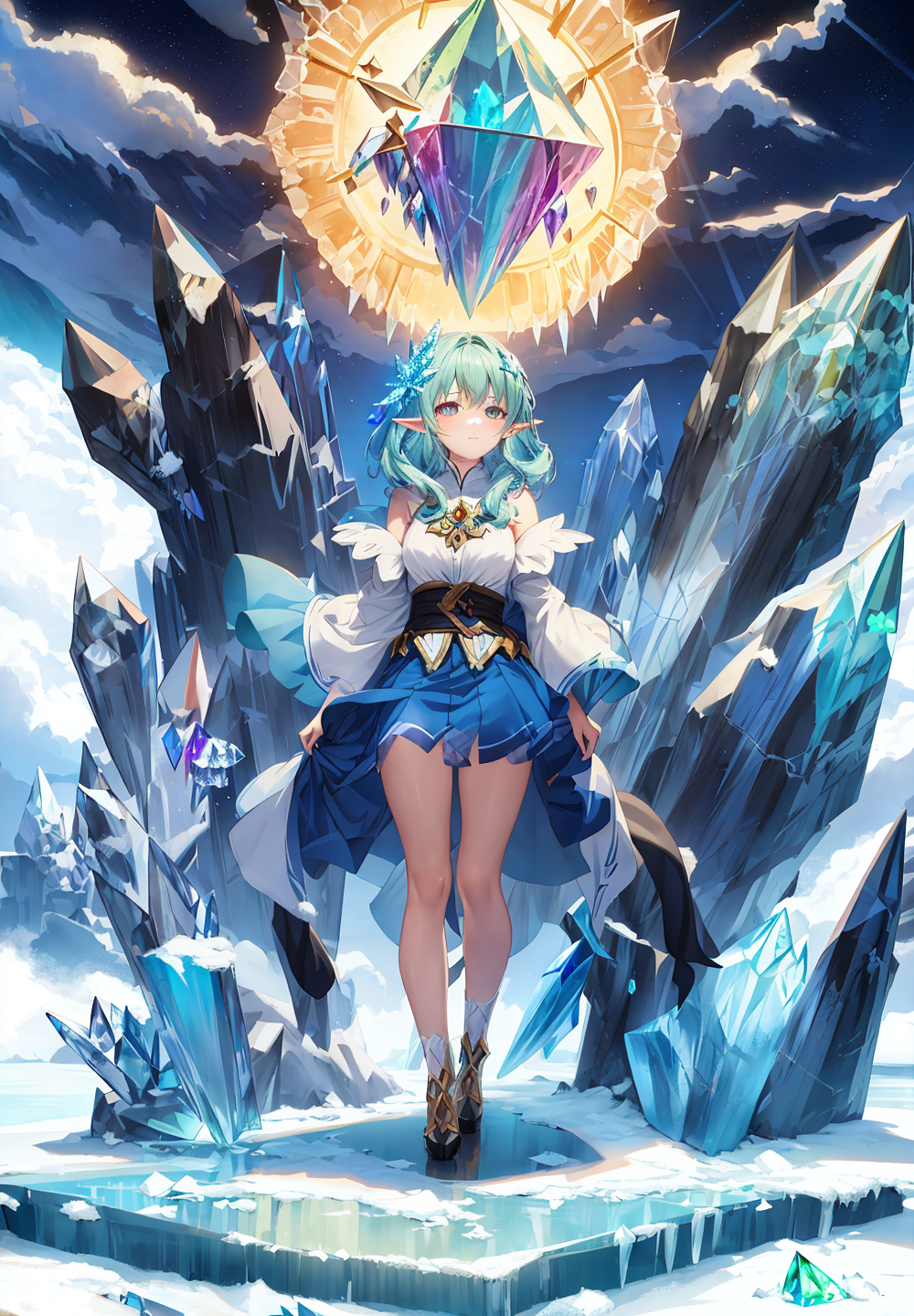
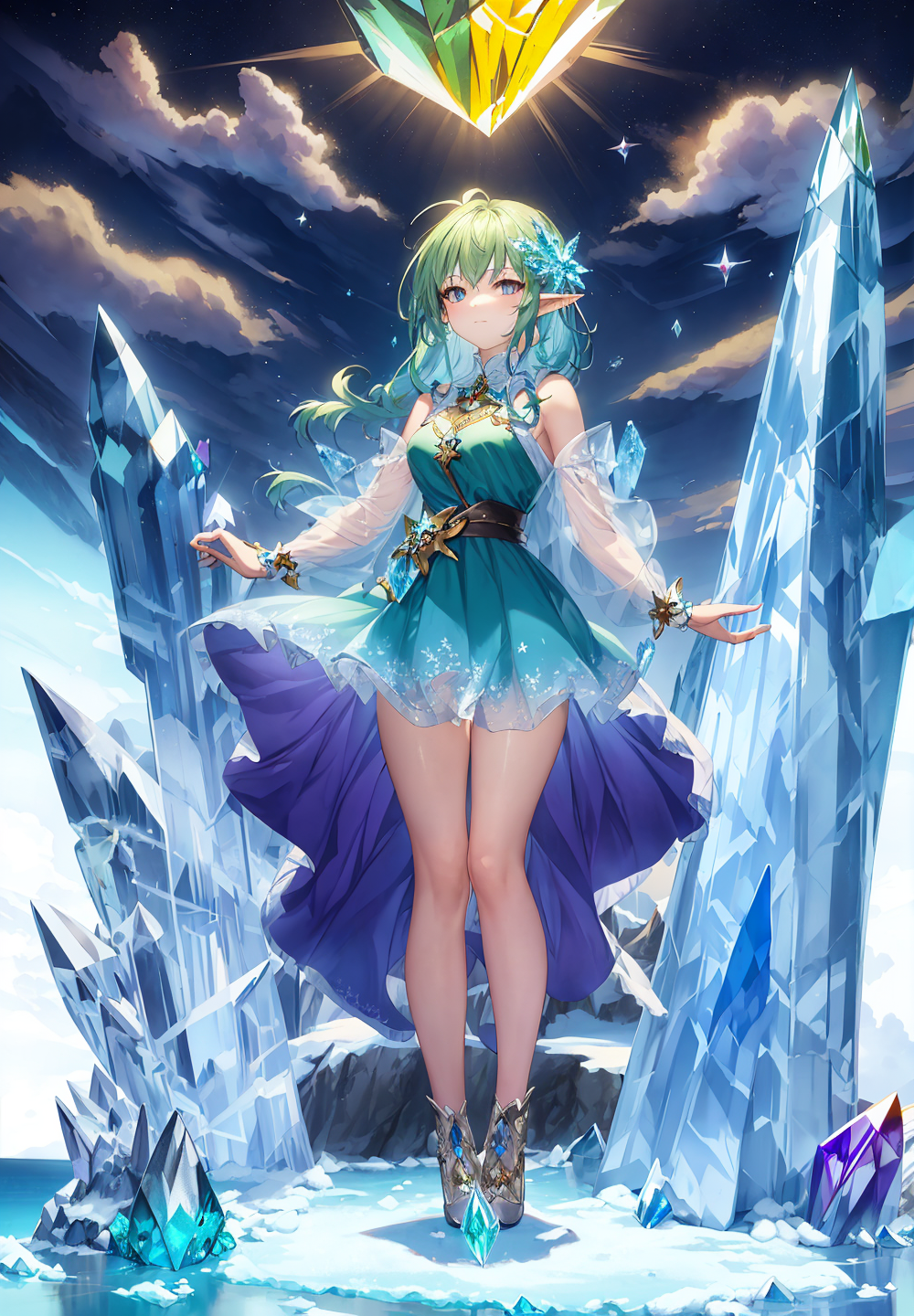
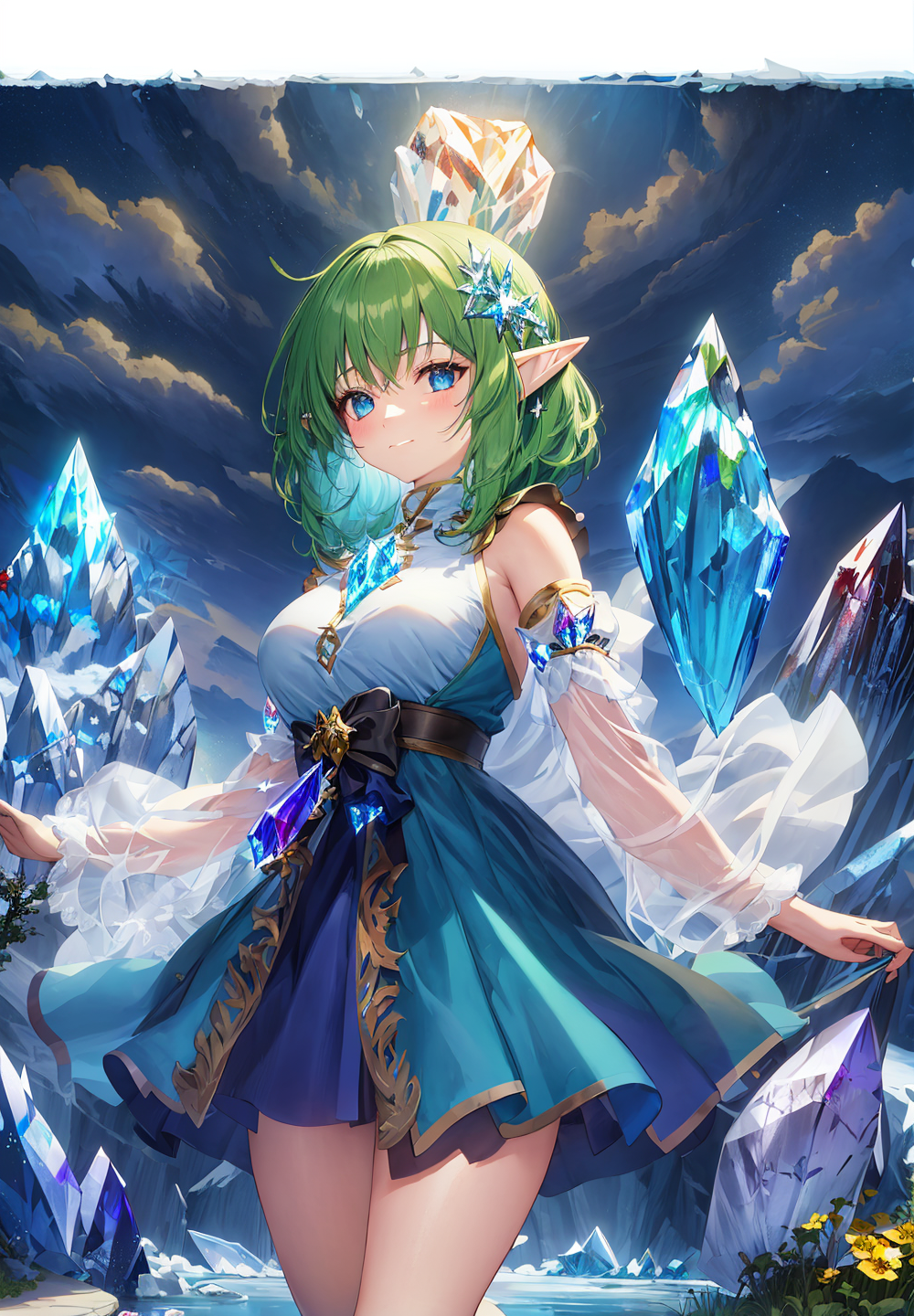
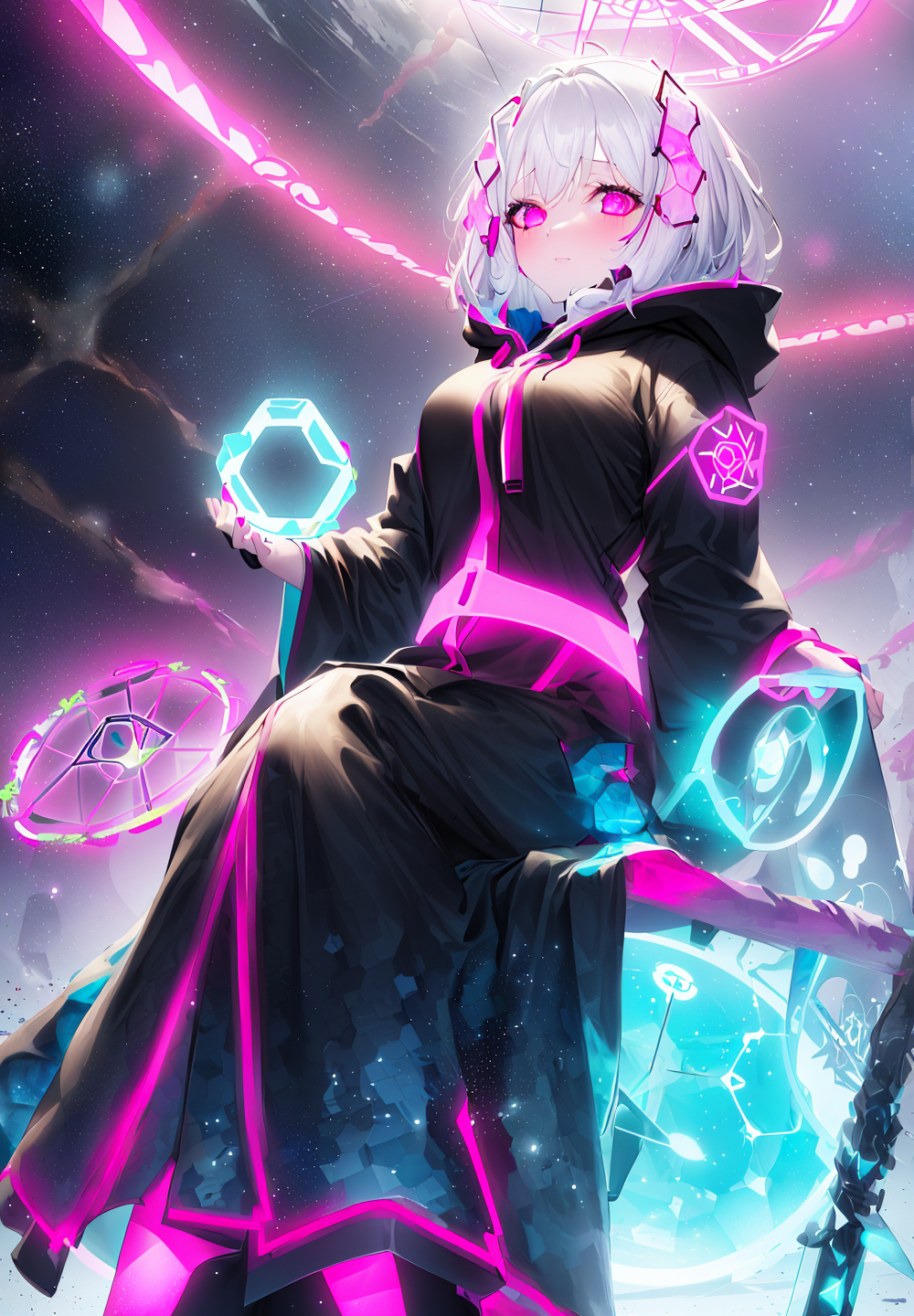
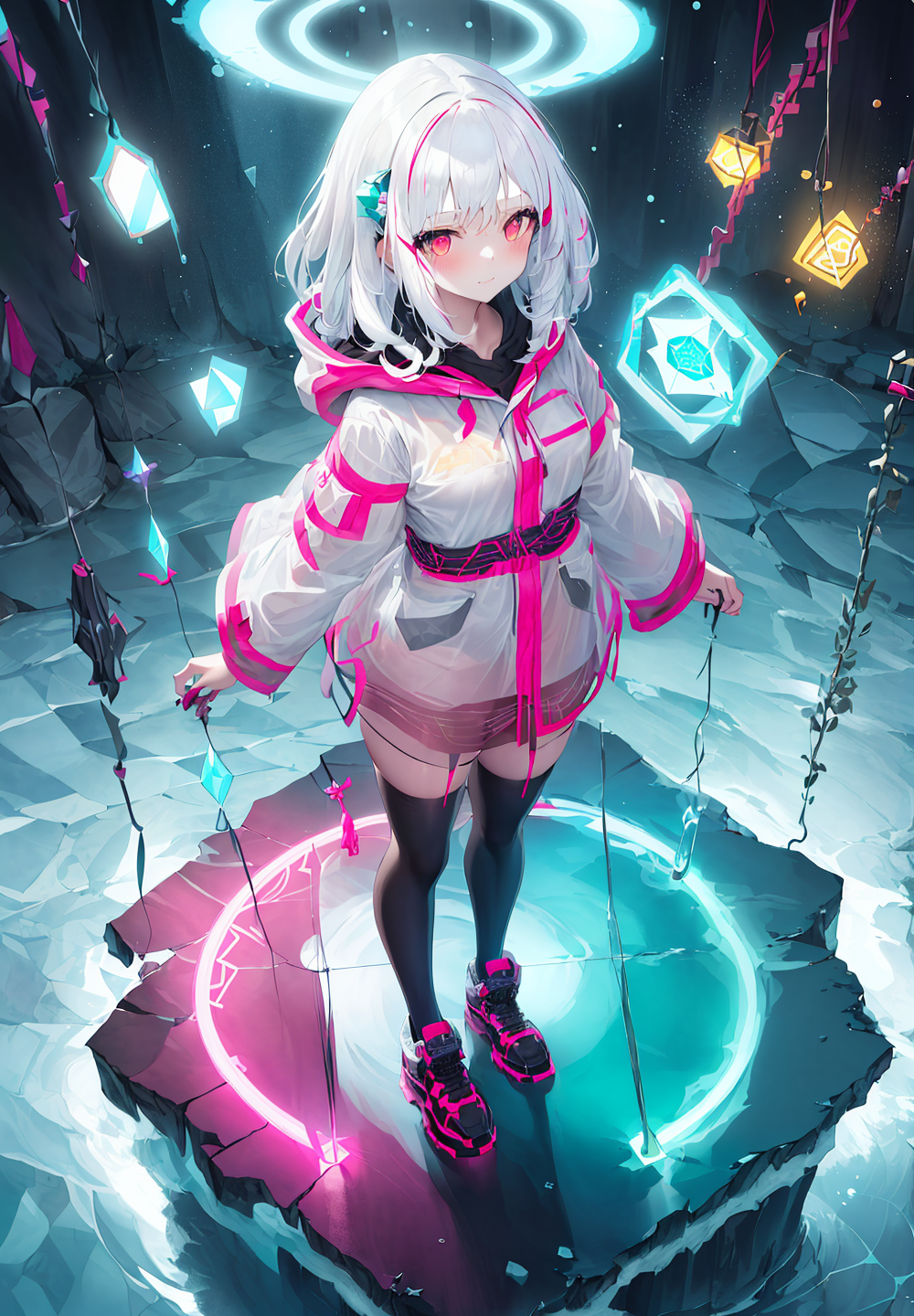
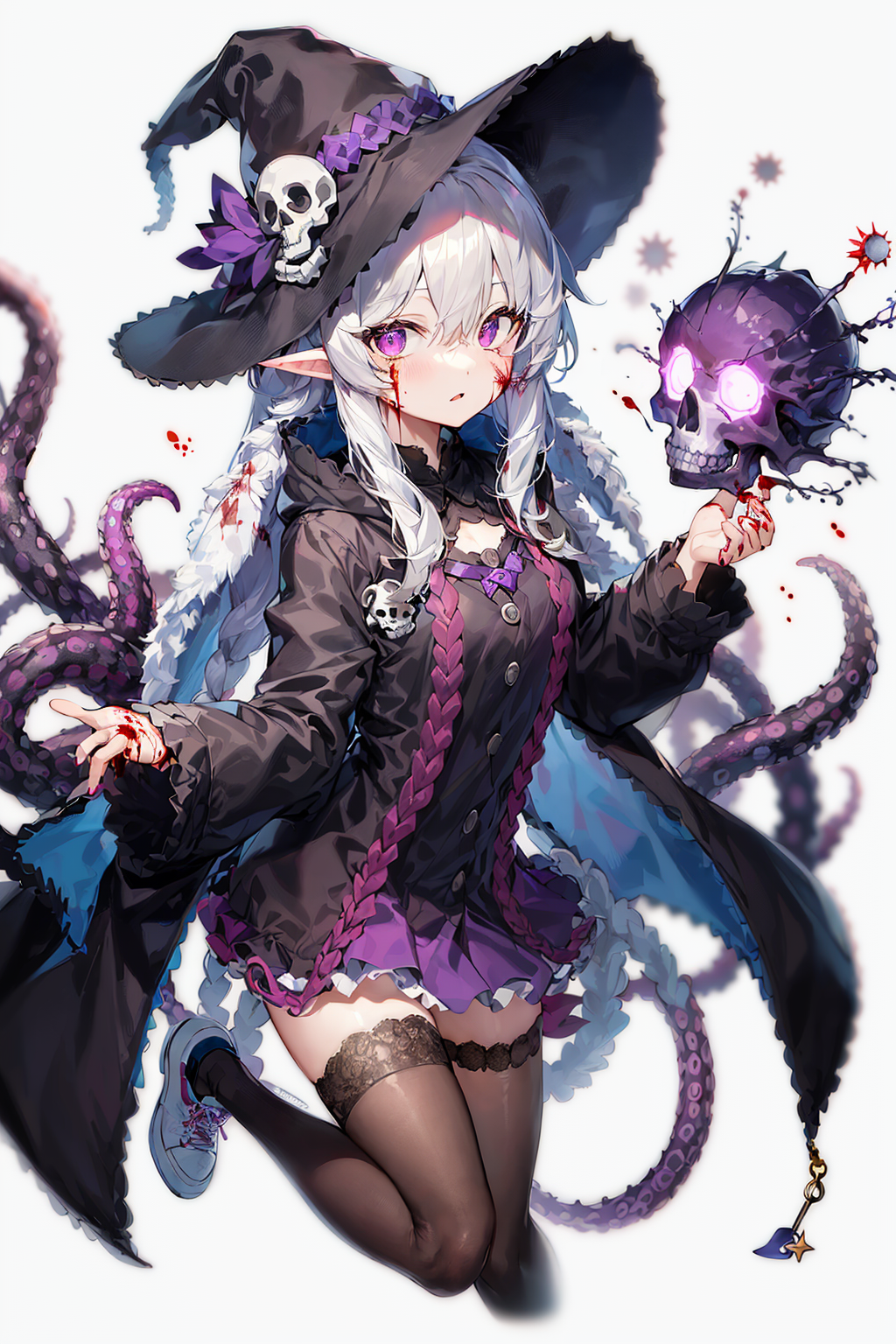
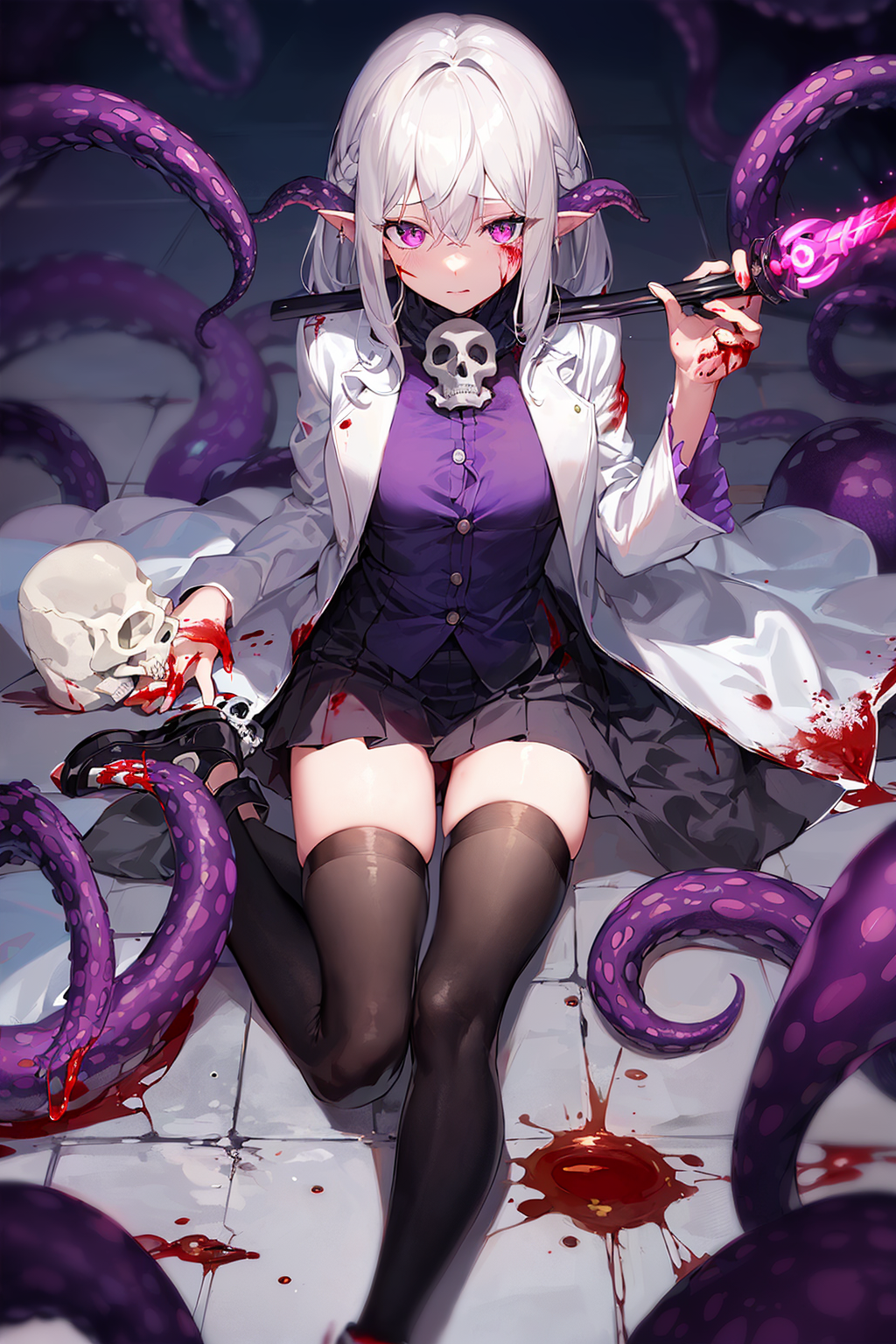
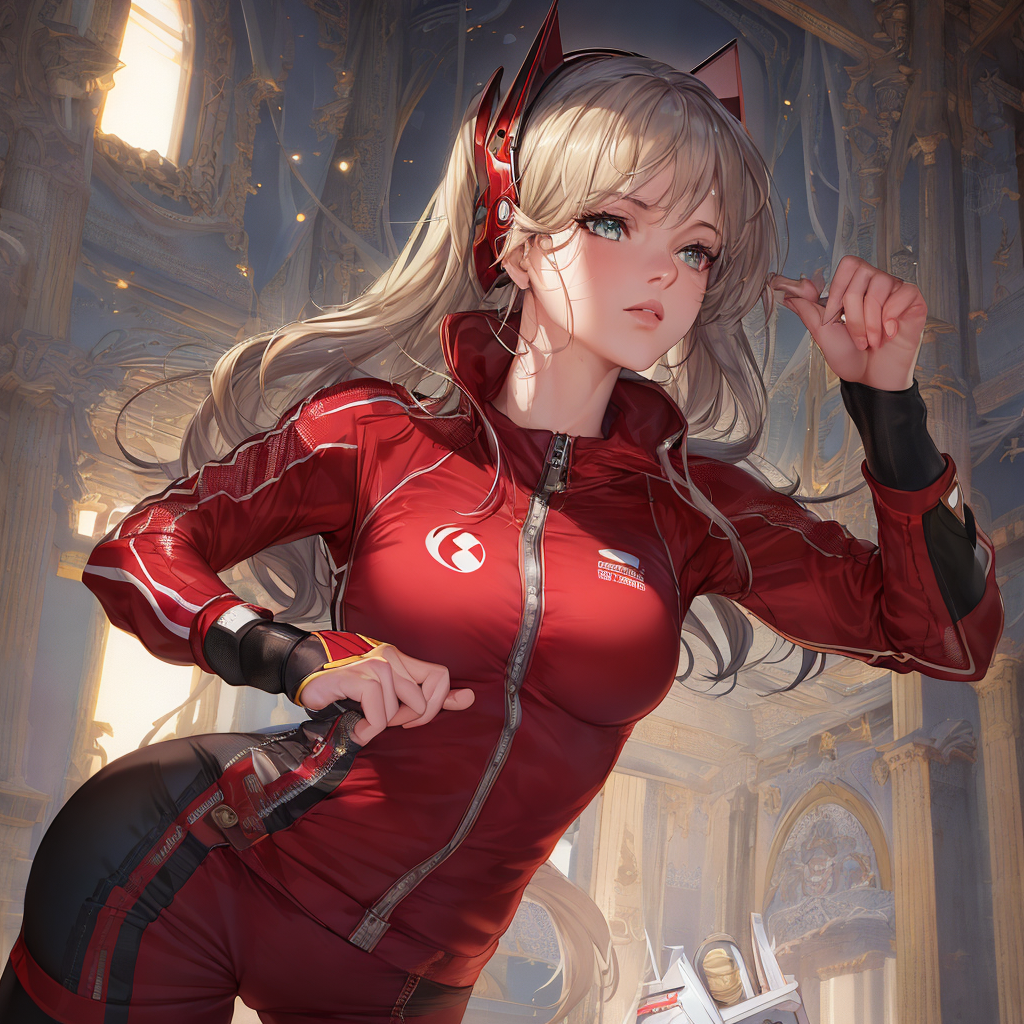
先看几个生成的作品
二次元
2.5d
机甲风
什么是AI绘画?
ai绘画,也叫“ai作画”、“人工智能绘画”,即通过 AI 生成技术得到画作或图片。ai作画由来已久,有许多创作ai绘画作品的方式,包括基于规则的图像生成算法、深度学习算法。最近火爆全网的是通过文本描述生成绘画的形式,大家或许会疑惑,AI 生成图片好像很早就听说过,为什么这一次这么火?
可能你想不到,最早的ai作画系统 AARON 由 Harold Cohen 于 1960 年代末开始开发。AARON 使用基于符号规则的方法来生成图像,不同于现在ai作画是输出数字化图像,AARON 真的是用画笔和颜料来绘画。
至于效果嘛,就。。。
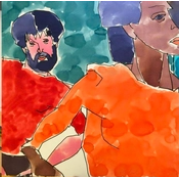
虽然AI绘画很早以前就出现了,只不过那时候的效果不尽人意。
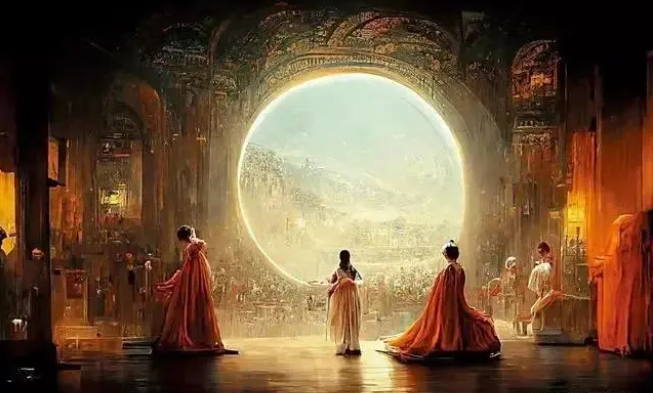
经过不断的迭代更新,直到2022 年 7 月 midjourney 开放公测,有人通过 midjourney 生成的作品获得艺术奖项,引起广泛讨论。
下图就是该作品《太空歌剧院》,就是由Midjourney所作,引发很大争议。
现在主流的AI绘画
去搜索,目前的AI绘画工具已经有很多了,眼花缭乱,具体我们该如何选择呢?
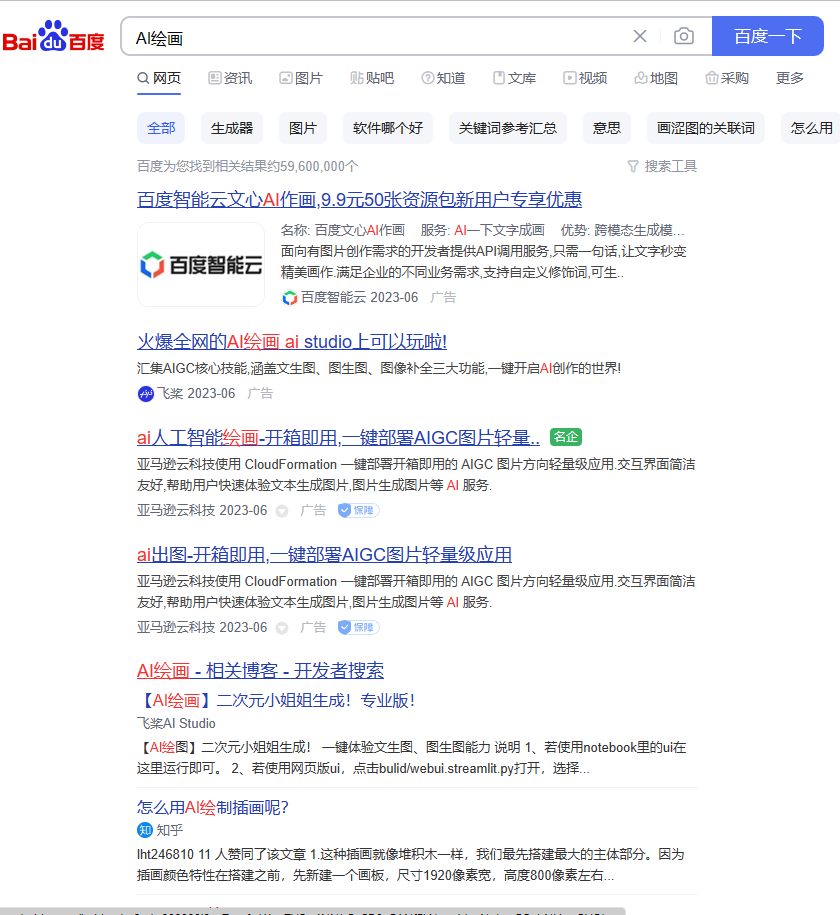
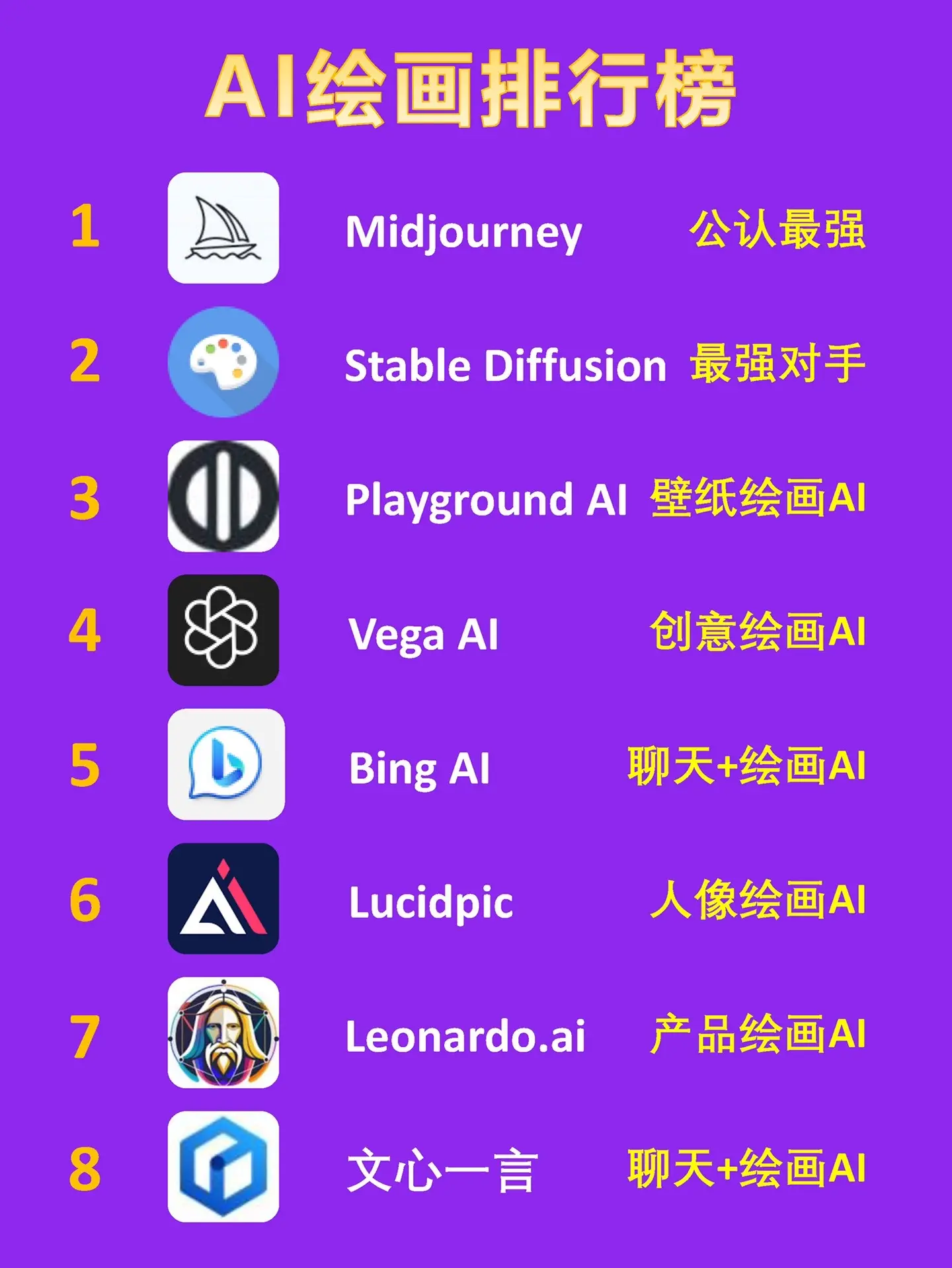
这是我在网上找的各种主流AI绘画的排行,但是AI更新换代很快的,这个也只是作为参考
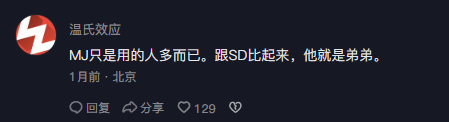
也有人表示,SD才是第一
什么是Stable Diffusion
2022年8月份,Stability.ai公司发布并开源了Stable Diffusion AI 绘画模型,彻底让AI绘画热潮爆发!
2022年10月份,基于Stable Diffusion的二次元AI绘画模型NovelAI横空出世,NovelAI强大的二次元插画绘图能力,使其一跃成为全球最好的动漫插画生成模型。
如果说midjourney是AI绘画的开始,那Stable Diffusion应该就是AI绘画的大爆发
公开资料显示,Stable Diffusion是StabilityAI公司于2022年提出的,论文和代码都已开源。StabilityAI在22年10月28日完成了1.01亿美元的融资,目前估值已经超过10亿美元。
大家可以去Stable Diffusion Online这个网站体验一下Stable Diffusionhttps://stablediffusionweb.com/
比如我输入A sunset over a mountain range, vector image(山脉上的日落),看一下效果,几秒钟就可以生成对应的图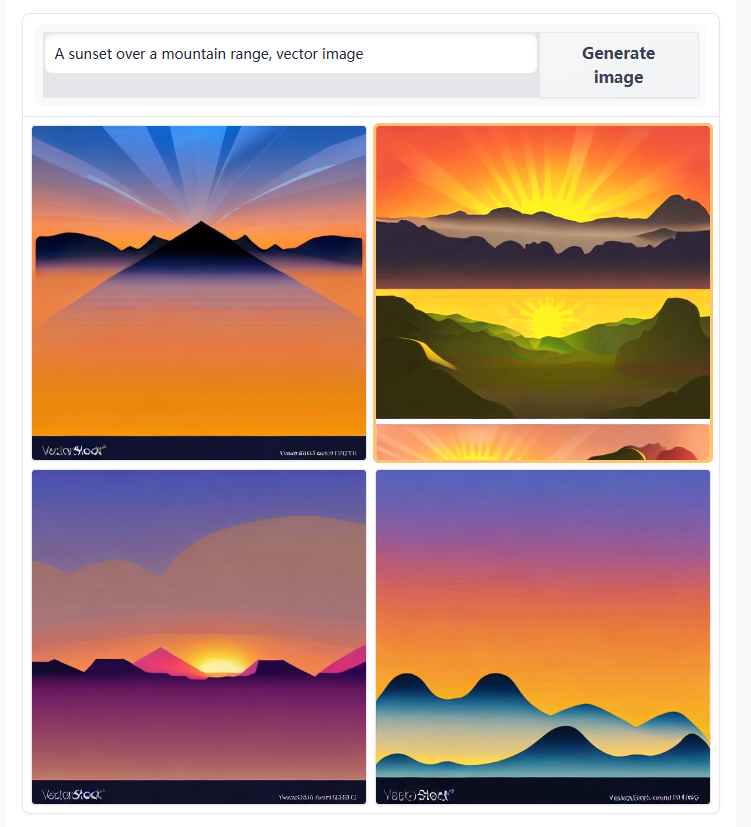
缺点
大部分的AI绘画工具,比如MJ,都有一些共同的通病,比如:收费、外网、使用复杂、全英文、不开源,要么就是出图质量差
哪怕是开源的Stable Diffusion,使用起来同样存在很多问题。
Stable Diffusion不是一个真正意义上的软件,最早,它被开源出来的只是一团外行人都看不懂的源代码而已,但是得益于强大的开源社区,它的可操作性也在过去的小半年里得到了飞速的进化。
这里就不得不提到GitHub上的一位叫做Automatic1111的开发者,他将这些代码做了一个基于浏览器页面去运行的小程序,也就是我们常说的Stable Diffusion WebUI(SD Web UI)。
后来,国内也有人对这个webUi进行了再封装,这就是我今天主要想介绍的Stable Diffusion整合包发布——绘世启动器,这是由b站的一位大佬做的一个整合的安装包,可以实现下载安装即用。
安装前说明
1. 电脑配置需求
操作系统:windows.10以后
CPU:不做强制性要求
内存:推荐8G以上
显卡:必须是Nvidia的独立显卡,显存最低4G,推荐20系以后A卡、核显只能用CPU跑
整合包推荐放在固态硬盘中,提升模型加载速度
2. 本次整合包适合以下人群使用
零基础入门,没用过AI绘画的人
把原来整合包自己玩坏了的人
不想动脑子的人
3. 其他说明
如果你已经安装过原本的整合包,本次整合包升级的内容完全可以使用启动器自行升级,请大家自己决定。
整合包基于开源项目stable diffusion webui制作,AI绘画从来没有任何官方版一说。这个整合包不会与所谓的“自部署官方版”有任何区别。一般来讲,如果出问题了一定是你自己使用的问题。
整合包只是打包了运行必须的python、git环境,并且预置好模型、添加了一些常用的插件。所有环境都在这个包内随用随删,环境是独立虚拟的,不会产生任何冲突理论上比你自己部署的还要稳定。
如何安装
1. 温馨提示
1.1 安装路径尽量不要有中文
安装路径,即你放置Stable Diffusion WebUl的,文件夹及它所属的文件夹,任何一层文件夹里有中文都会导致一些路径索引的过程报错。比如:D:/Program&Files/Al绘画
(为减小错误发生概率,也应该尽可能减少输入空格。)
1.2. WebUl文件夹放在较空的盘
AI绘画需要下载并运用大量模型文件,模型数量多了以后是很占地方的,尽量不要将其堆积在C盘之类的系统盘。
(文件夹是可以自由拷贝的,不影响使用。)
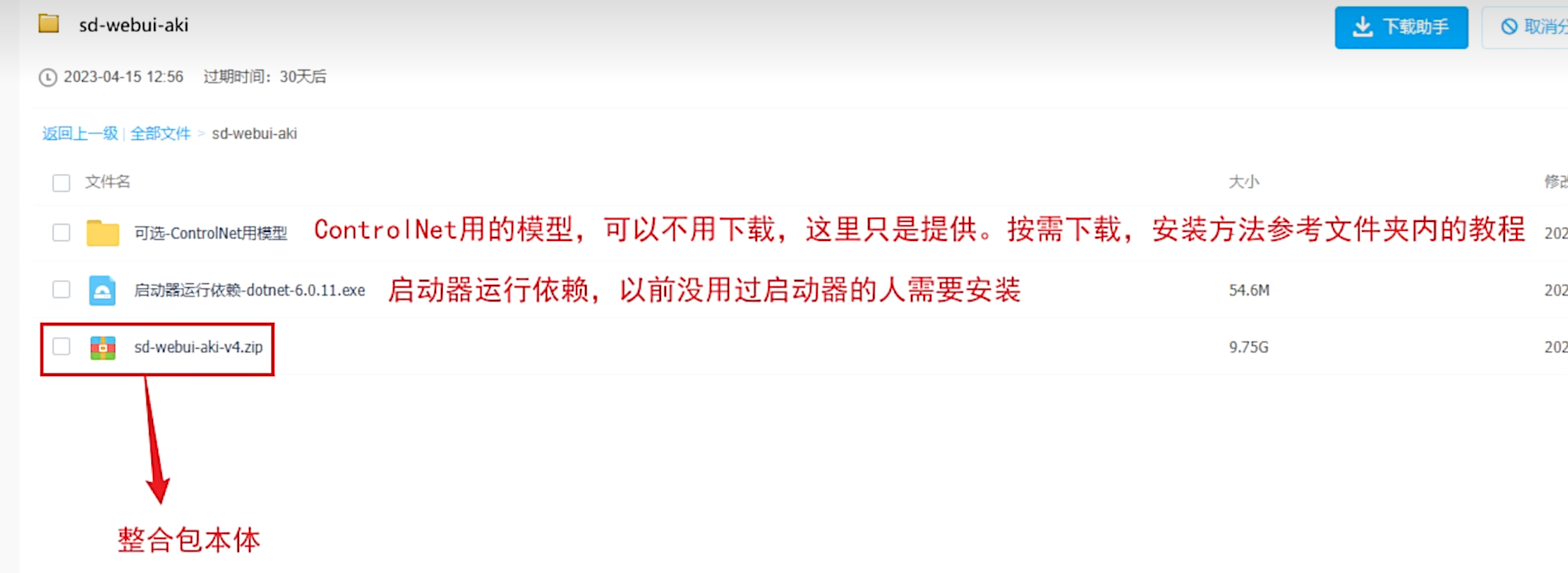
2. 下载
夸克盘:https://pan.quark.cn/s/3a32257a7323 提取码:284q
3. 安装
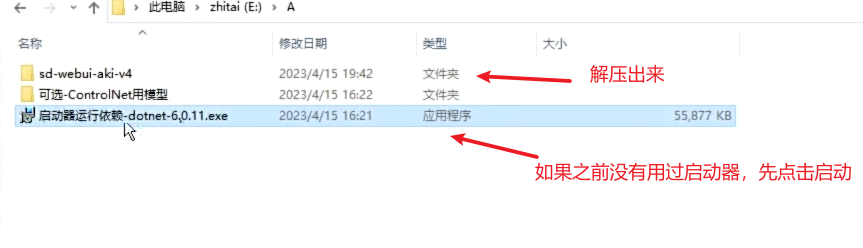
下载完解压整合包,如果之前没有安装用过启动器,先点击启动器安装依赖
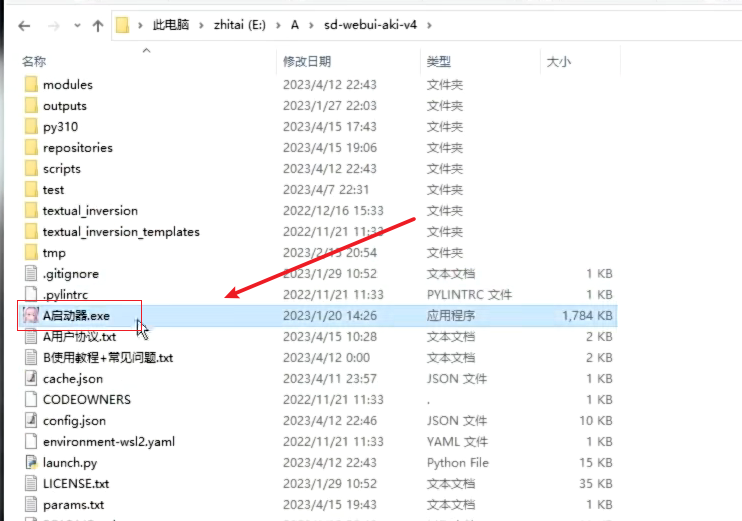
4. 启动
安装完成点击启动器
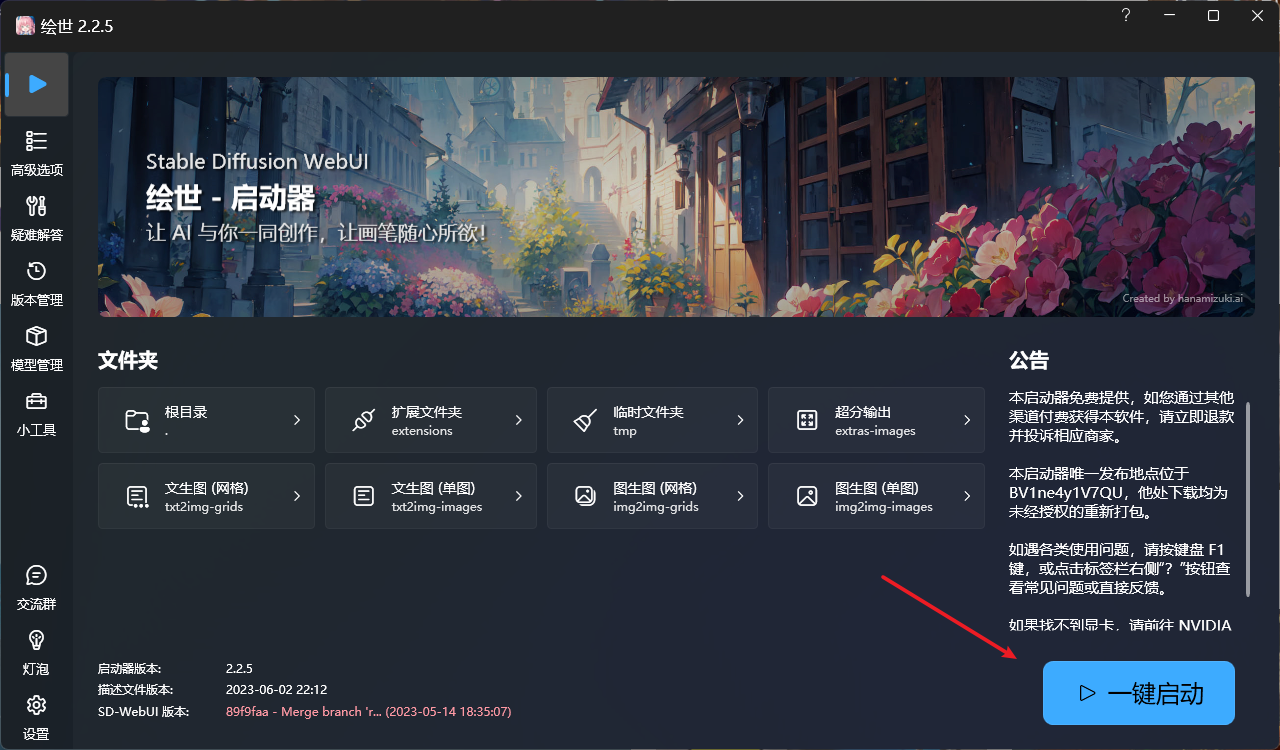
然后点击启动即可
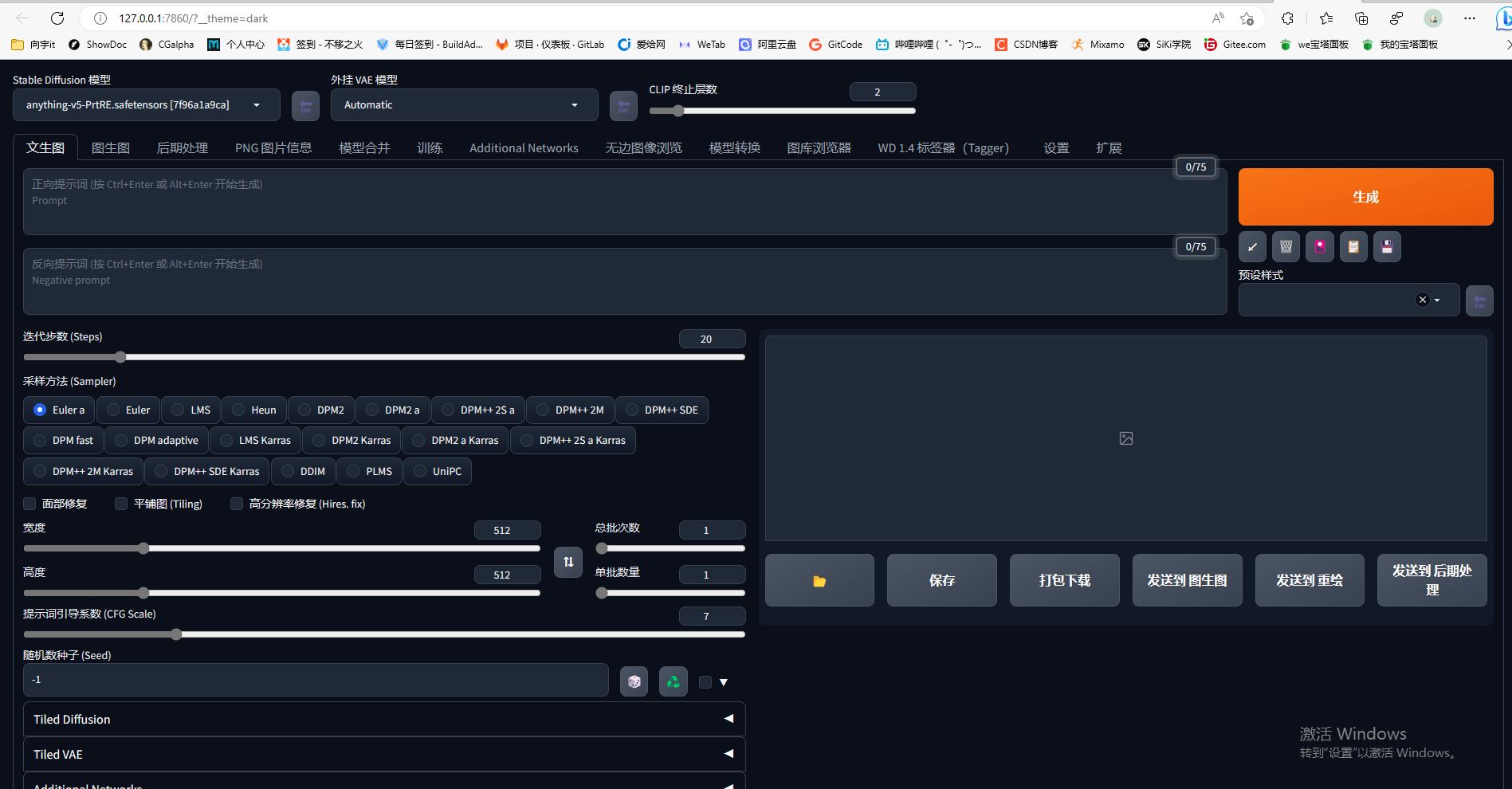
弹出网页,即可启动完成,就可以进行AI绘画了
简单的使用
正面 Tag(想要的内容)是这些,改善画质用的 Tag:
masterpiece, best quality,
- 1
通用反面 Tag(不想要的内容),保底不出古神用的 Tag:
lowres, bad anatomy, bad hands, text, error, missing fingers, extra digit, fewer digits, cropped, worst quality, low quality, normal quality, jpeg artifacts, signature, watermark, username, blurry
- 1
填写完成,其他保存默认,点击生成即可
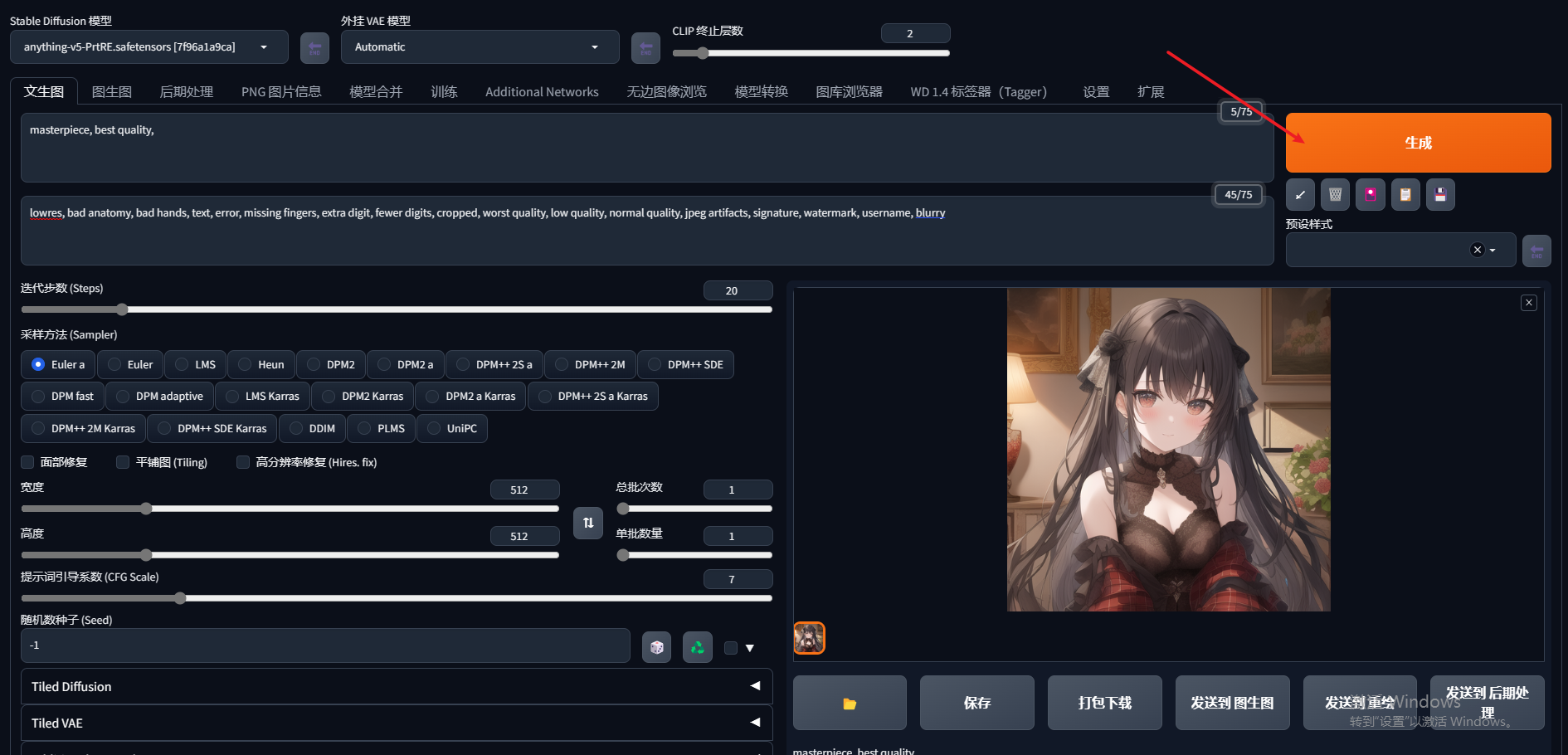
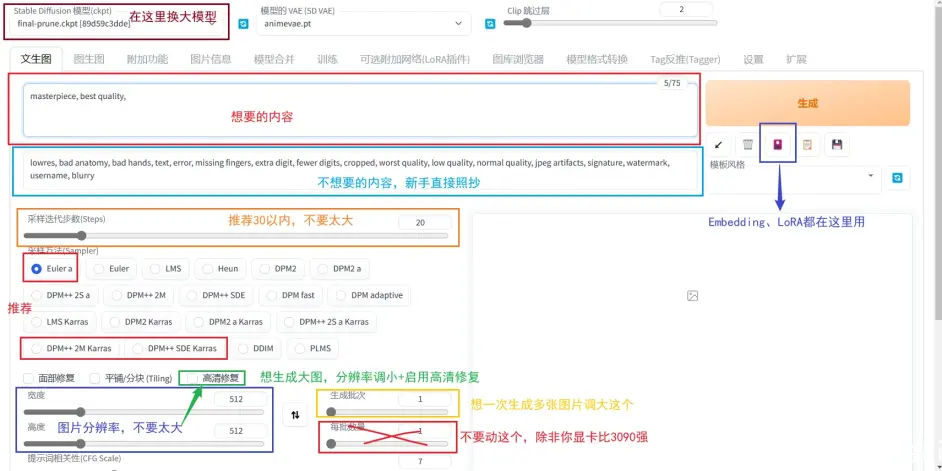
各种参数的介绍
整合包内一般都会带一个自动补全 Tag 的插件,如果你不知道那些 Tag 好,下面我会说如何查找
另外,你可能会看到别人发的 Tag 里面会有一些符号?比如大小括号等等。这属于进阶用法,这里仅仅简单提及一下。以 girl 这个 Tag 作为例子。
(girl) 加权重,这里是1.1倍。括号是可以叠加的,如((girl)) 加很多权重。1.1*1.1=1.21倍

[girl] 减权重,一般用的少。减权重也一般就用下面的指定倍数。

(girl:1.5) 指定倍数,这里是1.5倍的权重。还可以 (girl:0.9) 达到减权重的效果
- 1
- 2
- 3
- 4
- 5
采样步数不需要太大,一般在50以内。通常28是一个不错的值。
采样器没有优劣之分,但是他们速度不同。全看个人喜好。推荐的是图中圈出来的几个,速度效果都不错

提示词相关性代表你输入的 Tag 对画面的引导程度有多大,可以理解为 “越小AI越自由发挥”
太大会出现锐化、线条变粗的效果。太小AI就自由发挥了,不看 Tag
随机种子是 生成过程中所有随机性的源头 每个种子都是一幅不一样的画。默认的 -1 是代表每次都换一个随机种子。由随机种子,生成了随机的噪声图,再交给AI进行画出来。
模型的下载和使用
这里有一个选择StableDiffusion模型的选顶,不同的模型可以给你的作品带来宗全不同画面内空和画风,启动器默认已经带了一个二次元人物生成模型,需要其他类型的可以自己去下载
对于AI绘画来说,只有满足提示词+模型+参数才能产出你想要的内容

模型安装使用介绍:
https://www.bilibili.com/read/cv21362202
常用的模型下载地址推荐
https://huggingface.co/
https://civitai.com/(需要魔法)
Tag参考网站
tag集合商店
https://tags.novelai.dev/
https://ai.dawnmark.cn/
http://www.atoolbox.net/Tool.php?Id=1101
参考别人生成的画TAG
https://www.liblibai.com/
https://arthub.ai/
https://civitai.com/(前面提到的civitai也可以,但是需要魔法)
查找模型分类
由于模型的种类不同、作用位置也不同,所以想要使用这些模型文件必须分清这些模型类别,并且正确的使用对应的方法模型才会生效。
如何区分这些模型对新手来说是一件非常困难的事情,因为他们都可以拥有一样的后缀名。通常没有专业知识的人员应该通过文件大小来简单判断模型类别。
针对此,也不用担心,我看到秋叶大佬也特意开发了这个工具来快速辨别模型种类。只需要把模型拖进来就行
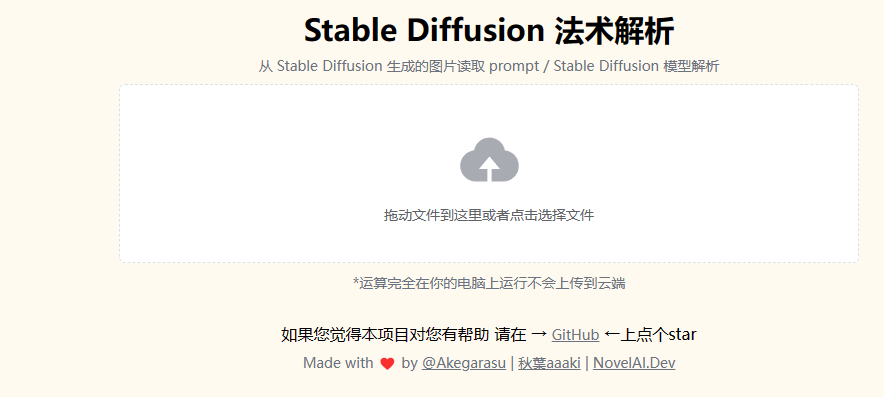
之后更新的内容
最终看大家的反馈情况,未来更新大致方向,可能但不限于下面的内容,
- mac上安装webui
- 输入中文自动tag提示
- 反推tag
- 图生图的使用
- 插件的介绍,各种好用的插件
- 模型介绍,不同模型的下载安装
- 局部重绘制,人物换衣,换背景
- 后期处理,修复高清图片
- lora的使用,推荐一些lora,训练自己lora
- 按特定姿势表情生成图片
- AI画手问题即解决方案
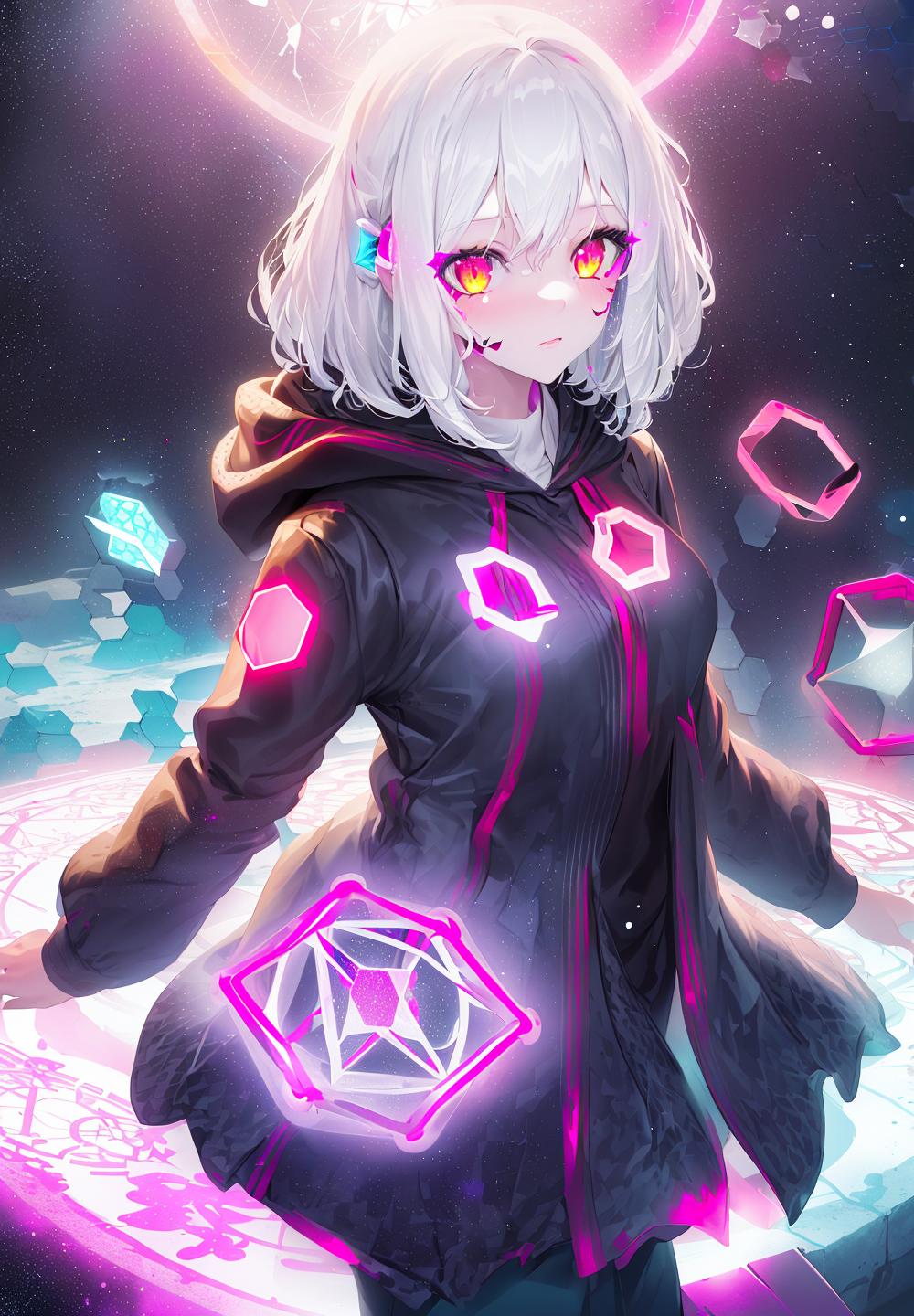
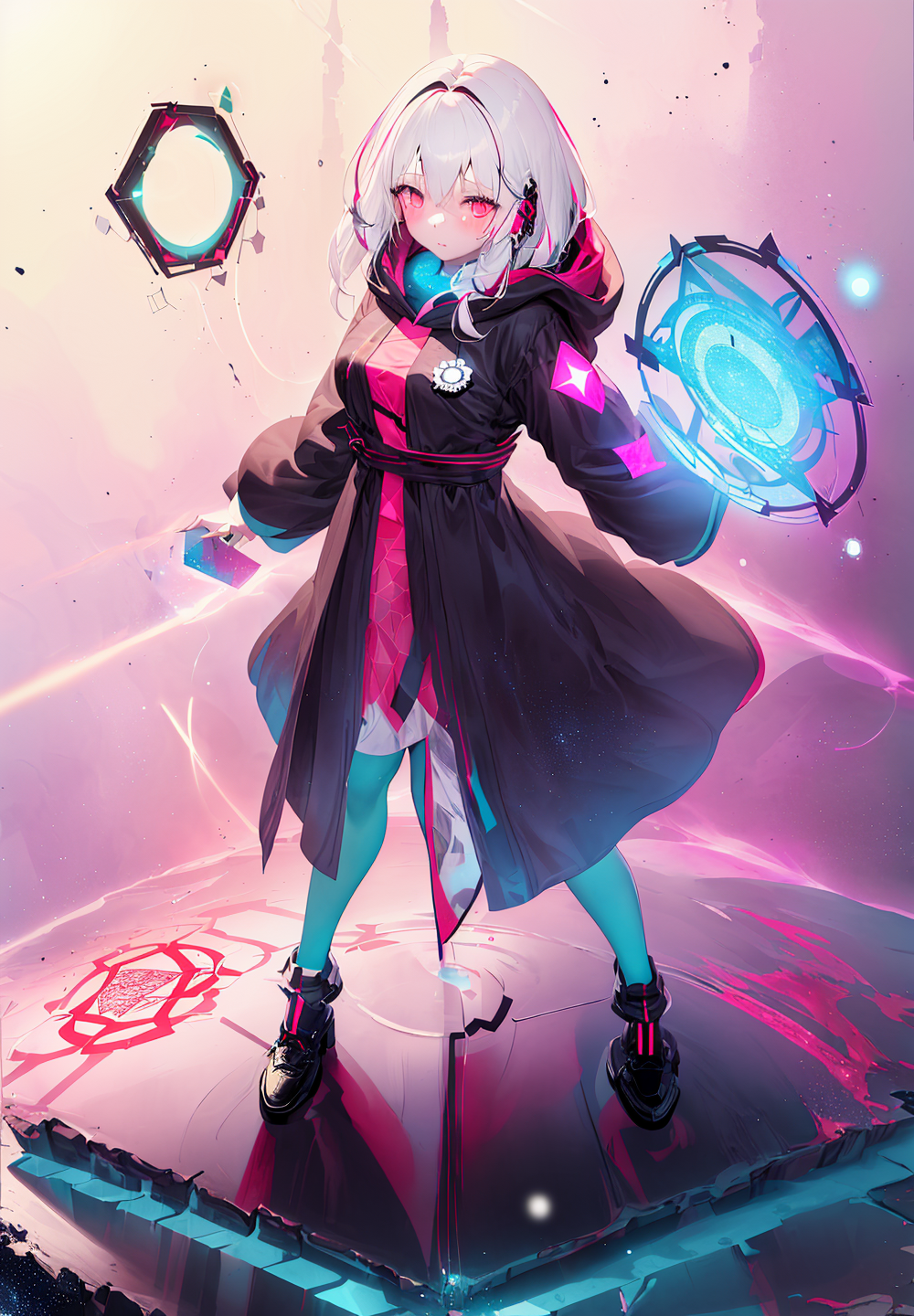
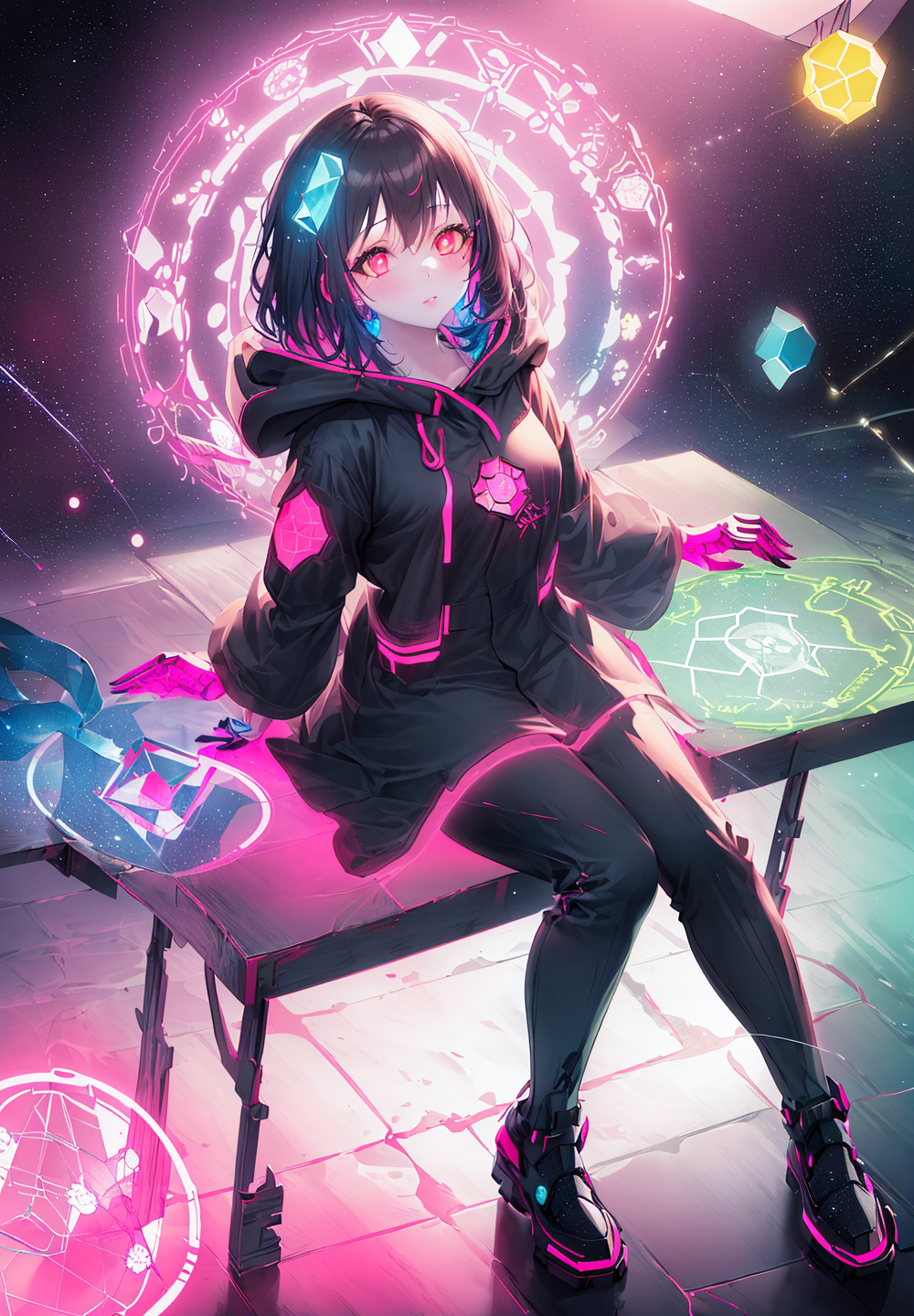
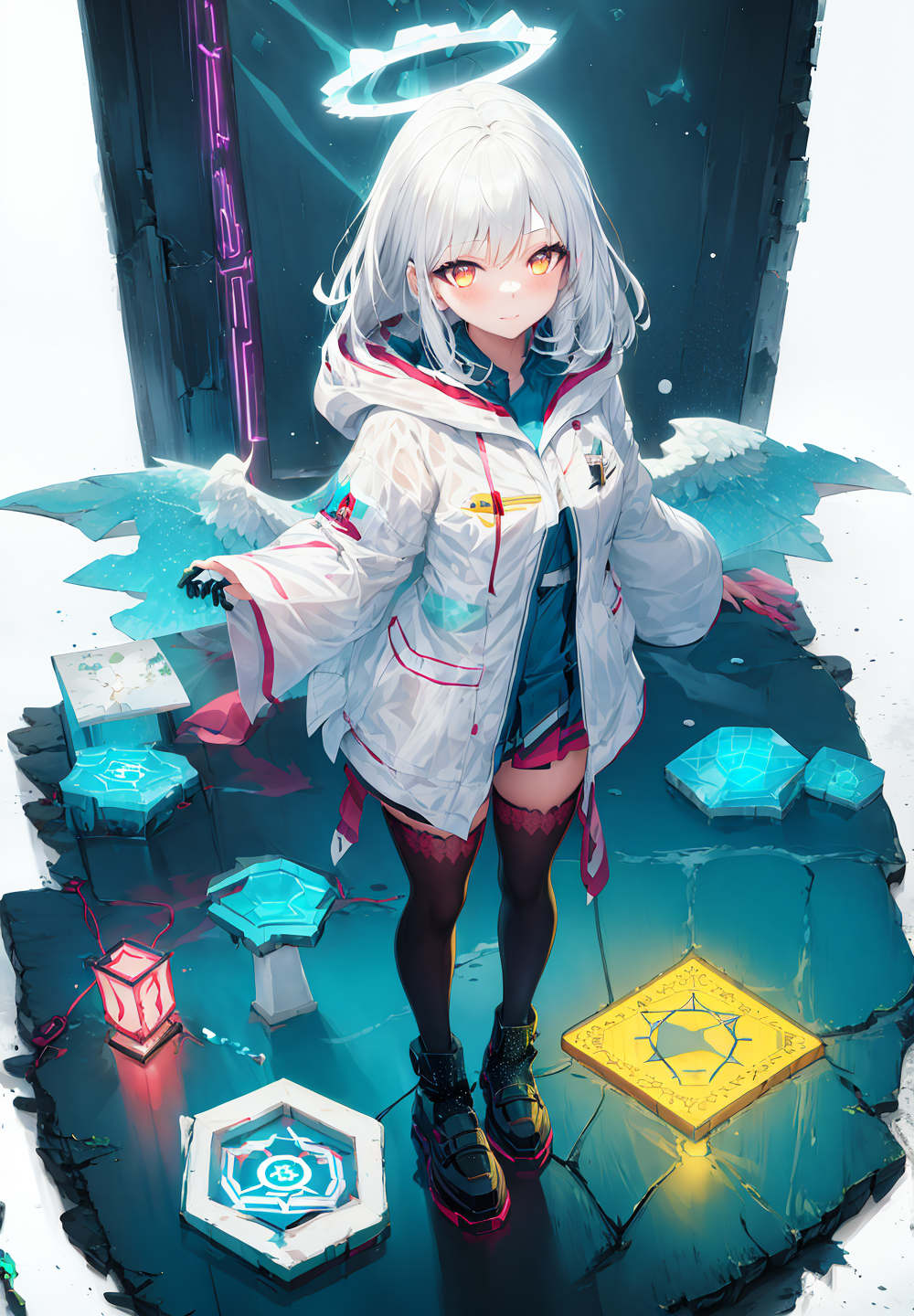
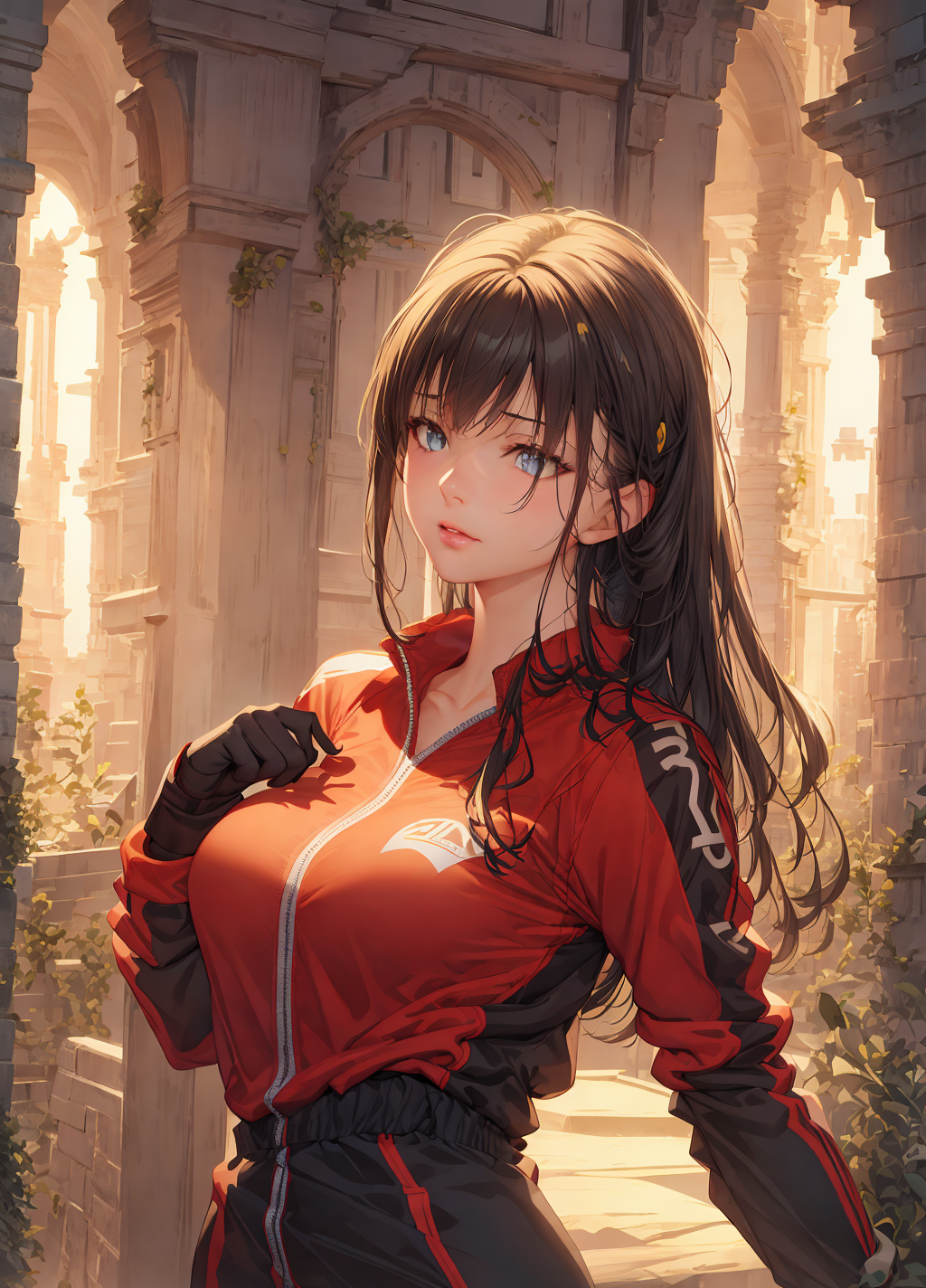
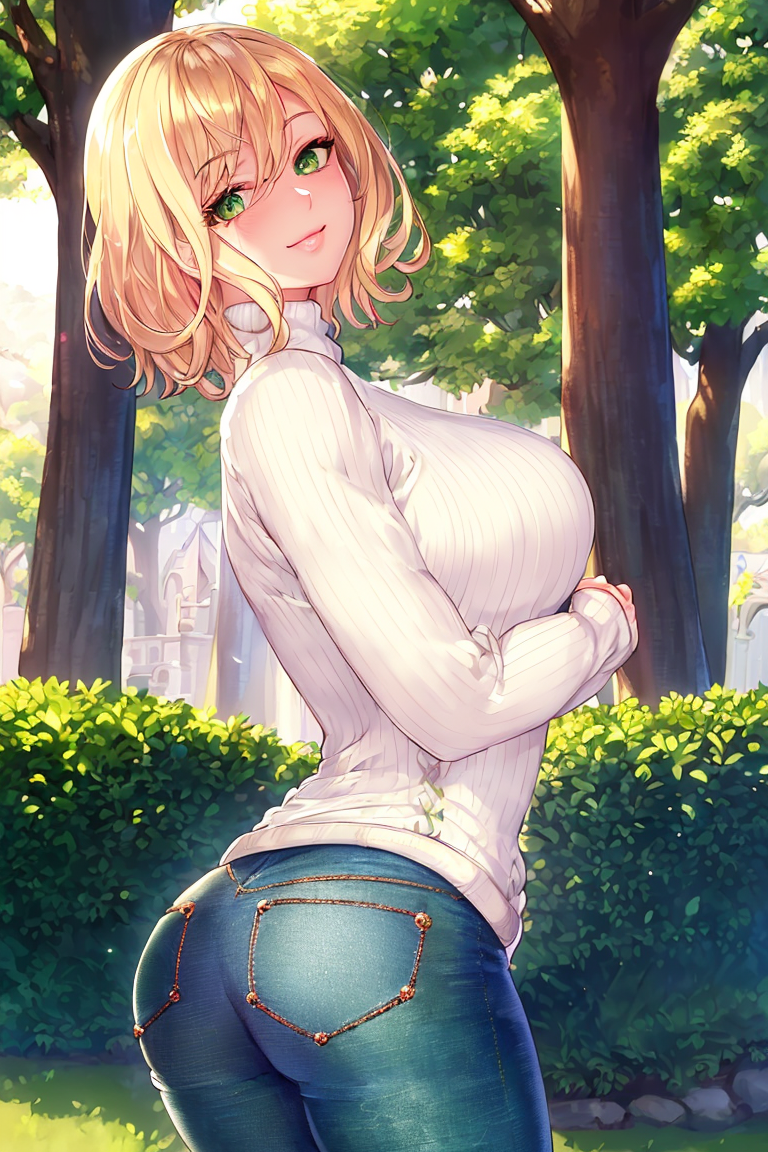
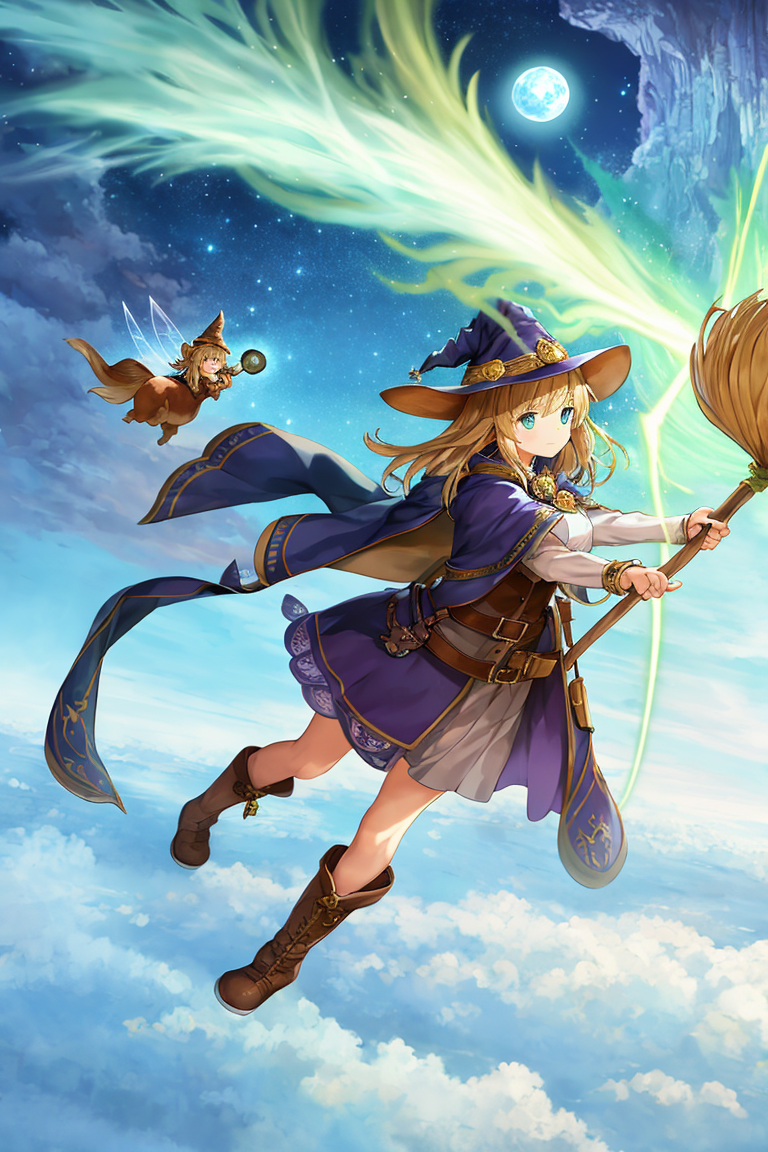
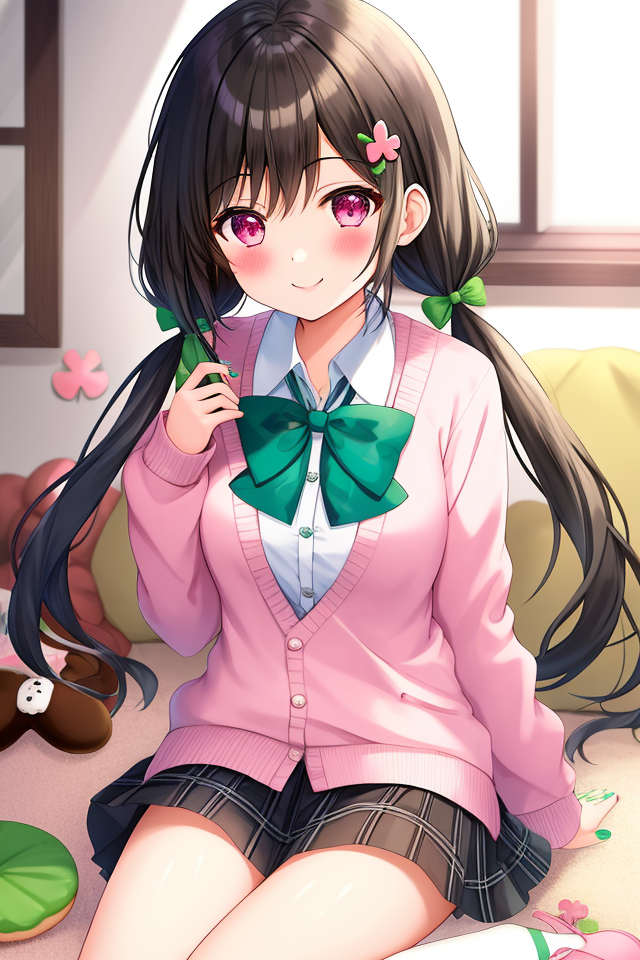
分享一下我生成的一些作品
好了,这期简单的介绍就到这里了,这期只是入门,进阶的后面再看情况。
如果你还想了解更多AI绘画的知识,可以去网上查找其他课程学习,也可以等待我的更新,记得关注我获取最新的消息。
只要熟悉掌握了之后,就可以按自己的意愿生成对应的图片了
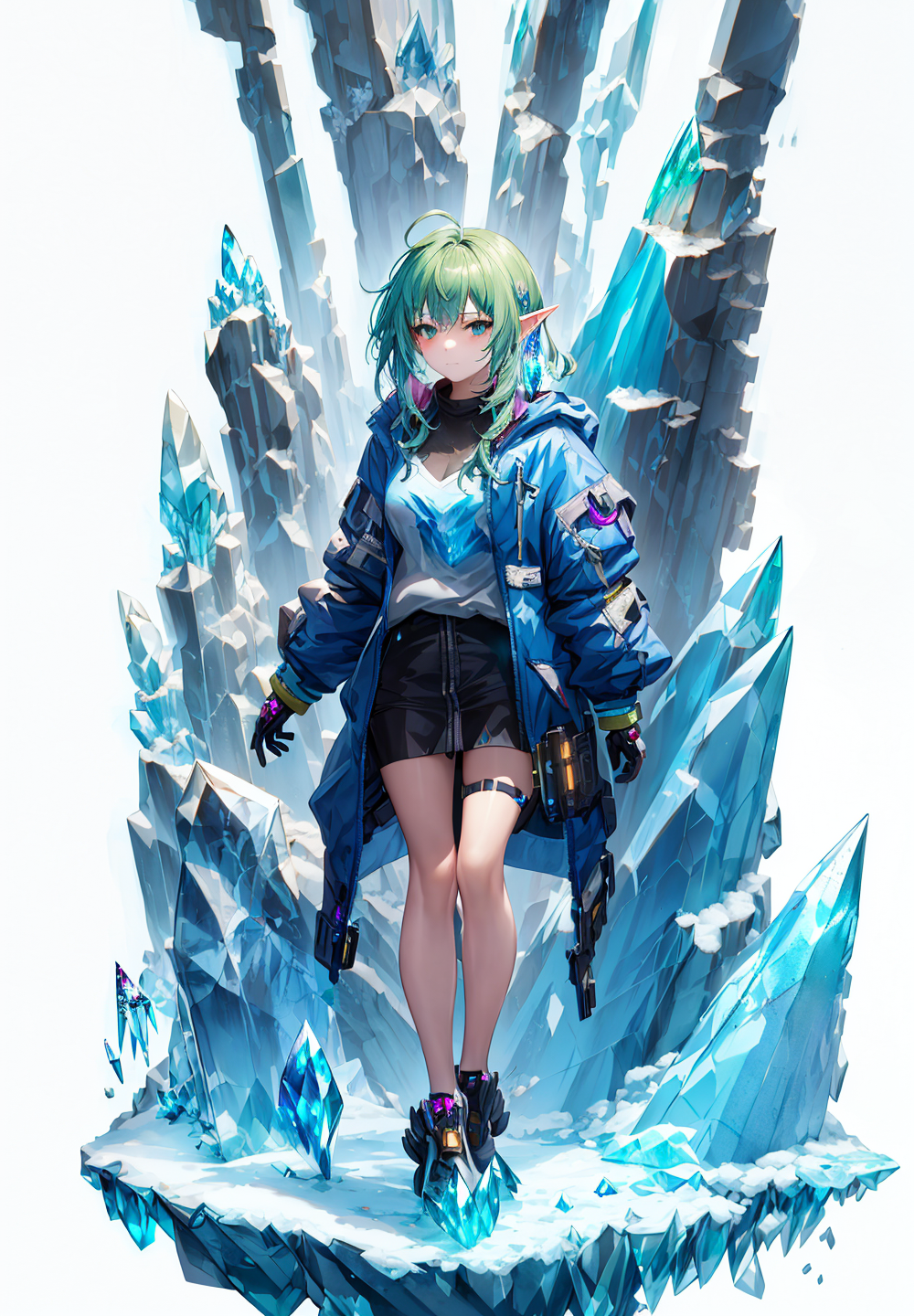
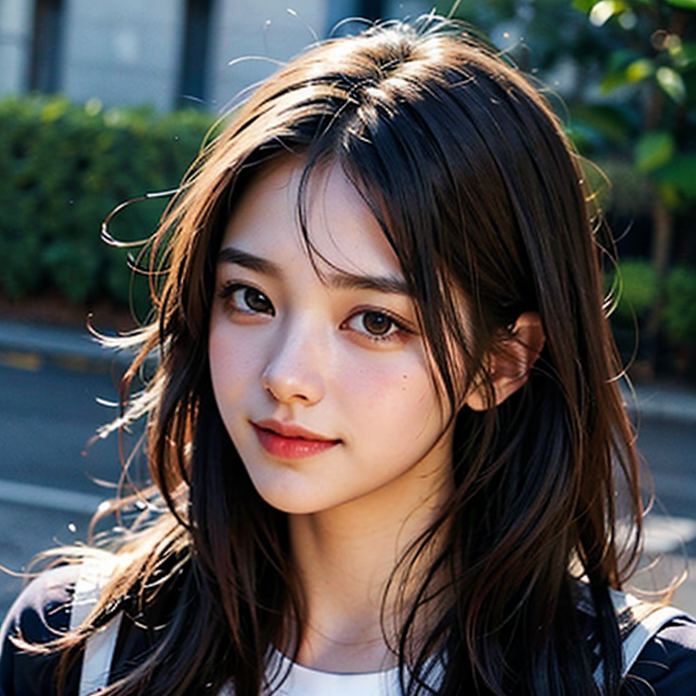
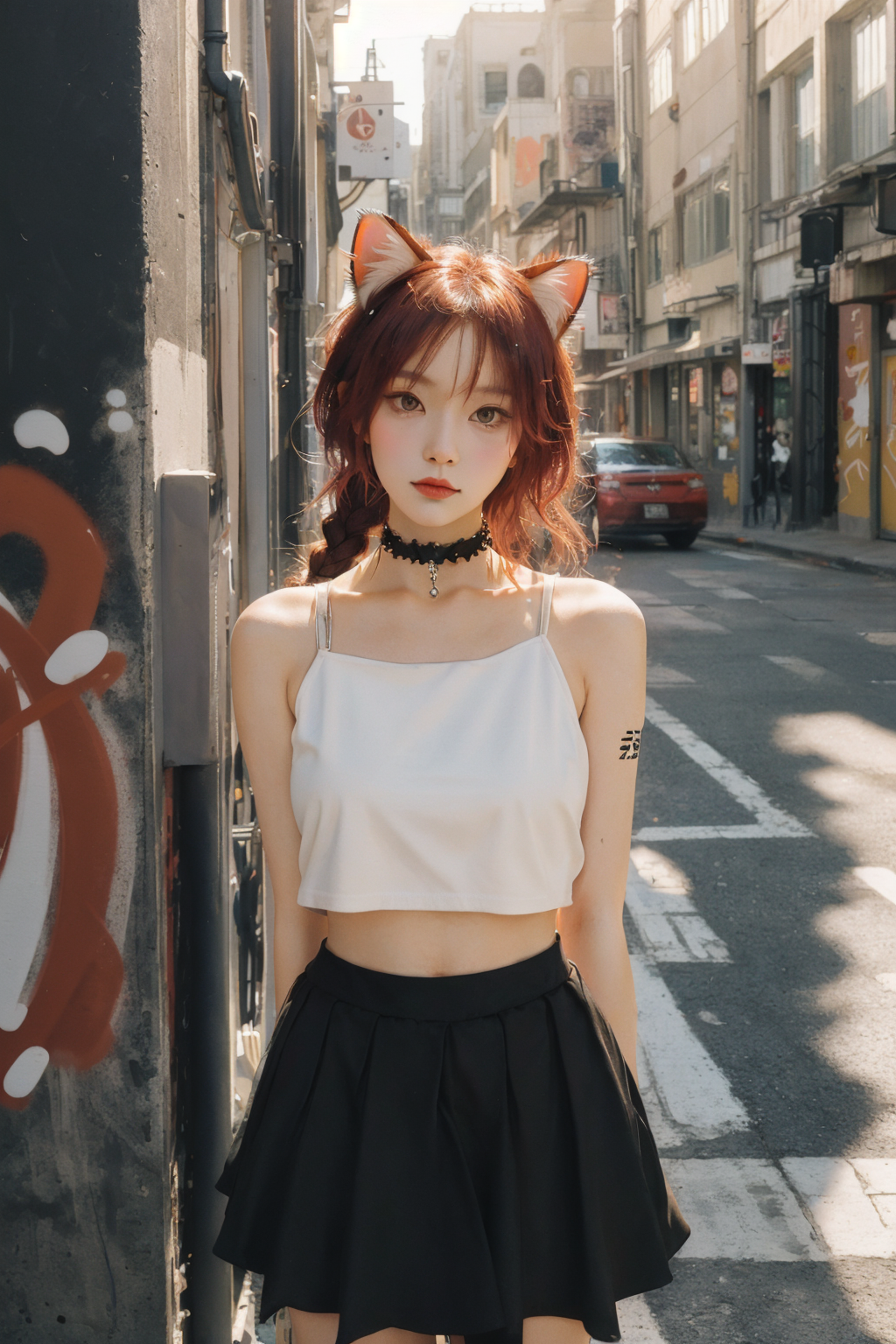
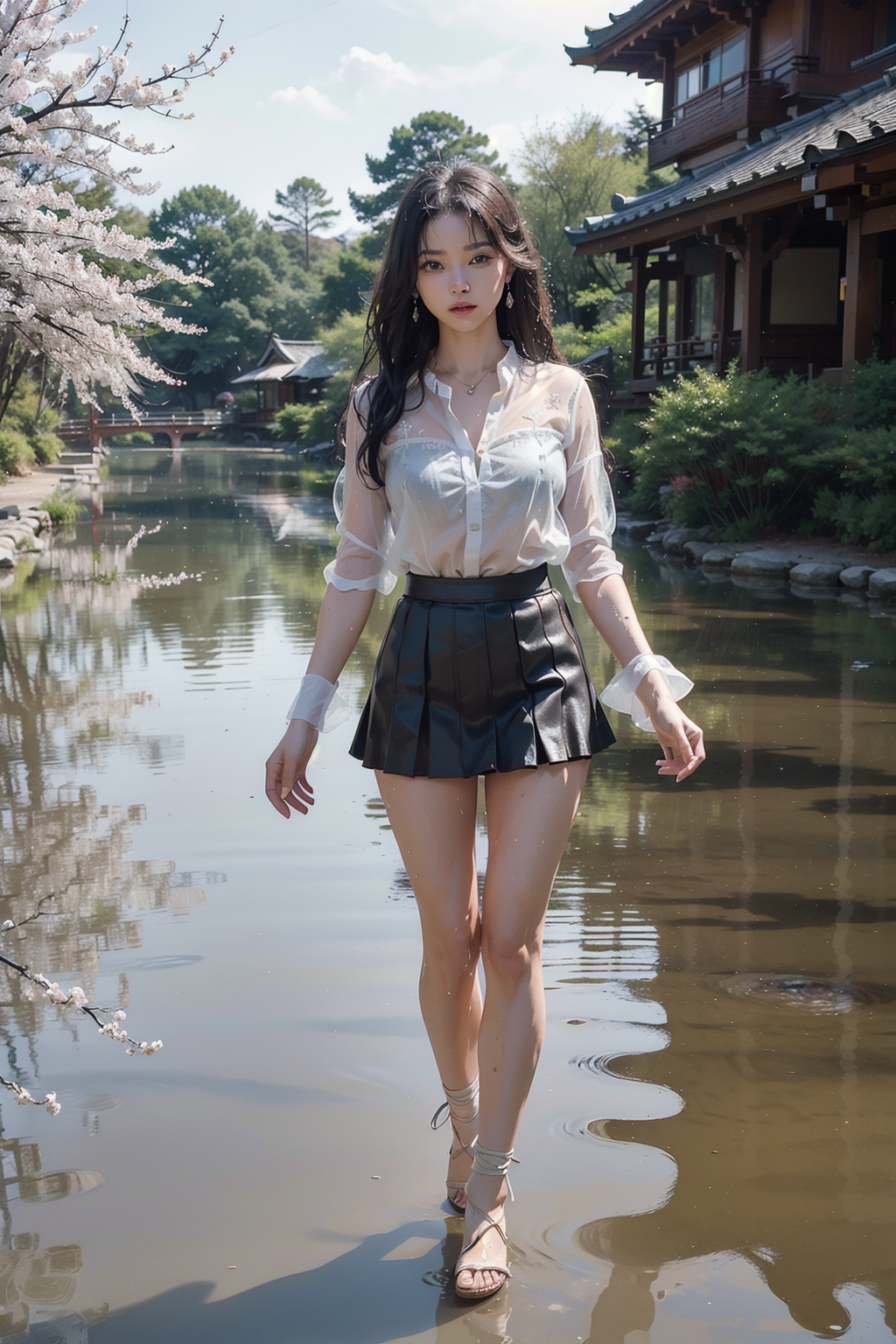
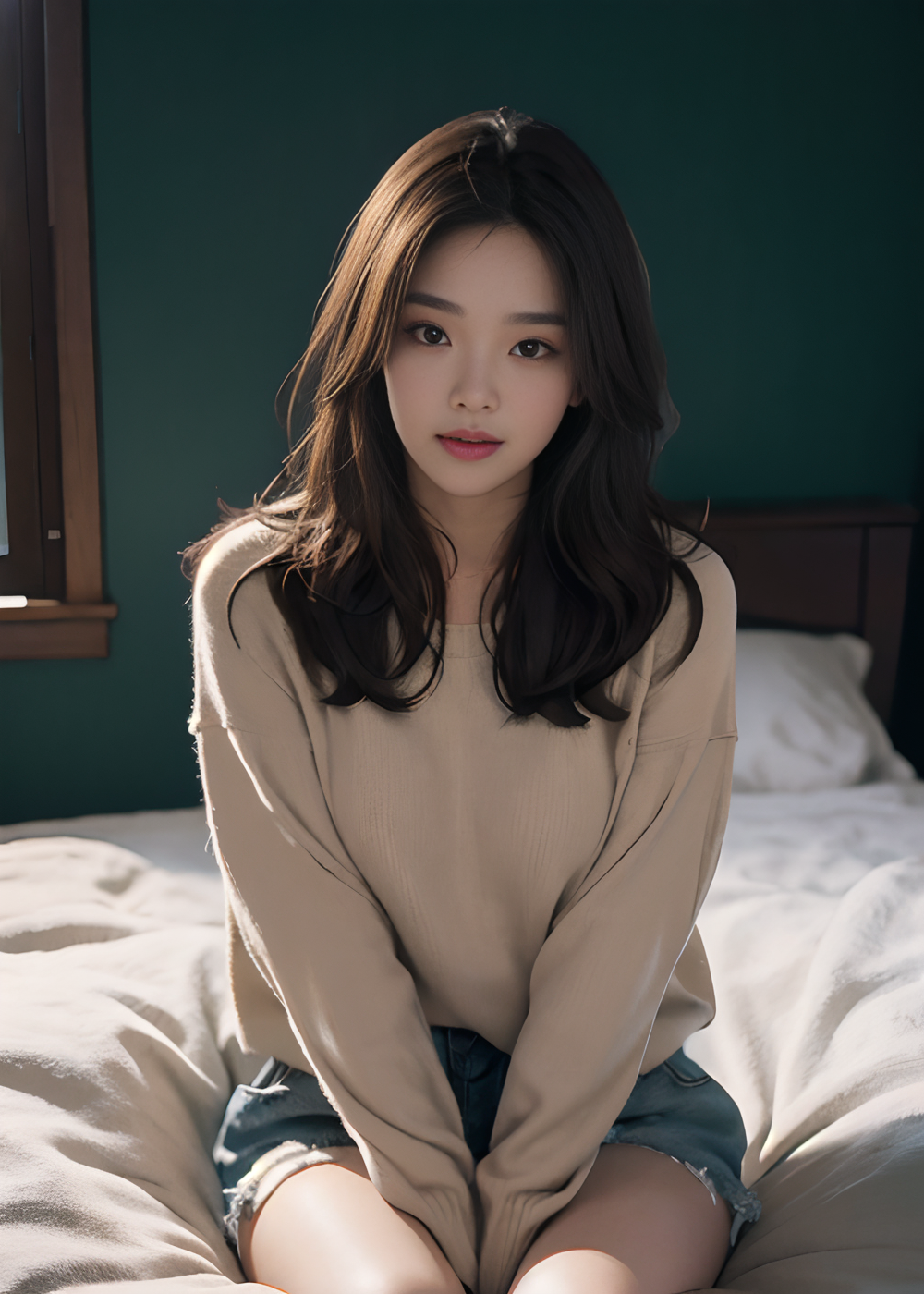
参考
【秋叶b站地址】https://space.bilibili.com/12566101
完毕
好了,我是向宇,https://xiangyu.blog.csdn.net/
一位在小公司默默奋斗的开发者,出于兴趣爱好,于是开始自习unity。最近创建了一个新栏目【你问我答】,主要是想收集一下大家的问题,有时候一个问题可能几句话说不清楚,我就会以发布文章的形式来回答。 虽然有些问题我可能也不一定会,但是我会查阅各方资料,争取给出最好的建议,希望可以帮助更多想学编程的人,共勉~