
热门标签
热门文章
- 1Anaconda☀利用机器学习sklearn构建模型与实现丨第一课_conda install sklearn
- 2【Mysql系列】Mysql基础篇
- 3ISFP型人格的优势和劣势分析(mbti性格测试)_mbti职业性格测试isfp计算机
- 4web3:区块链共识机制系列-POS(Proof of Stake)股权证明算法_pos web3
- 5Open3D点云数据处理(一):VSCode配置python,并安装open3d教程
- 6动态路由OSPF配置——思科模拟器学习_思科模拟三层校园网
- 7【赠书第10期】从概念到现实:ChatGPT和Midjourney的设计之旅
- 8华为豪气分红720亿,持股员工人均超50万?_华为员工持股一览表
- 9css3 flex弹性布局详解
- 10CSS基础笔记四,伪类选择器和对象选择器(鼠标点击的四种状态,列表自定义选择,容器只有一个,除了被选中的其他都有,元素为空的时候,元素获得焦点的时候,单选和复选增强)_css设置点击后的状态
当前位置: article > 正文
VMware虚拟机迁移至PVE_storage local does not support vm images
作者:数据科学灵魂 | 2023-12-19 05:06:31
赞
踩
storage local does not support vm images
VMware虚拟机迁移至PVE系统
由于ESXI系统是封闭的没有PVE开源故做此纪录
由于vmware虚拟机迁移至esxi中非常简单网上的教程很多这里就不赘述,
这里我来说下我踩的坑网上很多教程的vmware导入pve我都试了都是无法
开机。虚拟机启动报错:
- 1
- 2
- 3
TASK ERROR: storage 'local' does not support content-type 'images'
- 1
我想了很多办法最终涨到了解决方法
- 1
第一步:导出虚拟机
我们先打开vnware软件 第一步选中需要导出的虚拟机,第二步右键文件 第三步选择导出为 ovf 然后按着提示操作即可
- 1
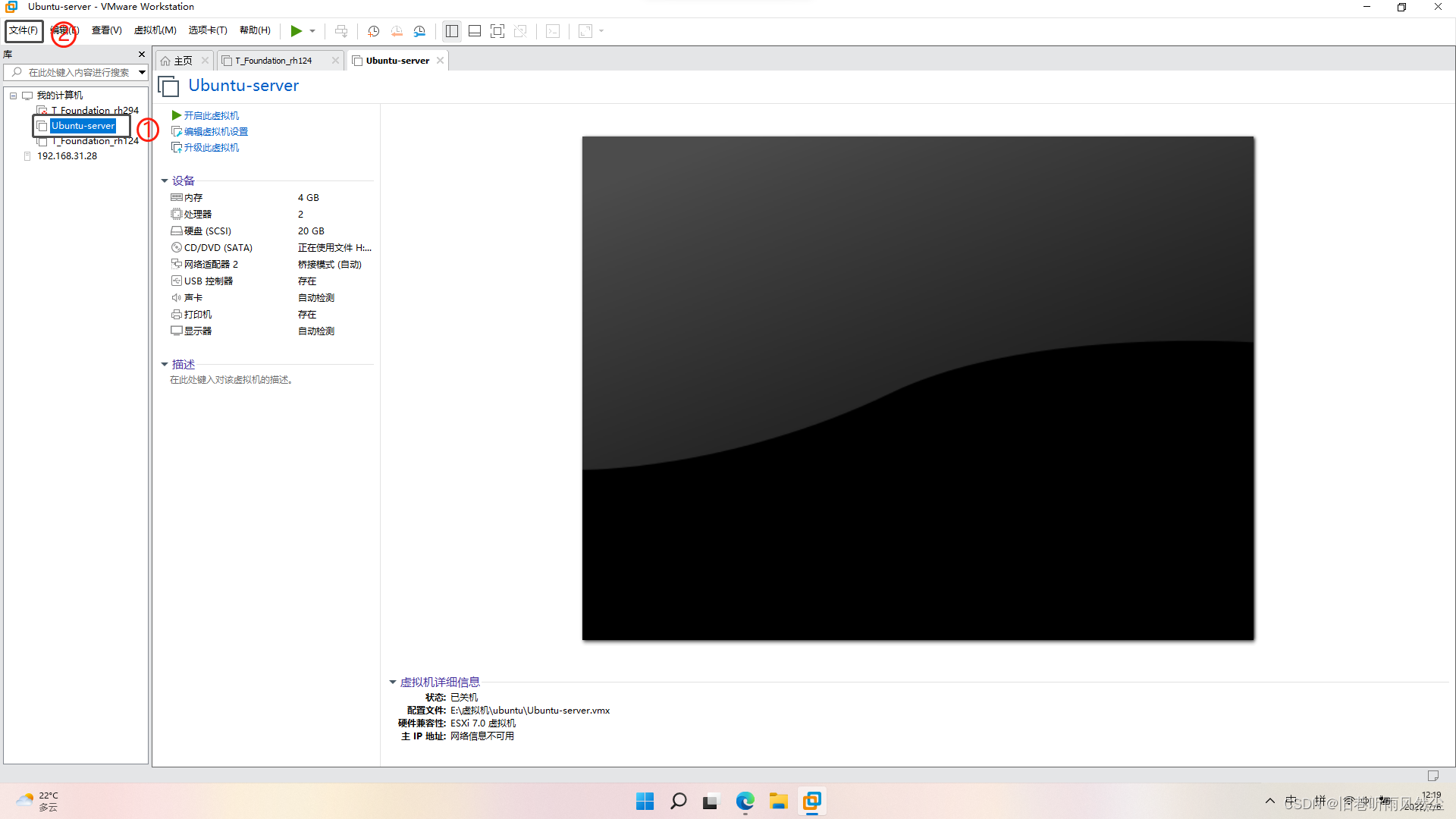
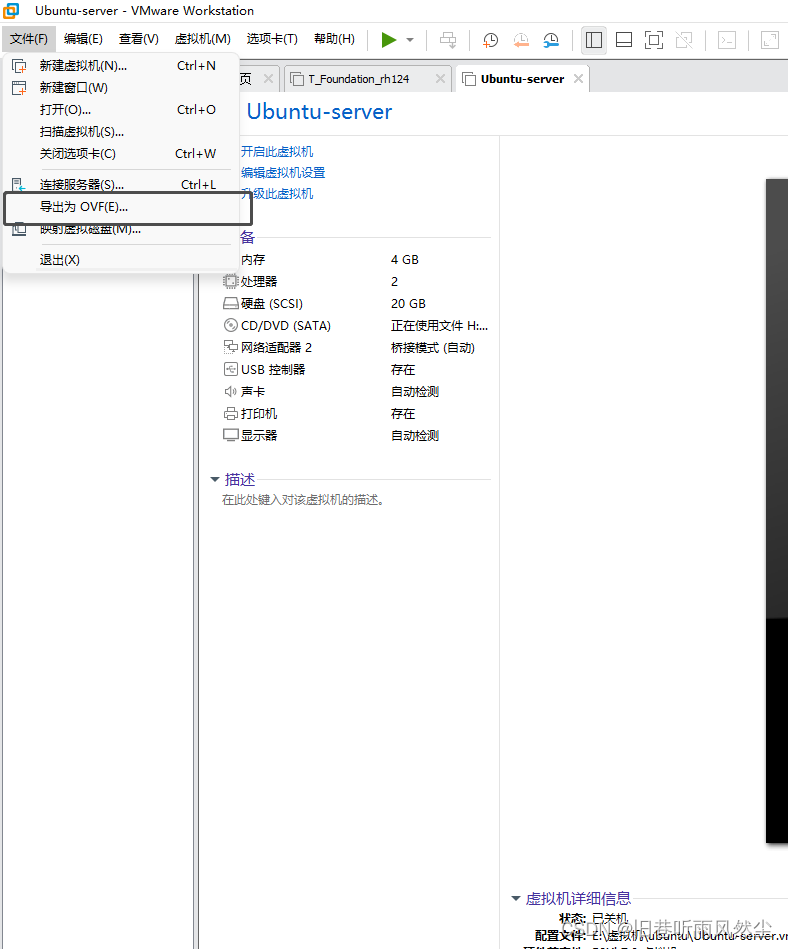
第二步转换虚拟硬盘格式 (这里就和其他教程不一样了)
第一步下载qemu软件(windows系统)
下载完成后安装qemu
- 1
QEMU for Windows:2022版本 qemu for windows
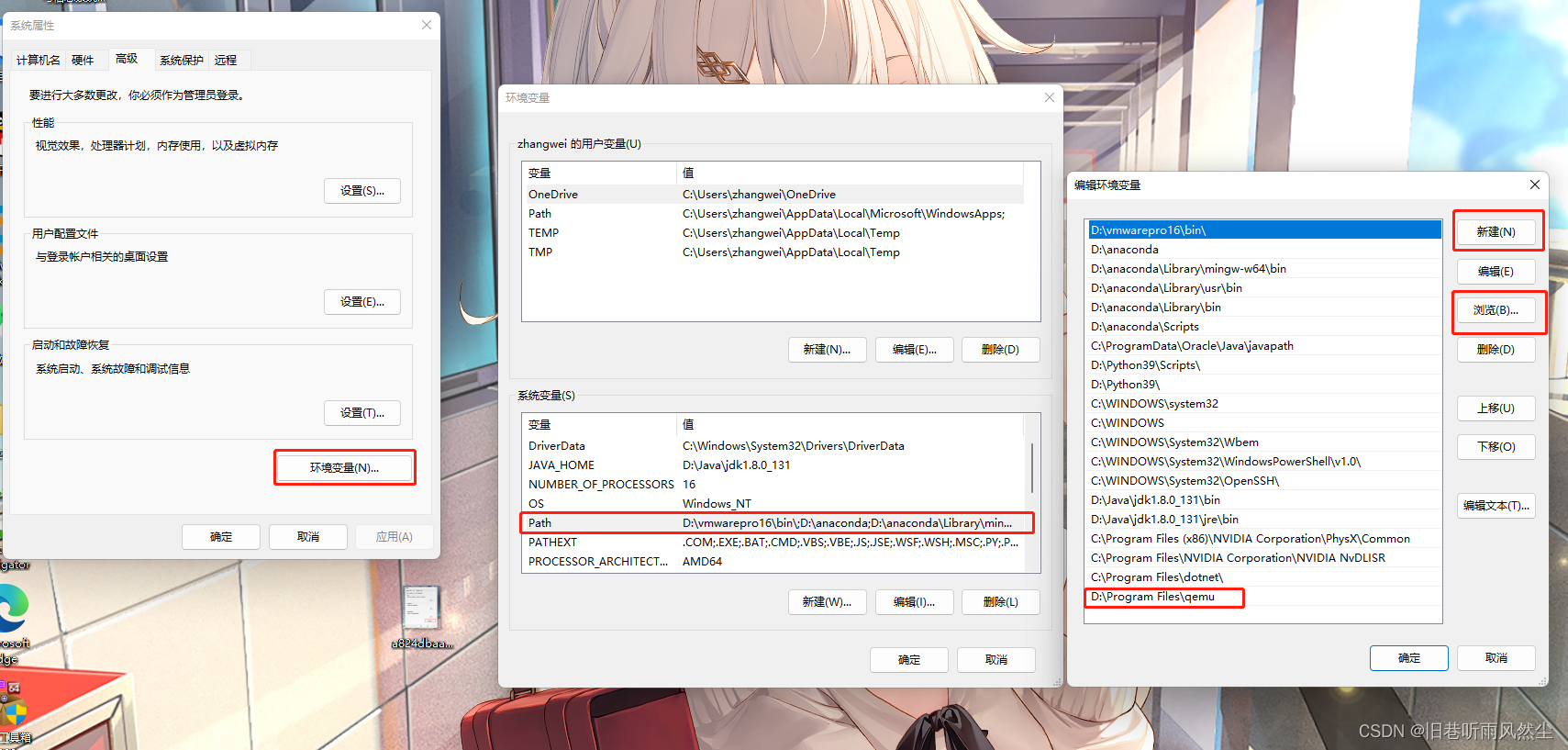
第二步配置qemu软件环境(windows系统)
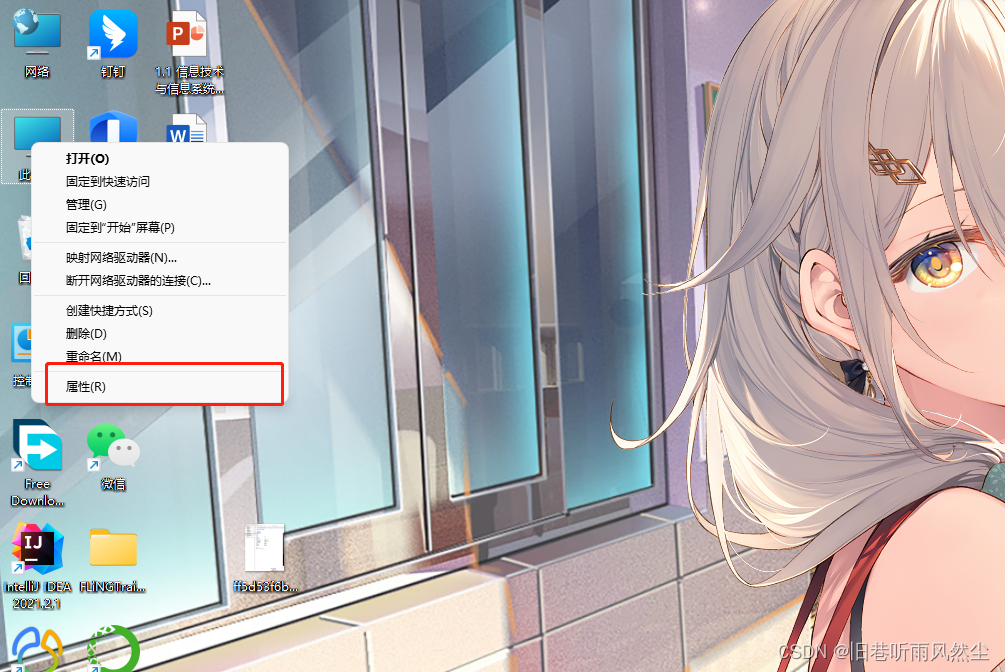
右键此电脑选择属性 打开后选择高级系统设置
- 1
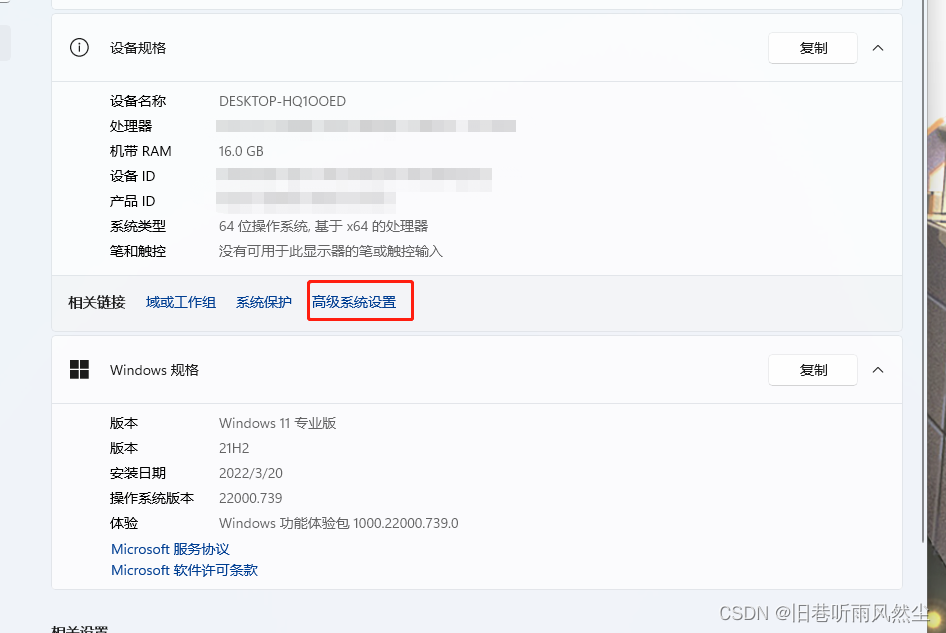
这里选择环境变量 找到Path 点击编辑 先新建一个在选择 在浏览找到qemu的安装路径即可 (这个步骤很重要)
- 1
第三步转换vmdk为qcow2
先打开上一个步骤中我们导出ovf虚拟机的位置
- 1
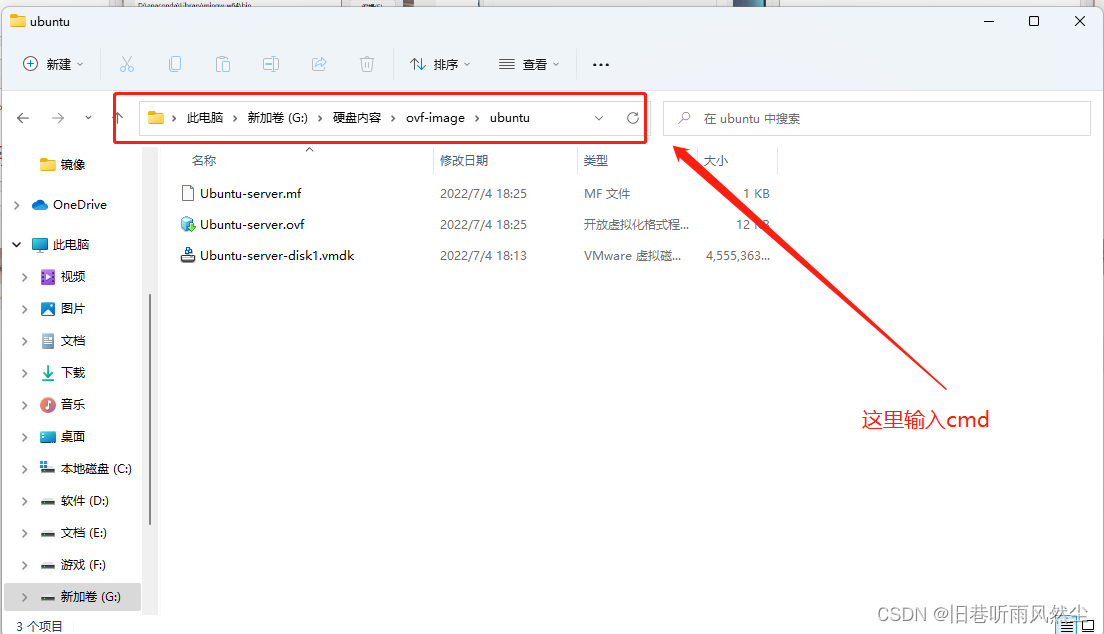
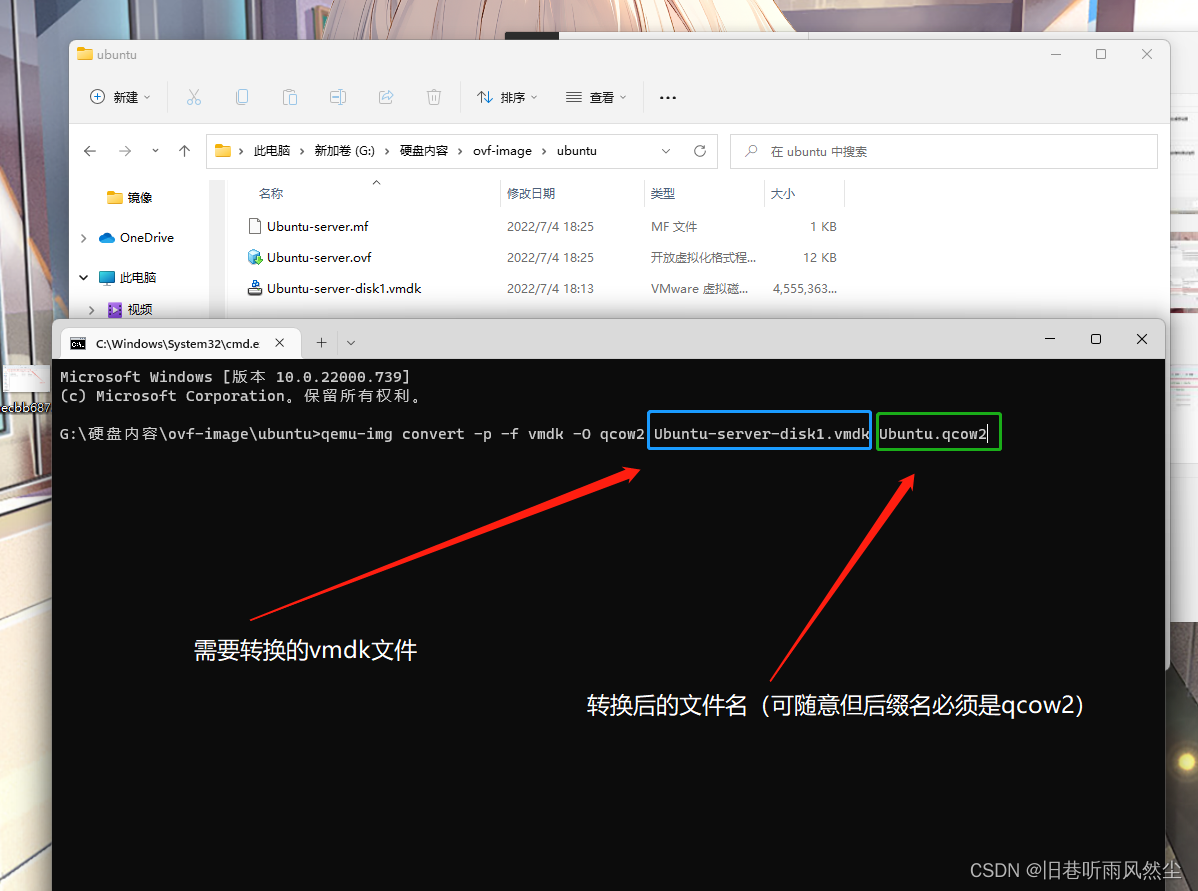
这里输入
- 1
qemu-img convert -p -f vmdk -O qcow2 [需要转换的vmdk文件名].vmdk [转换后的文件名].qcow2 #vmdk转qcow2
- 1
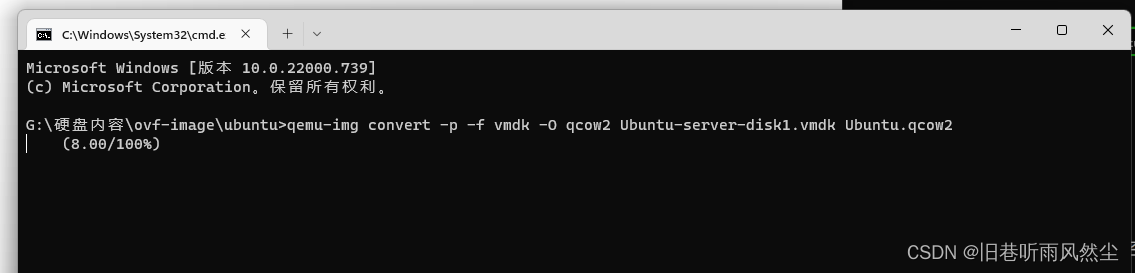
等执行完毕
- 1
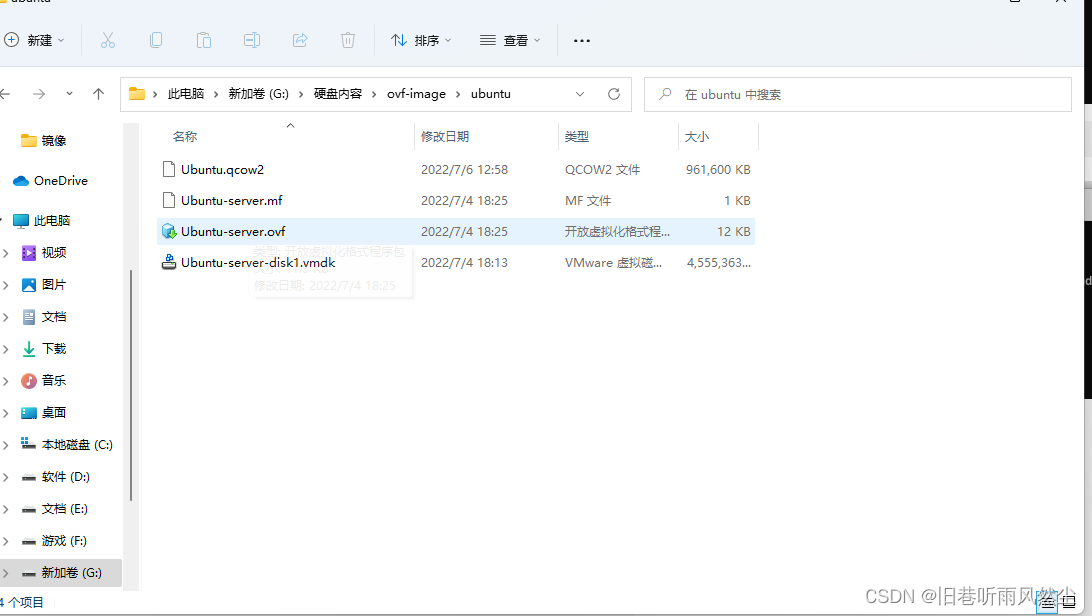
第三步导入pve虚拟机
第一上传虚拟磁盘映像
这里就会出现一个以qcow为后缀名的文件我们把它上传到pve中
我们先打开后台并上传上传时我们需要把 刚才生成的文件改一下名字我们把qcow2改成iso(后面还是要改回来的)
我们现在打开pve后台上传
- 1
- 2
- 3
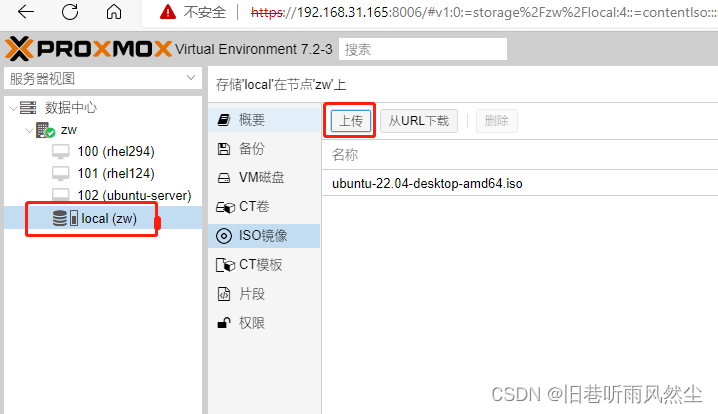
选择上传文件 把刚才的文件上传
- 1
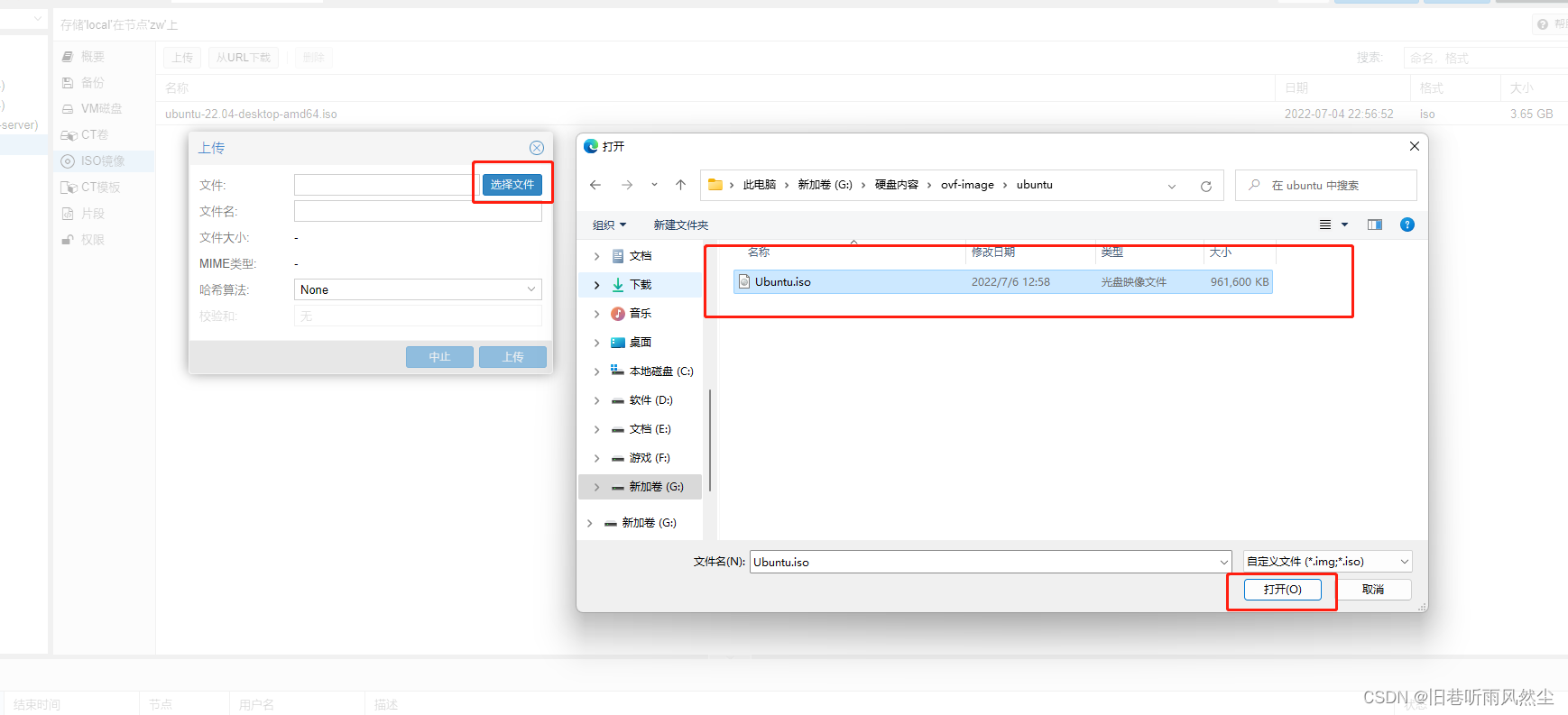
上传之后我们先新建个虚拟机按照自己需求创建 此时我们记好虚拟机的编号即可(VM ID)这我用999号来示范
创建虚拟机需注意不需要CD/ROM 也不需要硬盘 无需给虚拟机添加这两个

做完这些我们开始给虚拟机使用虚拟硬盘了
- 1
- 2
- 3
- 4
第二导入虚拟机
首先打开pve shell
- 1
cd /var/lib/vz/template/iso/   //进入pve iso的文件路径
mv Ubuntu.iso Ubuntu.qcow2   //修改回qcow2磁盘镜像
qm importdisk 999 Ubuntu.qcow2 local  //导入磁盘映像到999号虚拟机
- 1
- 2
- 3
现在查看我们的999号虚拟机
- 1
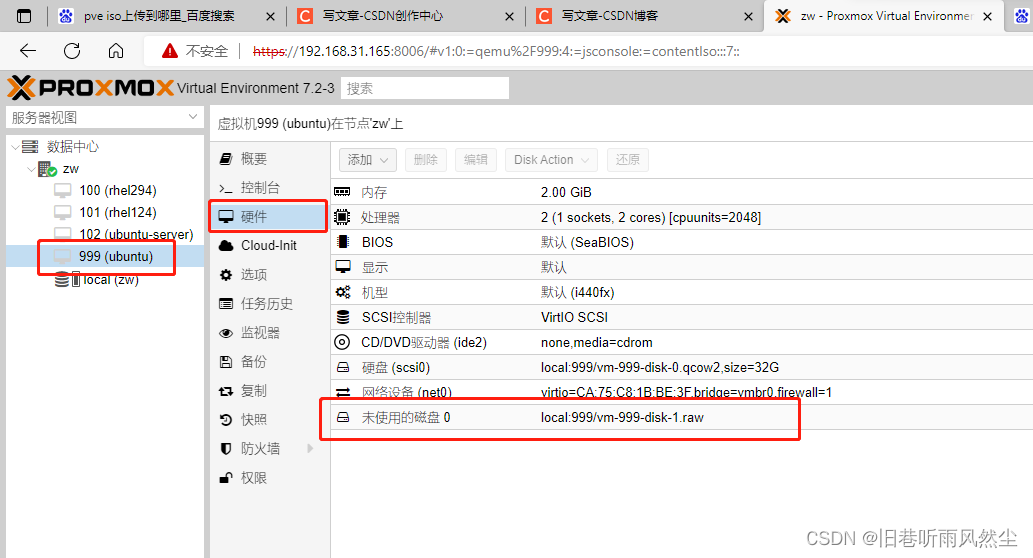
此时我们可以发现有一个未使用的磁盘我们修改它
- 1
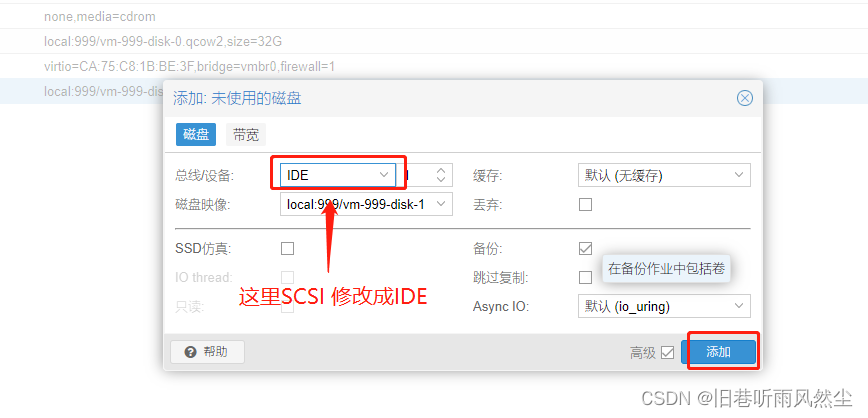
第四步启动虚拟机
我们再修改下启动项
- 1
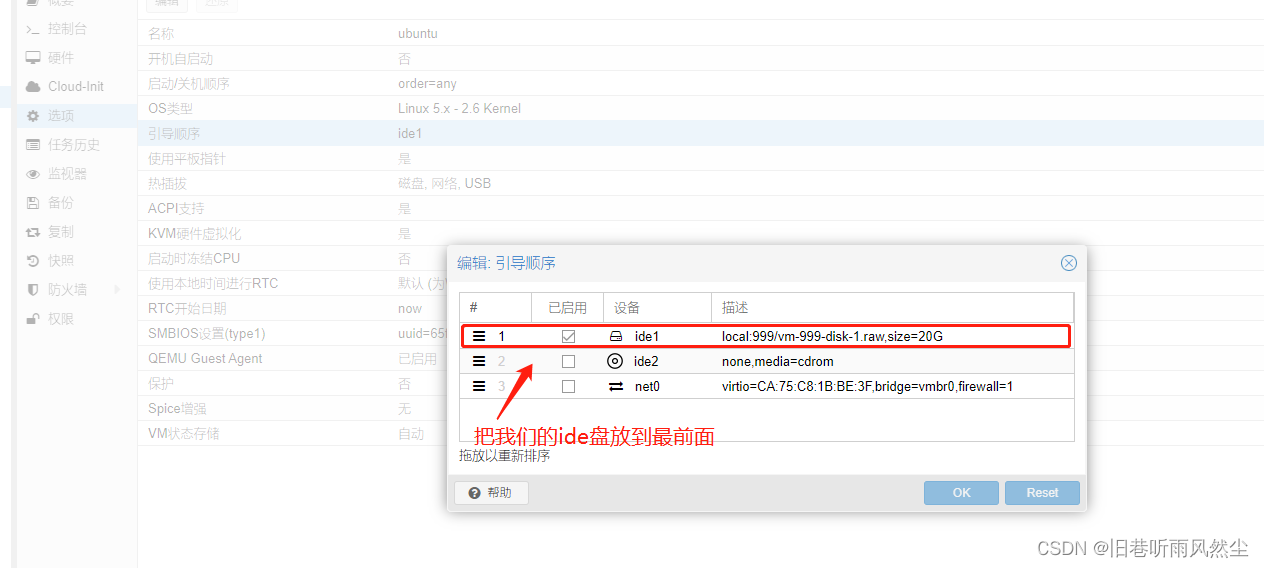
最后大功告成启动虚拟机
- 1
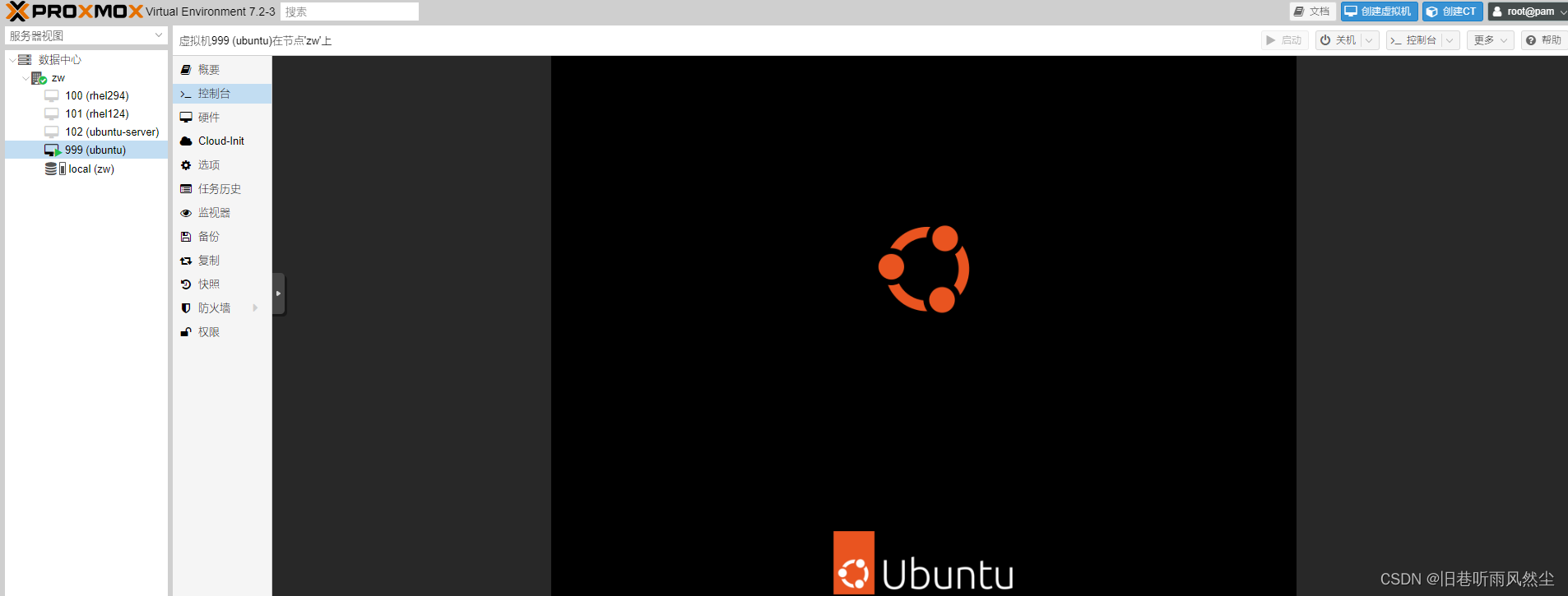
成功启动
- 1
声明:本文内容由网友自发贡献,不代表【wpsshop博客】立场,版权归原作者所有,本站不承担相应法律责任。如您发现有侵权的内容,请联系我们。转载请注明出处:https://www.wpsshop.cn/article/detail/32660?site
推荐阅读
相关标签

