
热门标签
热门文章
- 1char*s1, const char *s2,删除s1中s2出现过的字符_char* del_char( const char* s, char del ){
- 2解决‘adb‘ 不是内部或外部命令,也不是可运行的程序或批处理文件。_adb' 不是内部或外部命令,也不是可运行的程序 或批处理文件。
- 3Express兼容ES6-import报错:TypeError [ERR_UNKNOWN_FILE_EXTENSION]: Unknown file extension ““
- 4精彩回顾|KusionStack 开源啦~
- 5printf输出格式总结
- 6c语言—指针详解_c语言指针
- 7微信小程序调用讯飞口语评测代码_科大讯飞 英语口语纠错 csdn
- 8MongoDB本地部署并结合内网穿透实现公网访问本地数据库
- 9微信小程序2:网易云音乐(完整版)_#小程序://网易云音乐听歌/njwo2ntvfaaxere
- 10Java微服务篇4——Elastic search_es实现case when
当前位置: article > 正文
Rust图形界面:从零开始创建eGUi项目_rust 图形界面
作者:代码优化者 | 2023-12-12 18:04:18
赞
踩
rust 图形界面
egui系列:初步
创建
首先,用cargo创建一个新项目,并添加eframe
cargo new hello
cd hello
cargo add eframe
cargo run
- 1
- 2
- 3
- 4
尽管默认创建的项目只实现了输出Hello world功能,但添加了eframe库,所以下载需要一点时间。
创建成功后,直接把下面的代码写入main.rs文件中,这些代码来自egui的hello_world示例。
#![cfg_attr(not(debug_assertions), windows_subsystem = "windows")]
use eframe::egui;

struct MyApp {
    name: String,
    age: u32,
}

impl Default for MyApp {
    fn default() -> Self {
        Self {
            name: "Arthur".to_owned(),
            age: 42,
        }
    }
}

impl eframe::App for MyApp {
    fn update(&mut self, ctx: &egui::Context, _frame: &mut eframe::Frame) {
        egui::CentralPanel::default().show(ctx, |ui| {
            ui.heading("self-introduction");
            ui.horizontal(|ui| {
                ui.label("name: ");
                ui.text_edit_singleline(&mut self.name);
            });
            ui.horizontal(|ui|{
                ui.add(egui::Slider::new(&mut self.age, 0..=120).text("age"));
                if ui.button("add one").clicked() {
                    self.age += 1;
                }
            });
        ui.label(format!("I'm {}, {} years old", self.name, self.age));
        });
    }
}

fn main() -> Result<(), eframe::Error> {
    let options = eframe::NativeOptions {
        initial_window_size: Some(egui::vec2(320.0, 160.0)),
        ..Default::default()
    };
    eframe::run_native(
        "self introduce",
        options,
        Box::new(|_cc| Box::<MyApp>::default()),
    )
}

- 1
- 2
- 3
- 4
- 5
- 6
- 7
- 8
- 9
- 10
- 11
- 12
- 13
- 14
- 15
- 16
- 17
- 18
- 19
- 20
- 21
- 22
- 23
- 24
- 25
- 26
- 27
- 28
- 29
- 30
- 31
- 32
- 33
- 34
- 35
- 36
- 37
- 38
- 39
- 40
- 41
- 42
- 43
- 44
- 45
- 46
- 47
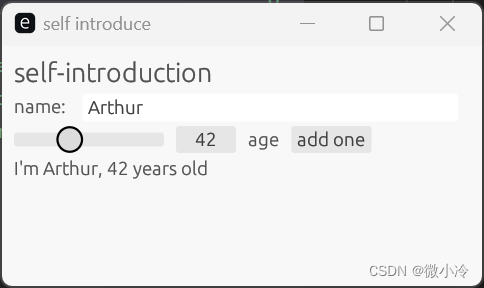
然后运行cargo run,结果如下所示
组件
在eGUI初体验中,对其整体框架进行了说明,也大致讲解了每行语句的作用,但并没有十分确切地介绍eGUI中提供的函数的具体用法。
在这个小程序中,总共用到了5种控件,即下面5种
- ui.heading 大文字
- ui.label 标签
- ui.text_edit_singleline 单行可编辑文本
- ui.button 按钮
- Slider 滚动条
主要来自两个结构体,分别是Ui和Widget。其中Ui里的组件以函数形式调用,Widget中的组件以结构体的形式调用。但大部分组件,二者之间可以互相转换。例如,在上面的代码中,通过调用ui.label("name: ");来创造一个标签,但也可以用另一种方法
ui.add(egui::Label::new("name: "));
- 1
但相比之下,直接用ui.label显然更加简洁。但是Slider并没有提供类似的简便的函数,所以只能用egui::Slider::new的方式创建。
show函数
eframe::App中,先是一层update函数,然后则是一层show函数,除了self之外,show有两个输入参数,分别是
- ctx: &Context,
- add_contents: impl FnOnce(&mut Ui) -> R
其中add_contents也是一个函数,换言之,show起到了一个回调函数的作用,其逻辑是,传给show一个ui参数,然后再add_contents中对ui进行设置,所以在添加组件时,要么直接调用ui.XXX,就算直接定义egui中的组件,也需要用ui.add将其添入其中。
声明:本文内容由网友自发贡献,不代表【wpsshop博客】立场,版权归原作者所有,本站不承担相应法律责任。如您发现有侵权的内容,请联系我们。转载请注明出处:https://www.wpsshop.cn/article/detail/30158
推荐阅读
![[ 云计算 | AWS 实践 ] 使用 Java 更新现有 Amazon S3 对象](https://img-blog.csdnimg.cn/direct/f6b4b45ef01445aa9a147e7c5f1a8f15.png?x-oss-process=image/resize,m_fixed,h_300,image/format,png)



相关标签

